
Di Adobe Photoshop, “Curves” adalah salah satu alat atau fitur yang digunakan untuk mengedit tingkat kecerahan dan kontras dalam gambar. Fitur ini memungkinkan pengguna untuk mengontrol dan memodifikasi distribusi nilai-nilai warna dalam gambar, yang dapat mencakup warna merah, hijau, dan biru (RGB), serta tingkat kecerahan dan kontras keseluruhan.
Ketika Anda membuka alat “Curves” di Photoshop, Anda akan melihat sebuah grafik yang menampilkan kurva yang dapat Anda sesuaikan. Di bagian bawah grafik, ada skala dari 0 hingga 255, yang mewakili nilai-nilai kecerahan piksel dalam gambar. Pada sumbu vertikal, Anda dapat mengubah nilai-nilai ini untuk mengatur bagaimana warna dan kecerahan dalam gambar akan diubah.
Anda juga dapat menggunakan alat “Curves” untuk mengoreksi warna dalam gambar. Misalnya, jika ada kelebihan warna biru dalam gambar, Anda bisa menurunkan kurva biru di bagian yang relevan untuk mengoreksinya.
Alat “Curves” ini adalah salah satu alat yang sangat kuat dalam Adobe Photoshop, tetapi juga memerlukan pemahaman yang baik tentang bagaimana warna dan kecerahan bekerja dalam gambar digital. Dengan menggunakan alat ini dengan bijak, Anda dapat menghasilkan efek visual yang sangat kreatif dan melakukan koreksi gambar yang akurat.
Langkah pertama adalah membuka dua gambar dalam Photoshop. Salah satu gambar akan menjadi gambar referensi, sementara yang lainnya akan menjadi gambar sumber yang ingin Anda sesuaikan. Setelah gambar terbuka, pilih gambar sumber yang akan diubah warnanya.

Klik new fill or adjustment layer > curves.
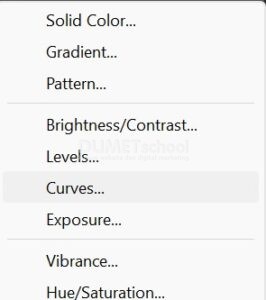
Cara kerja alat “Curves” adalah dengan menarik kurva ini. Misalnya, jika Anda ingin meningkatkan kontras dalam gambar, Anda bisa membuat kurva membentuk S dengan menaikkan kurva di bagian tengah dan menurunkannya di bagian ujung. Ini akan membuat bayangan menjadi lebih gelap dan sorotan menjadi lebih terang, meningkatkan kontras gambar secara keseluruhan. Namun kembali lagi ini bisa disesuaikan dengan gambar yang Anda miliki ya.

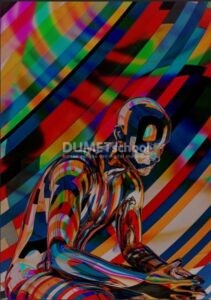
Sehingga hasilnya akan jadi seperti ini.
Simpan Hasil: Setelah Anda puas dengan efek lens flare yang ditambahkan, pastikan untuk menyimpan gambar dengan menyimpan proyek Photoshop Anda atau menggunakan “Save As” untuk menyimpan salinan gambar dengan efek HDR Toning tersebut.