
Efek Color Lookup merupakan fitur yang tersedia di Adobe Photoshop yang memungkinkan pengguna untuk menerapkan transformasi warna pada gambar dengan menggunakan tabel pencarian warna (color lookup table). Color Lookup memiliki berbagai preset atau tabel pencarian warna yang dapat digunakan untuk mengubah tampilan dan suasana gambar.
Berikut adalah beberapa efek yang tersedia dalam fitur Color Lookup di Adobe Photoshop:
- 3DLUT File: Memungkinkan Anda untuk memuat tabel pencarian warna eksternal yang telah dibuat sebelumnya dalam format 3DLUT. Anda dapat mengimpor preset yang dibagikan atau membuat tabel pencarian warna kustom.
- Abstract: Mengubah gambar menjadi gaya abstrak dengan menggunakan efek warna kontras tinggi, tonalitas yang tidak biasa, atau skema warna yang tidak umum.
- CineStyle: Menambahkan tampilan sinematik pada gambar dengan penyesuaian kontras, warna, dan tampilan umum yang mirip dengan film-film Hollywood.
- Crisp Warm: Menerapkan penyesuaian warna dan kontras yang memberikan tampilan hangat, cerah, dan tajam pada gambar.
- Foggy Night: Menghasilkan tampilan yang lembut dan berkabut, menciptakan suasana malam yang misterius dengan nuansa biru dan warna yang redup.
- Late Sunset: Memberikan tampilan matahari terbenam yang dramatis dengan penekanan pada warna jingga, merah, dan kuning.
- Technicolor: Merekonstruksi tampilan khas film Technicolor dengan penggunaan warna-warna cerah, kontras tinggi, dan penyesuaian skala warna.
- Vintage Yellow: Mengubah gambar menjadi tampilan vintage dengan penekanan pada warna kuning, memberikan kesan seperti foto lama.
- Crisp Winter: Memberikan tampilan yang cerah, tajam, dan dingin dengan sentuhan warna biru dan kontras yang lebih tinggi.
- Kodak 2395: Menerapkan tampilan yang mirip dengan film Kodak Vision3 2395 yang memberikan warna-warna kaya, kontras yang tinggi, dan peningkatan saturasi.
Ini hanya beberapa contoh efek yang tersedia dalam Color Lookup di Adobe Photoshop. Setiap preset atau tabel pencarian warna memiliki karakteristik uniknya sendiri dan dapat memberikan hasil yang berbeda pada gambar Anda. Anda dapat menggabungkan efek ini dengan penyesuaian lainnya untuk menciptakan tampilan yang sesuai dengan visi kreatif Anda.
Salah satunya adalah Efek DropBlues. Berikut adalah langkah-langkah umum untuk menerapkan color lookup Efek DropBlues pada gambar:
Pertama, pengguna membuka gambar yang ingin diedit di Adobe Photoshop dan pastikan gambar yang Anda miliki berkualitas bagus yah.

Kemudian klik menu “New Fill or Adjustment Layer”, kemudian pilih “Color Lookup”.

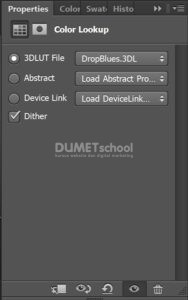
Setelah itu, akan ada pengaturan yang muncul seperti yang ditunjukkan dalam gambar di bawah ini. Color Lookup menyediakan beberapa pengaturan bawaan yang telah disiapkan sebelumnya, yang memberikan gaya dan tampilan yang berbeda pada gambar.
Pada bagian 3DLUT File disini saya memilih DropBlues.3DL.
Dan inilah dia hasilnya. Setelah selesai melakukan pengeditan dan mencapai hasil yang memuaskan, gambar dapat disimpan dengan memilih opsi “Save” atau “Save As” melalui menu “File” di Adobe Photoshop.

Bagaimana teman-teman mudah bukan cara Memperbaiki Gambar yang Kekurangan Cahaya di Adobe Photoshop. Selamat mencobanya dirumah yah dan sampai jumpa pada artikel yang selanjutnya. Semoga bermanfaat 🙂