
Adobe Photoshop menyediakan beberapa alat untuk melukis dan mengedit warna gambar. Alat Kuas dan alat Pensil bekerja seperti alat menggambar tradisional yang menerapkan warna dengan sapuan kuas. Alat seperti Eraser tool, Blur tool, dan Smudge tool memodifikasi warna yang ada pada gambar. Di bilah opsi untuk masing-masing alat lukis ini, Anda dapat mengatur bagaimana warna diterapkan ke gambar dan memilih dari tip kuas yang telah ditetapkan sebelumnya. Lihat galeri alat melukis.
brush dan preset brush. Anda dapat menyimpan serangkaian opsi kuas sebagai preset sehingga Anda dapat dengan cepat mengakses karakteristik kuas yang sering Anda gunakan. Photoshop menyertakan beberapa preset kuas sampel. Anda dapat memulai dengan preset ini dan memodifikasinya untuk menghasilkan efek baru. Banyak preset kuas asli tersedia untuk diunduh di web.
Anda dapat dengan cepat memilih preset dari pemilih Brush Preset di bilah opsi, yang memungkinkan Anda untuk sementara waktu mengubah ukuran dan kekerasan preset kuas.Simpan preset alat saat Anda ingin menyimpan karakteristik ujung kuas yang disesuaikan bersama dengan pengaturan dari bilah opsi seperti opasitas, aliran, dan warna. Untuk mempelajari lebih lanjut tentang preset alat, lihat Membuat dan menggunakan preset alat.
Bersamaan dengan pengaturan di bilah opsi, opsi ujung kuas mengontrol bagaimana warna diterapkan. Anda dapat menerapkan warna secara bertahap, dengan tepi lembut, dengan sapuan kuas besar, dengan berbagai dinamika kuas, dengan properti pencampuran berbeda, dan dengan kuas dengan bentuk berbeda. Anda dapat menerapkan tekstur dengan sapuan kuas untuk menyimulasikan lukisan di atas kanvas atau kertas seni. Anda juga bisa menyimulasikan cat penyemprotan dengan airbrush. Anda menggunakan panel Brush Settings untuk mengatur opsi ujung kuas. Lihat Tinjauan panel Brush Settings.
Nah bagaimana jika ingin menambah brush yang ada di photoshop? karena sudah terlalu terlalu bosan dengan brush yang itu itu saja. Penasaran bagaimana cara membuatnya? Yuk langsung saja.
Untuk mendownload brush atau bentuk shape yang lain ketik saja di myphotoshopbrushed. Sebelumnya saya ingin menjelaskan Photoshop Brushes adalah penghemat waktu yang luar biasa. Setelah Anda menggunakannya, Anda akan menyukai Photoshop Brushes selamanya. Kami mulai mengumpulkannya pada tahun 2007, dan sekarang kami dapat menawarkan Anda lebih dari 1000 paket. Anda dapat menggunakan pencarian kami untuk menemukan dan mendownload brush yang Anda cari. Koleksi kami meliputi cat, ornamen, percikan, grunge, awan, dan banyak lagi kuas gratis untuk Photoshop.
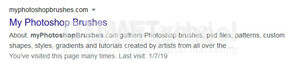
Nah ini tampilan awal pada webnya, sudah terlihatkan begitu banyak pilihan yang bisa teman – teman pilih.
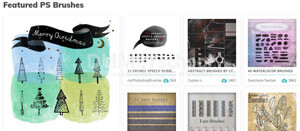
Setelah memilih salah satu nanti disebelah kanan bawah ada tombol donwload seperti gambar dibawah ini. Tinggal kalian klik saja yah. Dan setelah selesai mendownload tinggal double klik dan secara otomatis akan muncul di photoshopnya.

Setelah membuka photoshop, klik pada bagian brush dan brush yang sudah di download tadi akan berada paling bawah.
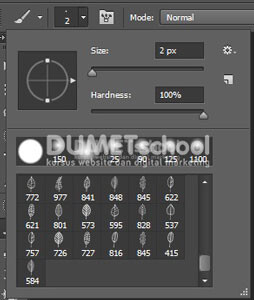
Bagaimana teman – teman mudah bukan cara menambahkannya. Ini akan memudahkan teman – teman untuk mendapatkan berbagai macam brush yang di inginkan. Selamat mencoba dan semoga bermanfaat yah, sampai jumpa pada artikel yang selannjutnya.