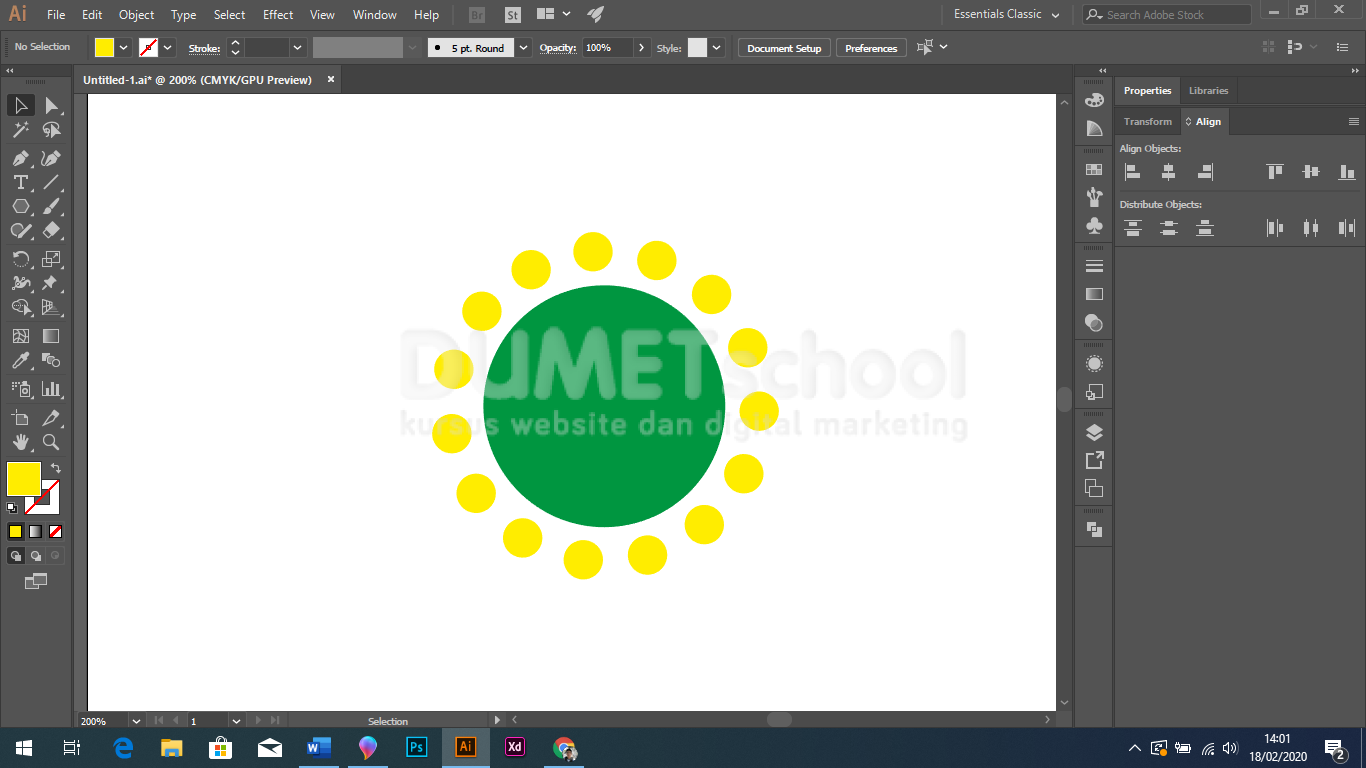
Cara Sederhana Menduplikasi Objek Melingkar di Adobe Illustrator. Well, berjumpa kembali dalam website kursus desain grafis DUMET school. Ada banyak sekali pertanyaan yang muncul ketika melakukan proses desain dengan menggunakan Adobe Illustrator. Salah satunya adalah cara bagimana membuat sebuah duplikasi objek melingkar di Adobe Illustrator. Mungkin ada sedikit agak terlambat membahasnya, tapi here we go..
Menduplikasi Objek Melingkar di Adobe Illustrator
Melalui artikel kali ini, yaitu artikel tutorial dengan judul “Cara Sederhana Menduplikasi Objek Melingkar di Adobe Illustrator”. penulis akan coba menjawab pertanyaan tersebut tentunya dengan step-step yang akan sangat mudah untuk diikuti. Langsung saja, tanpa perlu berlama-lama silahkan teman-teman ikuti artikel berikut. Check it out :
- Pertama-tama silahkan teman-teman buka dan jalankan software pengolah gambar Adobe Illustrator milik teman-teman.

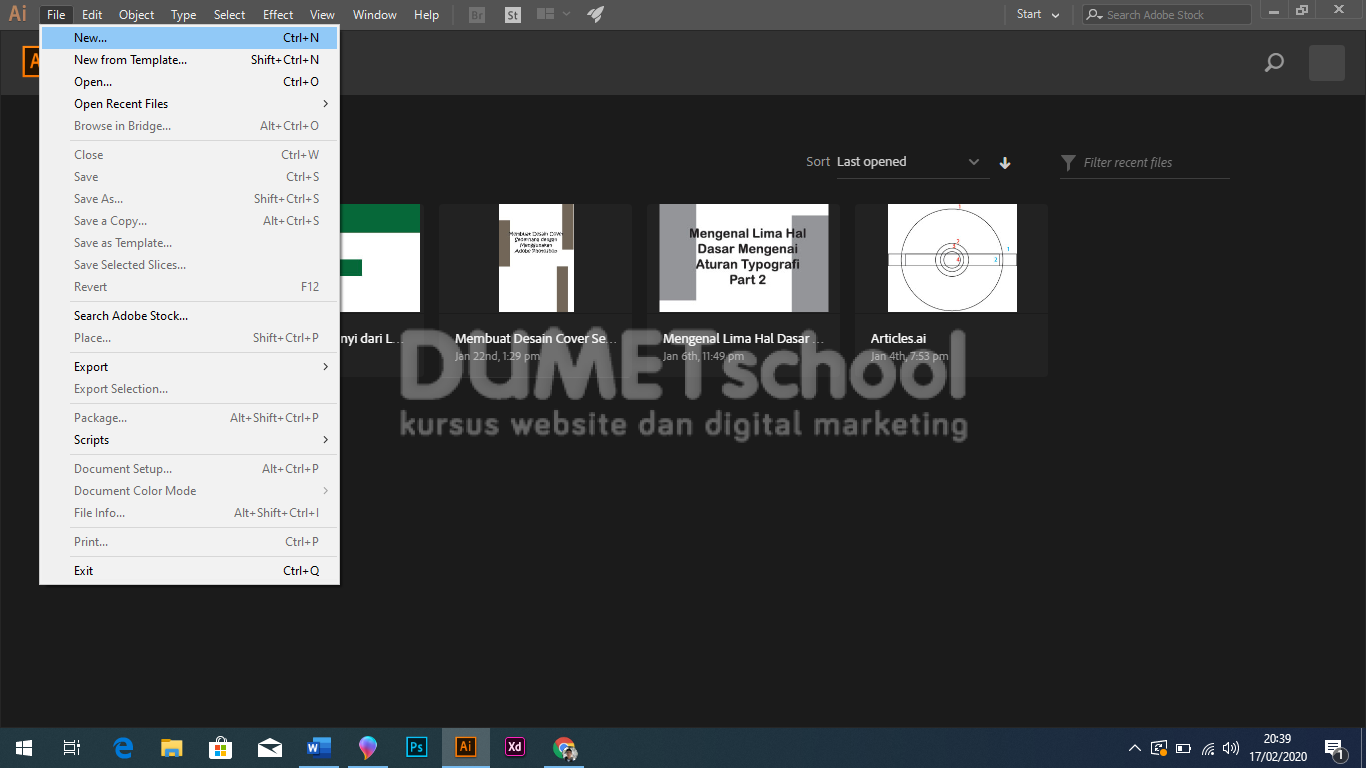
- Kemudian, silahkan teman-teman buat satu lembar kerja baru dengan cara mengklik menu File > New. Atau teman-teman dapat membuat lembar kerja baru tersebut dengan memanfaatkan shortcut CTRL + N melalui keyboard teman-teman.
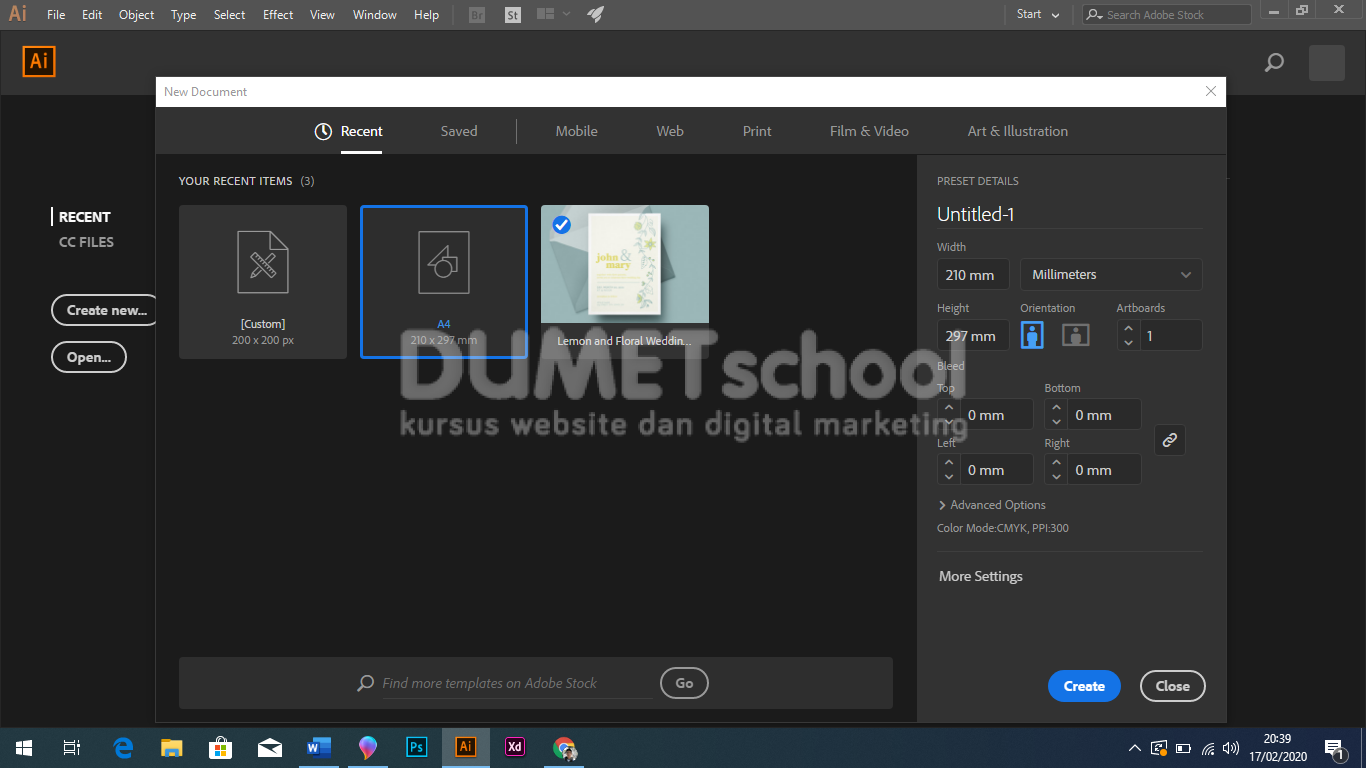
- Segera setelahnya akan muncul satu kotak dialog baru, pada kotak dialog baru tersebut silahkan teman-teman atur agar lembar kerja yang akan dipergunakan adalah kertas dengan ukuran A4. Dan jika sudah silahkan teman-teman tekan OK.
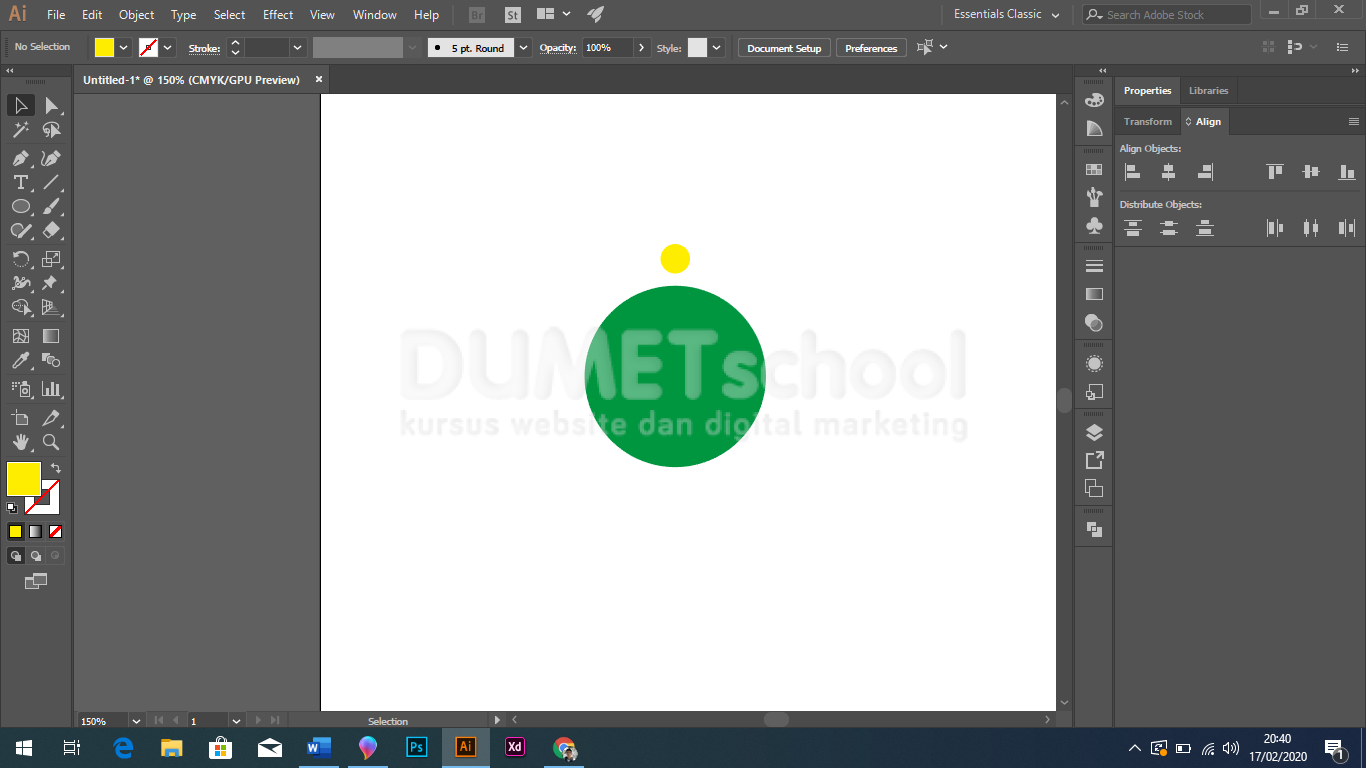
- Setelah lembar kerja tersebut berhasil dibuat, langkah selanjutnya adalah dengan membuat dua buah objek yaitu objek lingkaran besar dan satu linkaran kecil yang diletakan tepat ditengah-tengah atas objek lingkaran yang lebih besar.
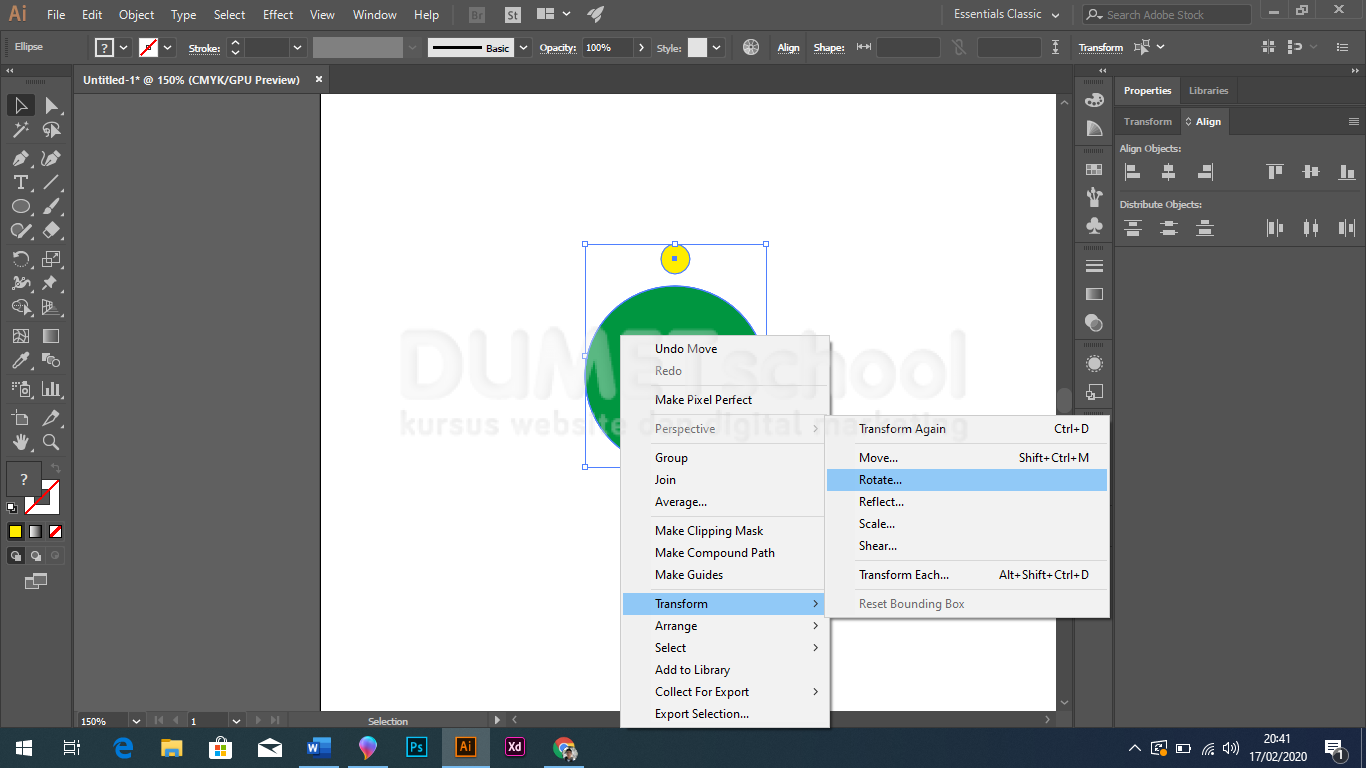
- Berikutnya, silahkan teman-teman seleksi kedua objek tersebut dan mengklik kanan untuk memilih opsi Tranform > Rotation.
- Seelahnya akan muncul pop up baru, pada pop up baru tersebut silahkan teman-teman atur seperti pada gambar berkut. Dan jika sudah silahkan teman-teman lakukan step tersebut berkali-kali sampai objek tersebut terlihat sempurna.

- Menduplikasi Objek Melingkar di Adobe Illustrator. Dan Voila… teman-teman telah berhasil.