Mengubah Musim Dengan Sekejap Menggunakan Photoshop – Kali ini saya akan memberikan tutorial untuk mengubah musim dengan sekejap menggunakan photoshop, musim yang saya akan rubah yaitu dari musim hujan ke musim gugur. Langkah – langkah yang harus di lakukan adalah sebagai berikut :
Mengubah Musim Dengan Sekejap Menggunakan Photoshop
- Buka Adobe Photoshop
- Buka File atau gambar yang akan di ubah

Mengubah Musim Dengan Sekejap Menggunakan Photoshop
- Duplikate layer dengan cara klik kanan pada Layer lalu “duplicate layer”
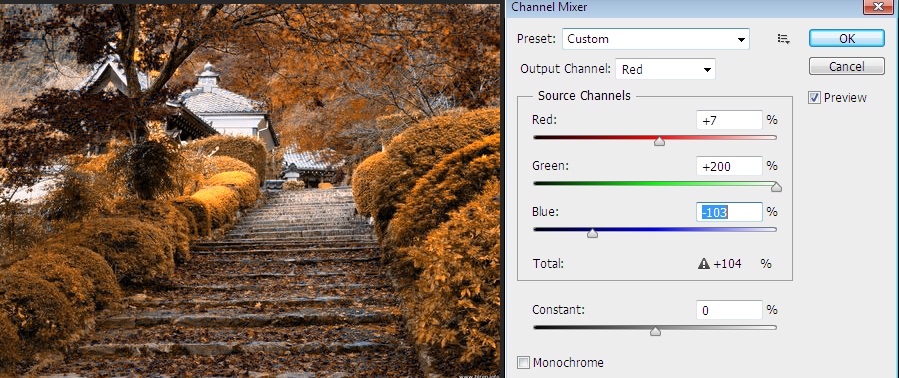
- Klik menu Image – Adjustments – Channel mixer
- Pada Source Channel, dan ada 3 menu warna, yang akan kita isi sesuai hasil yang kita inginkan. Di sini saya memilih untuk Red +7%, Green +200% dan Blue -103%

- Klik Ok, Maka hasil nya seperti gambar di bawah ini
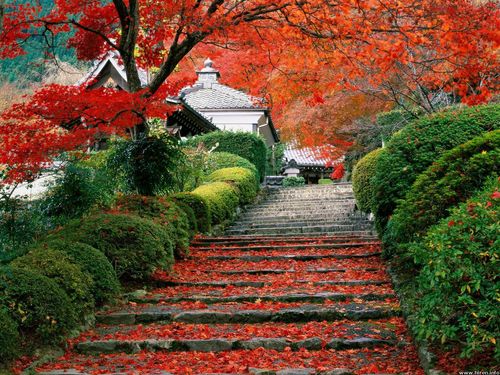
Sebelum – Mengubah Musim Dengan Sekejap Menggunakan Photoshop
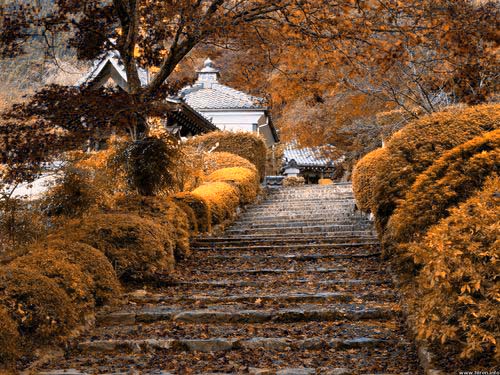
Sesudah – Mengubah Musim Dengan Sekejap Menggunakan Photoshop
Terlihat pada warna daun-daun yang tadi berwarna hijau berubah menjadi warna coklat. Selain itu juga temukan teknik mengganti musim hujan dengan photoshop. Semoga bermanfaat.