
Tidak ada yang tidak dapat Anda buat dengan After Effects. Buat judul, intro, dan transisi film sinematik. Hapus objek dari klip. Nyalakan api atau buat hujan. Menganimasikan logo atau karakter. Bahkan navigasi dan desain dalam ruang 3D. Dengan After Effects, perangkat lunak grafis gerak dan efek visual standar industri, Anda dapat mengambil ide apa pun dan membuatnya bergerak. Gulung kredit. Kata-kata berputar. Judul berputar. Menganimasikan judul, kredit, dan sepertiga bagian bawah. Mulailah dari awal atau dengan preset yang tersedia langsung dari aplikasi. Dari putar ke geser ke geser – teks Anda sedang bergerak. Dapatkan animasi. Atur apa pun yang bergerak dengan bingkai utama atau ekspresi. Atau gunakan preset untuk memulai desain Anda untuk hasil yang unik. Tambahkan efek menarik. Ubah pengaturan suasana. Tambahkan objek bergerak.
Lakukan penyesuaian warna selektif. Pilih dari ratusan efek dan buat video VR untuk mengajak penonton Anda langsung beraksi. Dapat dimainkan dengan baik bersama orang lain. Buat komposisi di After Effects dan gunakan Dynamic Link untuk menghilangkan rendering menengah di Premiere Pro. Impor dari Photoshop, Illustrator, dan lainnya. Berkolaborasi dengan orang lain dan berintegrasi dengan 300+ mitra perangkat lunak dan perangkat keras. Lihat apa yang baru bisa dilakukan. After Effects selalu menjadi lebih baik, dengan fitur-fitur baru yang diluncurkan secara teratur. Dan dengan keanggotaan Cloud Kreatif Anda, Anda mendapatkannya segera setelah kami merilisnya. Satu alat untuk tiga dimensi Alat Transformasi 3D baru memungkinkan Anda untuk menskalakan, memposisikan, dan memutar lapisan 3D, semuanya dengan satu alat. Dengan panduan visual dan beberapa mode, alat multifungsi ini menawarkan lebih banyak kekuatan saat menavigasi 3D.
Nah cukup pengenalan tentang Adobe After Effectnya, disini kita akan membahas tentang salah satu tool yang ada di Adobe After Effect yaitu Anchor Tool. Anchor Point adalah salah satu hal terpenting karena jika kita membuat sebuah objek lalu objek tersebut ingin kita ubah, jangan sampai hasilnya akan gepeng, miring tidak sesuai dengan ekspetasi karena Anchor Pointnya tidak berada ditengah – tengah. Yuk langsung saja yah.
Pertama disini saya membuat sebuah objek kotak dengan menggunakan rectangle tool.
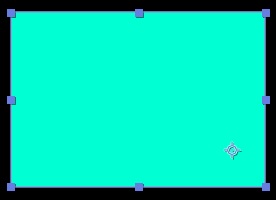
Kemudian perhatian pada bagian panel tool. Klik Anchor Point Tool.

Lalu geserkan Anchor Point ke bagian tengah – tengah objek. Sehingga hasilnya akan jadi seperti ini.

Bagaimana teman – teman mudah bukan cara mengubah Anchor Pointnya, Nah bagaimana mudah bukan cara mengatur titik Anchor Pointnya, selamat mencoba dan semoga bermanfaat 🙂