
Fitur Grid di Photoshop adalah alat yang hebat untuk membantu Anda memposisikan gambar atau elemen dengan tepat. Panduan muncul sebagai garis noncetak yang melayang di atas gambar. Anda dapat memindahkan dan menghapus panduan. Anda juga dapat menguncinya sehingga Anda tidak memindahkannya secara tidak sengaja.
Smart Guides membantu Anda menyelaraskan bentuk, irisan, dan pilihan. Mereka muncul secara otomatis saat Anda menggambar bentuk atau membuat pilihan atau slide. Anda dapat menyembunyikan Smart Guides jika perlu. Grid berguna untuk meletakkan elemen secara simetris. Kisi muncul secara default sebagai garis noncetak tetapi juga dapat ditampilkan sebagai titik.
Nah bagaimana jika mengatur ukuran grid, memangnya bisa? Tentu bisa dengan cara perhatikan tutorial berikut ini:
Pertama disini saya akan menampilkan gridnya terlebih dahulu dengan cara klik menu View> Show > Grid.

Lalu grid akan muncul gridnya seperti gambar dibawah ini. Namun menrurut saya ini gridnnya terlalu kecil, bagaimana jika ingin dibesarkan?

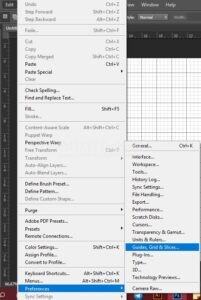
Dengan cara klik menu edit > preferences > grid & guide.
Lalu akan muncul pengaturannya seperti gambar dibawah ini. Atur sesuai keinginan berapa lebar dan tinggi yang dinginkan dan jika telah selesai jangan lupa klik OK yah.

Sehingga grid akan muncul seperti gambar dibawah ini, nampak lebih besar kan?

Bagaimana teman – teman mudah bukan Mengubah Ukuran Grid di Adobe Photoshop. Semoga ilmu tentang desain selalu bertambah di setiap harinya yah. Selamat mencoba dan semoga bermanfaat. Sampai jumpa pada artikel yang selanjutnya yah.