
Efek “Curves” di Adobe Photoshop adalah salah satu alat penyesuaian yang sangat berguna dan serbaguna dalam proses pengeditan gambar. Alat ini memungkinkan pengguna untuk mengontrol dan mengubah tingkat kecerahan dan kontras gambar dengan presisi tinggi, serta memberikan kesempatan untuk mengeksplorasi berbagai kreativitas dalam menghasilkan hasil akhir yang menakjubkan.
Selain itu, alat “Curves” juga memungkinkan Anda untuk menyesuaikan keseimbangan warna gambar dengan mengontrol kanal RGB secara terpisah. Dengan mengubah kurva pada kanal Merah, Hijau, dan Biru, Anda dapat mengatur intensitas warna masing-masing untuk mencapai hasil yang diinginkan. Ini memberikan fleksibilitas lebih dalam menciptakan suasana dan nuansa yang berbeda dalam gambar Anda.
Tidak hanya berfungsi untuk koreksi dan penyesuaian dasar, efek “Curves” juga bisa digunakan untuk menciptakan efek kreatif yang menarik. Misalnya, dengan mengubah bentuk kurva menjadi bergelombang atau berlekuk-lekuk, Anda dapat menciptakan ilusi cahaya dan bayangan yang menarik, memberikan gambar kesan retro atau vintage, atau menciptakan suasana misterius dan dramatis.
Tetapi, seperti alat pengeditan lainnya, efek “Curves” juga harus digunakan dengan hati-hati. Terlalu banyak penyesuaian atau kesalahan dalam pengaturan kurva dapat menyebabkan gambar kehilangan detail atau terlihat tidak realistis. Oleh karena itu, disarankan untuk selalu menggunakan lapisan terpisah ketika menggunakan alat “Curves” sehingga Anda dapat dengan mudah memodifikasi atau menghapus penyesuaian tanpa merusak gambar asli.
Dalam dunia fotografi dan desain grafis, efek “Curves” di Adobe Photoshop telah menjadi alat yang sangat berharga dan hampir tak tergantikan. Kemampuannya untuk menyesuaikan kecerahan, kontras, dan warna dengan presisi tinggi memberikan kendali penuh bagi pengguna untuk mengubah gambar menjadi karya seni yang indah dan mengesankan. Dengan berbagai kemungkinan penyesuaian dan eksplorasi kreatif, efek “Curves” telah membantu para profesional dan penggemar fotografi dalam mencapai hasil akhir yang luar biasa dan memuaskan.
Berikut adalah langkah-langkah umum untuk menerapkan curves pada gambar:
Pertama, pengguna membuka gambar yang ingin diedit dan pastikan gambar yang Anda miliki berkualitas bagus yah.

Kemudian klik menu new fill or adjustment layer > curves.
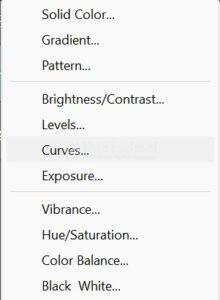
Ketika Anda membuka alat “Curves” di Photoshop, Anda akan diperlihatkan sebuah grafik kurva dengan sumbu horizontal yang mewakili nilai piksel dari yang tergelap hingga yang paling terang, dan sumbu vertikal yang menggambarkan tingkat kecerahan sesuai dengan nilai piksel tersebut. Secara default, kurva tersebut berbentuk linier, yang menunjukkan bahwa gambar memiliki kontras yang seimbang.
Namun, kekuatan utama dari alat “Curves” terletak pada kemampuannya untuk menyesuaikan kurva tersebut sesuai keinginan. Dengan mengklik dan menarik kurva, Anda dapat mengubah kecerahan dan kontras gambar secara instan. Misalnya, jika Anda ingin mencerahkan gambar, cukup tarik kurva ke arah atas, dan jika Anda ingin membuatnya lebih gelap, tariklah ke arah bawah.

Setelah selesai melakukan perbaikan, pastikan untuk menyimpan gambar yang telah Anda edit. Anda dapat menyimpannya dalam berbagai format file yang didukung oleh Adobe Photoshop. Gambar dapat disimpan dengan memilih opsi “Save” atau “Save As” melalui menu “File” di Adobe Photoshop

Bagaimana teman-teman mudah bukan cara menggunakan curves pada new fill or adjustment layer. Selamat mencoba dirumah dan semoga bermanfaat. Sampai jumpa pada artikel yang selanjutnya.