
Pikirkan jika Anda memiliki ide kreatif, bagaimana Anda dapat membuat orang lain terkesan atas nama ide unik ini. Jika Anda akan memberi tahu desainer lain yang mengubah ide saya menjadi sebuah desain, dia akan mengubahnya dengan sangat mudah tetapi tidak tepat. Jika Anda mengetahui Adobe Photoshop, Anda dapat mengubah kreativitas Anda dengan sangat mudah dengan waktu yang lebih sedikit. Ini adalah zaman kreativitas, dan kenyataan bahwa orang-orang kreatif mendapatkan keakraban dengan sangat mudah, jadi jika Anda ingin membuat orang lain terkesan dengan kreativitas Anda, pelajari tentang Adobe Photoshop. Ini sangat diperlukan untuk Anda.
Penasaran ide apa saja yang bisa dilakukan di Adobe Photoshop? Yuk langsung saja ikuti langkah-langkah berikut ini.
Pertama disini saya memiliki sebuah gambar yang telah saya download dari internet. Namun disini warnanya kurang begitu menyatu antara gambar lain dengan cahaya lampu. Oleh karena itu disini saya ingin membuatnya menjadi lebih baik lagi.

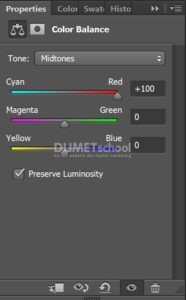
Klik new fill or adjustment layer > color balance.

Lalu akan muncul pengaturan seperti gambar dibawah ini. Atur sehingga menemukan hasil yang di inginkan.
Sehingga hasilnya akan jadi seperti ini.

Bagaimana teman – teman mudah bukan cara Menyeimbangkan Warna Gambar dan Lampu di Photoshop. Selamat mencoba dan semoga bermanfaat. Jangan lupa di praktikan sendiri yah. Sampai jumpa pada artikel yang selanjutnya yah.