
Pernahkah Anda mendengar tentang Refine Edge Tool di Photoshop CC? Untuk tepi kompleks dalam gambar, terutama rambut, Anda dapat menggunakan alat yang sangat praktis dan mudah ini untuk membuat pilihan rumit di Photoshop.
Photoshop memiliki beberapa alat yang dapat digunakan fotografer untuk membuat pilihan. Ini termasuk Magic Wand Tool, Lasso Tool, Polygonal Tool, Quick Selection Tool, dan Pen Tool. Tetapi menggunakan Refine Edge Tool adalah cara yang relatif cepat dan sederhana untuk membuat pilihan. Faktanya, ini adalah salah satu alat terbaik yang ditawarkan Photoshop.
Apa yang dimaksud dengan Refine Edge Tool? The Refine Edge Tool memilih bentuk seperti rambut, cabang, atau bagian mana pun dari gambar dengan tepi, terutama yang rumit. Ini memungkinkan Anda untuk memilih secara tepat area gambar yang ingin Anda potong, seperti teman atau anggota keluarga Anda. Anda kemudian dapat menambahkan latar belakang baru ke pilihan Anda, seperti langit biru, untuk mendapatkan gambar yang Anda inginkan. Singkatnya, Anda bisa menjadi sangat kreatif dengan menambahkan latar belakang baru. Menggunakan tool lain tidak selalu merupakan pilihan terbaik saat menangani edge yang rumit ini.
Misalnya, Magic Wand Tool, meskipun membantu, tidak dapat diprediksi. Pen Tool memungkinkan Anda membuat pilihan dengan membuat dan menghubungkan titik di sepanjang bentuk. Meskipun ini adalah metode yang sangat akurat, namun lambat dan memakan waktu jadi jika ingin menggunakan refine Edge disarankan menggunakan lasso tool yah. Untuk lebih jelasnya yuk, langsung saja yah saya praktikan.
DIsini saya mempunyai sebuah gambar merak yang ingin saya seleksi dipisahkan dengan background dan objeknya.

Disini saya menyeleksi dengan menggunakan lasso tool. Namun jika ingin menggunakan seleksi tool yang lainnya, seperti pen tool, magic wand tool itu dipersilahkan saja yah, disesuaikan dengan gambar yang di miliki juga.
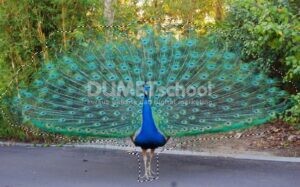
Kemudian klik menu Select > Refine Edge.

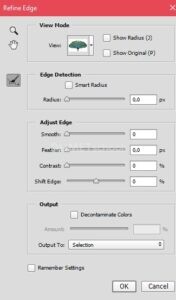
Kemudian akan muncul pengaturan seperti gambar dibawah ini. Dan jika teah selesai jangan lupa klik Ok yah.
Sehingga hasilnya akan jadi seperti ini.
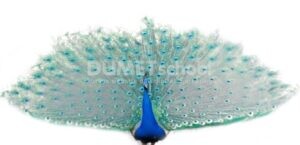
Bagaimana teman – teman mudah bukan Seleksi Gambar Dengan Refine Mask di Photoshop. Semoga ilmu tentang desain selalu bertambah di setiap harinyaa yah. Selamat mencoba dan semoga bermanfaat. Sampai jumpa pada artikel yang selanjutnya yah.