
Pada tutorial sebelumnya saya sudah menjelaskan mengubah musim dengan sekejap menggunakan photoshop, setelah musim gugur kini kita bertemu dengan musim hujan. Sebenarnya saya mau membuat musim salju karena di indonesia hanya ada 2 musim, tapi kali ini saya membuat teknik mengganti musim hujan dulu. Langkah – langkah yang harus di lakukan adalah :
Teknik Mengganti Musim Salju Dengan Photoshop
- Buka Adobe Photoshop dan siapkan foto yang akan di edit.

- Buat layer baru dan namakan dengan nama salju
- Beri warna hitam dengan menggunakan “paint bucket tool”
- Memulai membuat efek salju dengan mengklik Filter – Noise – Add Noise. Beri amount 150%, klik Gaussian dan klik Monocromatic
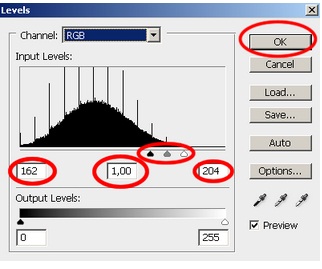
- Klik image – adjustments – levels seperti gambar di bawah
- Ubah Blend Mode pada layer salju menjadi Screen
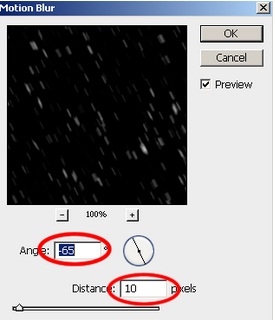
- Klik lagi Filter – Blur – Motion Blur, atur seperti gambar di bawah ini
- Duplikate layer salju, lalu klik edit – transform – rotate 180 derajat. Lalu klik filter – pixelate – cristallize untuk menampakkan tampilan kristal, beri cell size nya 10.
- Klik kembali pada fiter – blur – motion blur beri nilai angel -65 dan distance 15.
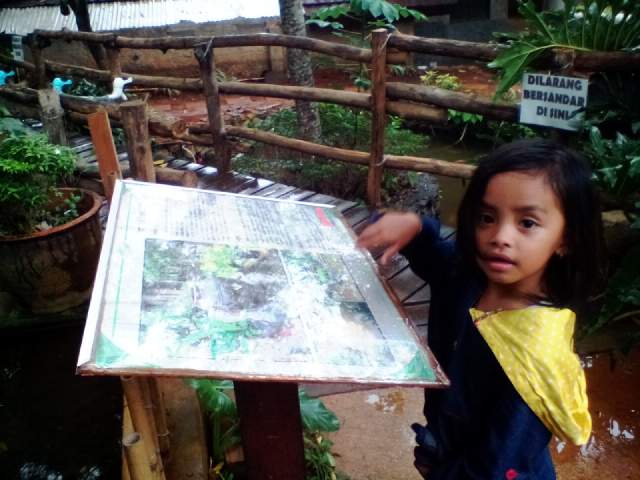
- Lihat hasilnya

Hujan telah tiba, dan tutorial teknik mengubah musim hujan dengan photoshop telah selesai, semoga bisa di gunakan dengan sebaik-baiknya dan semoga bermanfaat.