
Pada artikel kali ini saya akan menjelaskan untuk bagaimana caranya untuk membuat ilustrasi penghapus pada illustrator, kalian juga mungkin sudah tau bentuk penghapus yang sering kalian lihat sehari-hari dan pastinya memiliki bentuk yang berbeda-beda. Untuk tutorial kali ini saya akan membuat bentuk yang sederhana dari penghapus, pada artikel kali ini kita akan memberi efek agar lebih nyata. Mari langsung saja kita bahas:
Sebelumnya kalian telah membuat bentuk dasar dari Penghapus, sekarang kita akan memberi efek pada penghapus tersebut menggunakan gradient

- Beri warna Gradient pada bagian depan Penghapus dengan warna yang kalian inginkan, kalian bisa lihat untuk contoh pemberian gradient pada depan penghapus
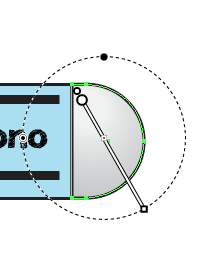
- Kemudian lakukan hal yang sama pada bagian belakang penghapus
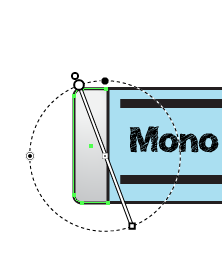
- Kalian juga bisa mengaplikasikan efek pada bagian bungkus kertas pada merek penghapus, seperti gambar di bawah ini
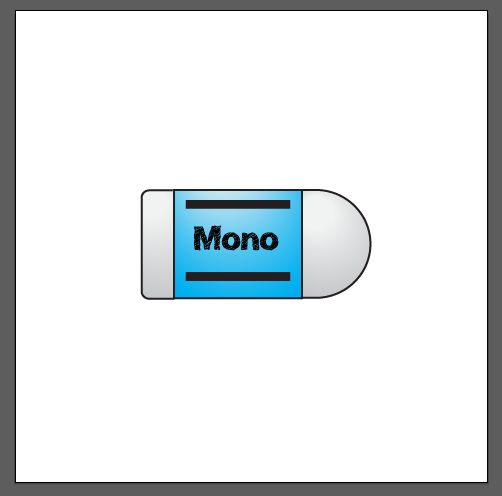
Itu dia kalian bisa lihat sendiri untuk hasilnya dan mungkin kalian ingin memberikan efek yang lebih lagi pada penghapus yang telah kalian buat sendiri
Terima kasih dan sampai jumpa pada artikel selanjutnya 🙂