
Mengenal Eyedropper Tool Pada Software Pengolah Gambar Adobe Illustrator Part2. Hai, senang sekali kembali berjumpa pada website kursus desain grafis DUMET School. Pada artikel sebelumnya, kita telah belajar menggunakan dan mengetahui fungsi Eyedropper Tool di Adobe Illustrator dalam meniru warna dari objek pixel. Kita telah memahami cara penggunaan dan efek yang dihasilkan ketika menggunakan Eyedropper pada objek berbasis pixel.
Mengenal Eyedropper Tool Pada Software Pengolah Gambar Adobe Illustrator Part2
Pada artikel tutorial kali ini, yaitu artikel tutorial dengan judul “Mengenal Eyedropper Tool Pada Software Pengolah Gambar Adobe Illustrator Part2” penulis akan memperlihatkan efek yang berbeda ketika teman-teman menggunakan Eyedropper untuk mencontek warna pada objek dalam bentuk vector. Tanpa perlu berlama-lama silahkan teman-teman ikuti tutorial berikut. Check it out.
- Pertama-tama adalah tentu dengan mempersiapkan software pengolah gambar Adobe Illustratornya terlebih dahulu.
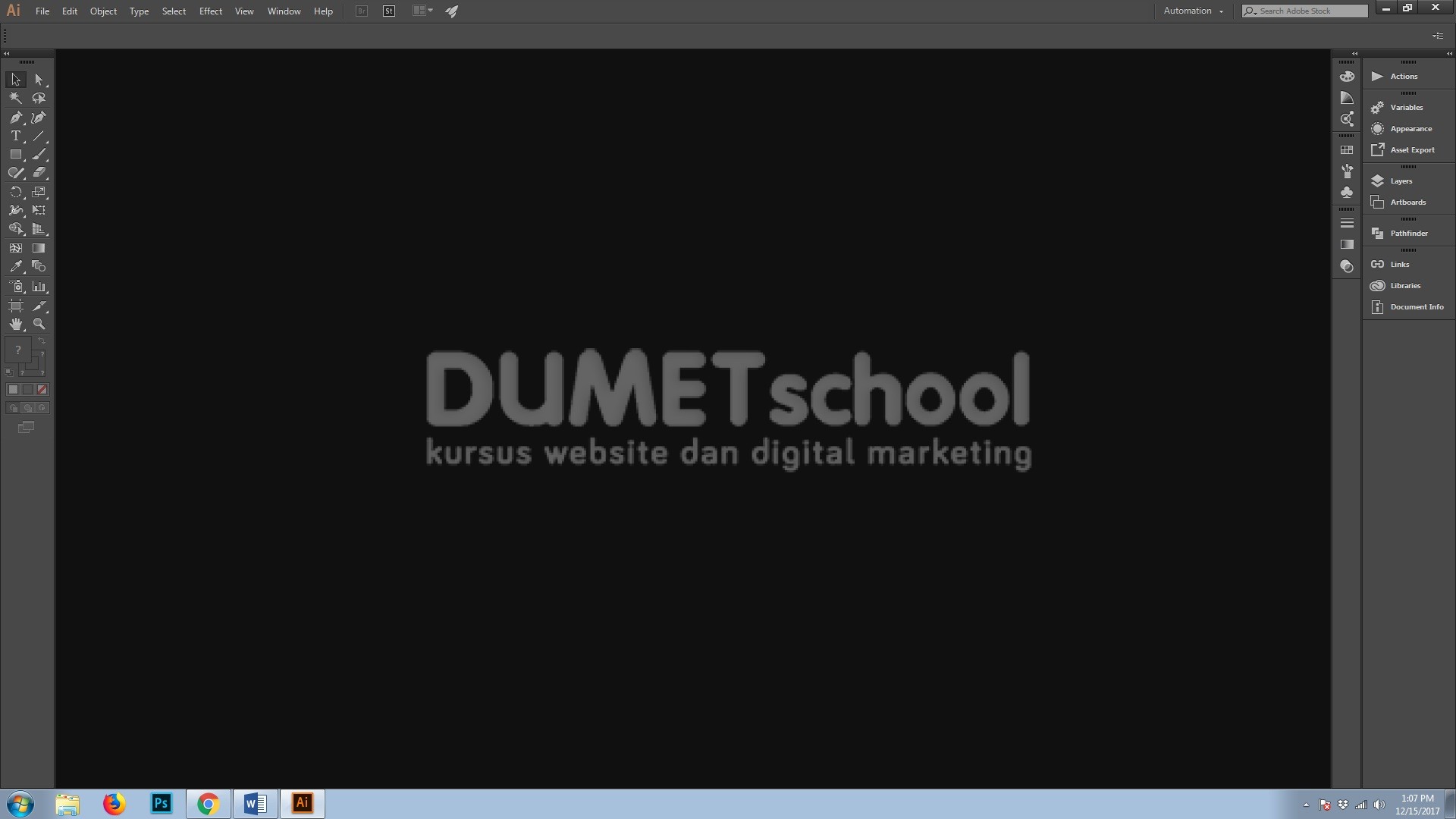
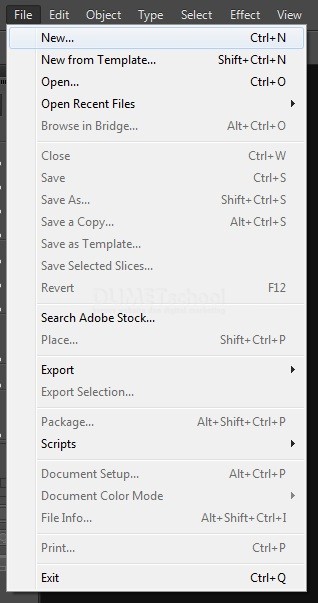
- Kemudian, silahkan teman-teman buat satu lembar kerja baru atau dalam Adobe Illustrator lebih dikenal dengan istilah “artboard” caranya adalah dengan mengklik menu File > New. Selain itu teman-teman dapat membuat sebuah lembar kerja baru di Adobe Illustrator dengan memanfaatkan shortcut CTRL + N dikeyboard teman-teman.
- Pada kotak dialog yang muncul setelahnya, silahkan teman-teman atur agar artboart tersebut berukuran kertas A4. Jika sudah silahkan teman-teman tekan OK.

- Berikutnya, buatlah dua buah objek dengan menggunakan ketentuan berikut : 1. Objek pertama berbentuk lingkaran dengan menggunakan warna stroke hitam 2pt dan warna fill berupa pattern (lihat gambar). 2. Objek kedua berbentuk Kotak dengan menggunakan warna stroke merah 1pt dan warna fill kuning.
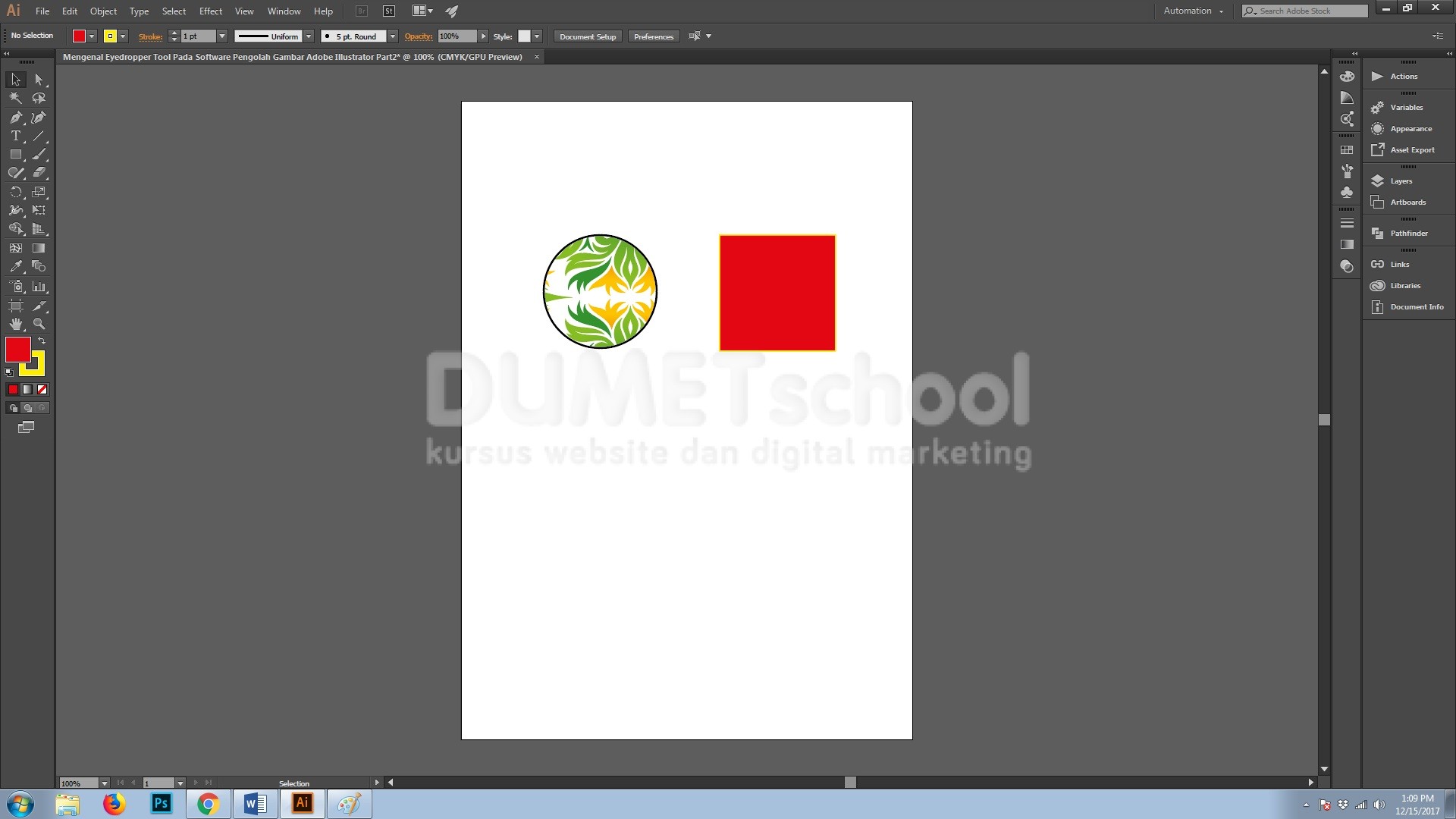
- Seleksi objek kedua (kotak merah dengan menggunakan selection tool.
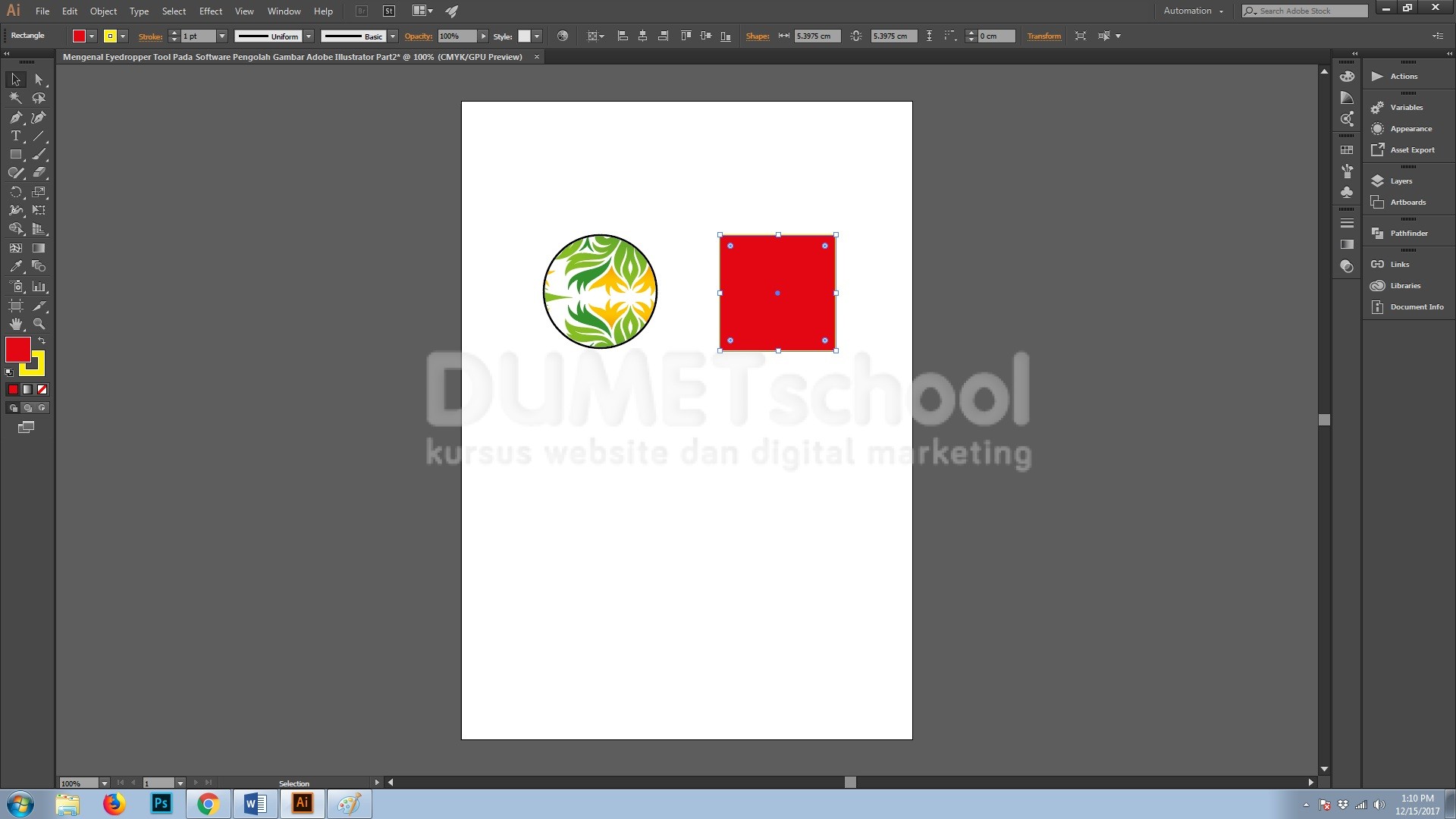
- Lalu dengan menggunakan Eyedropper Tool, arahkan kursor pada objek pertama dan klik pada area manapun yang ada pada objek pertama.
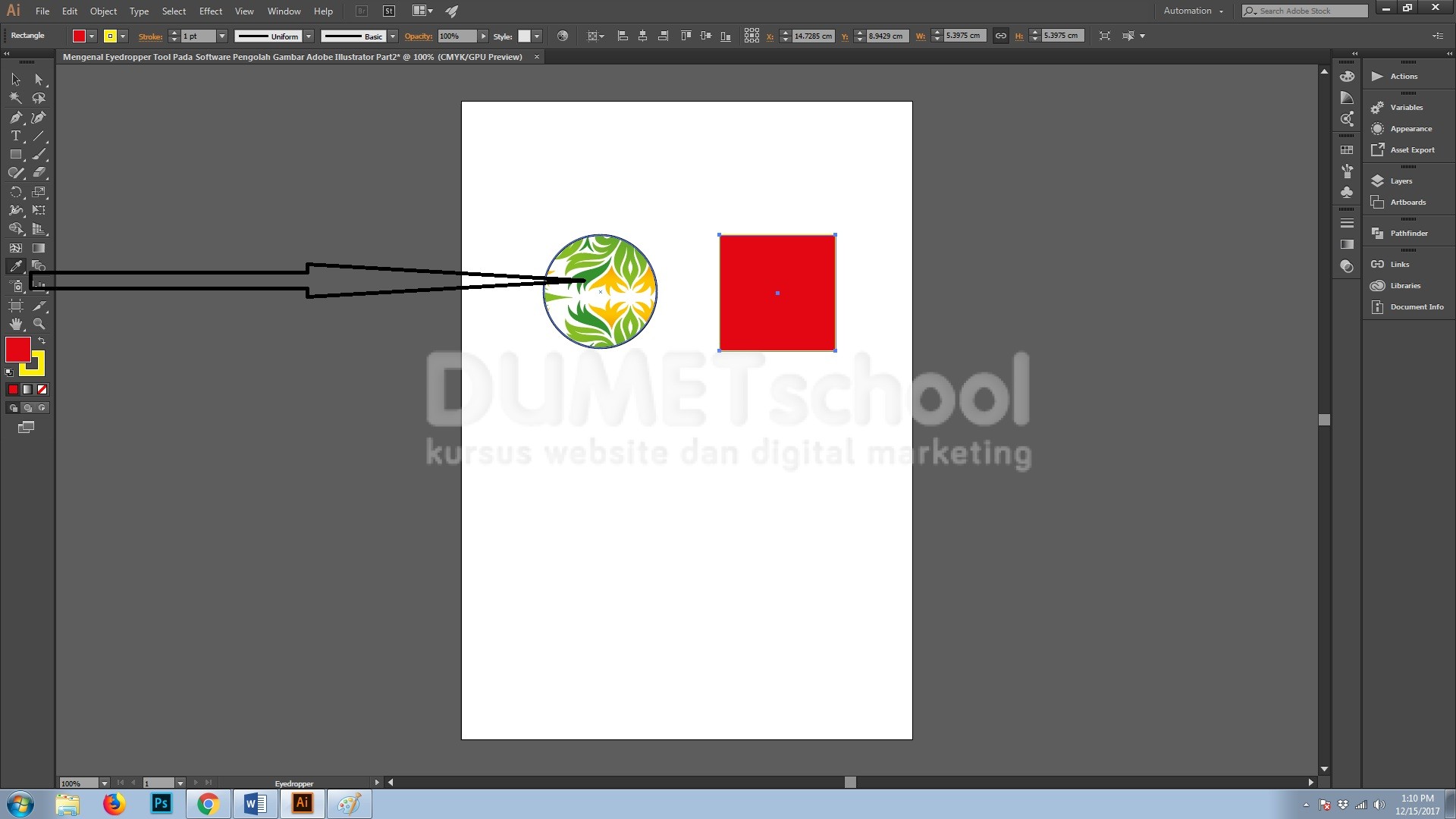
- Dan voila, dapat teman-teman lihat warna fill dan warna stroke yang ada pada objek kedua akan meniru dari objek pertama.

Mengenal Eyedropper Tool Pada Software Pengolah Gambar Adobe Illustrator Part2. Dapat teman-teman lihat perbedaan hasil akhir dari penggunaan Eyedropper Tool pada objek Pixel dan Vector objek yang ditirunya. Tidak hanya warna fill, saat menggunakan Eyedropper Tool pada objek berbasis vector juga akan meniru warna strokenya juga.