Cara Cepat Menseleksi Objek Teks di Adobe Illustrator. hai, kembali berjumpa pada artikel tutorial kursus desain grafis Dumet School. proses seleksi objek sejatinya adalah cara atau langkah pertama/awal ketika ingin memberikan “sesuatu” pada objek tersebut. kita tahu di Adobe Photoshop saat ingin merubah/menambahkan efek atau bahkan memindahkan posisi pada objek tertentu di Adobe Photoshop langkah pertama yang perlu dilakukan adalah dengan memilih layernya terlebih dahulu.baru kemudian teman-teman dapat merubah/menambahkan ataupun memindahkan objek tersebut.tidak berbeda jauh, di Adobe Illustrator saat ingin “melakukan” sesuatu pada objek tertentu langkah pertama yang perlu dilakuakan adalah dengan memilih objeknya terlebih dahulu.
Cara Cepat Menseleksi Objek Teks di Adobe Illustrator
Pada artikel tutorial kali ini, yaitu artikel dengan judul “Cara Cepat Menseleksi Objek Teks di Adobe Illustrator” penulis akan menjelaskan cara singkat dan cepat menseleksi banyak objek teks di Adobe Illustrator. kita tahu jika saat mendesain adakalanya kita perlu merubah/mengganti warna objek dengan cepat. salah satu komponen yang ada pada desain yang seringkali perlu dilakukan perubahan adalah objek teks. kali ini penulis akan menjelaskan cara tercepat menseleksi objek berupa teks dengan cepat untuk kemudian dirubah warnanya di Adobe Illustrator. bagaimana caranya? silahkan teman-teman ikuti tutorial berikut :
- Pertama-tama silahkan teman-teman buka dan jalankan software pengolah gambar Adobe Illustratornya terlebih dahulu.
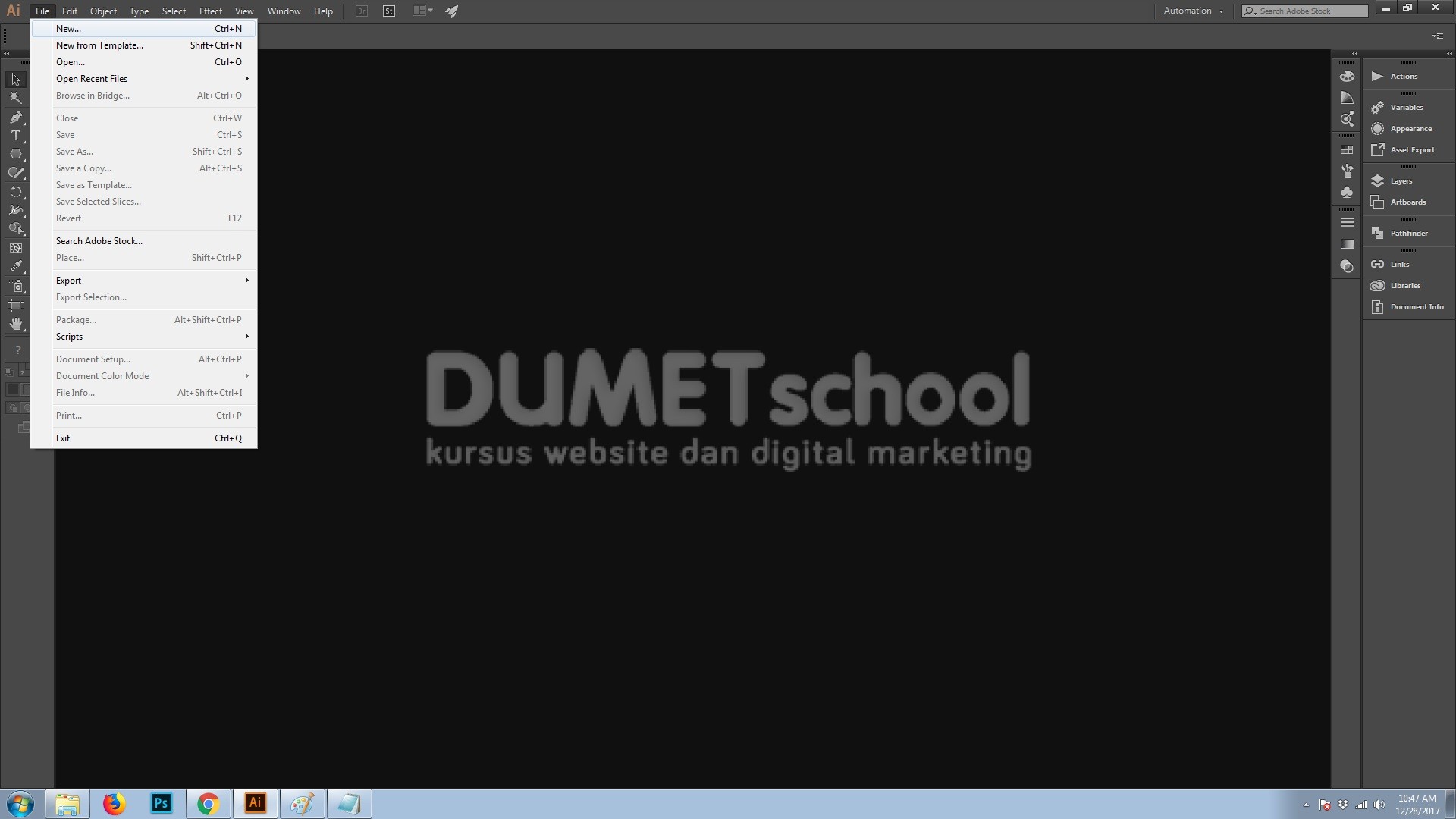
- Kemudian, silahkan teman-teman buat satu lembar kerja baru caranya adalah dengan mengklik menu File > New. atau teman-teman dapat membuat dokumen baru tersebut dengan memanfaatkan shortcut CTRL + N dikeyboard teman-teman.
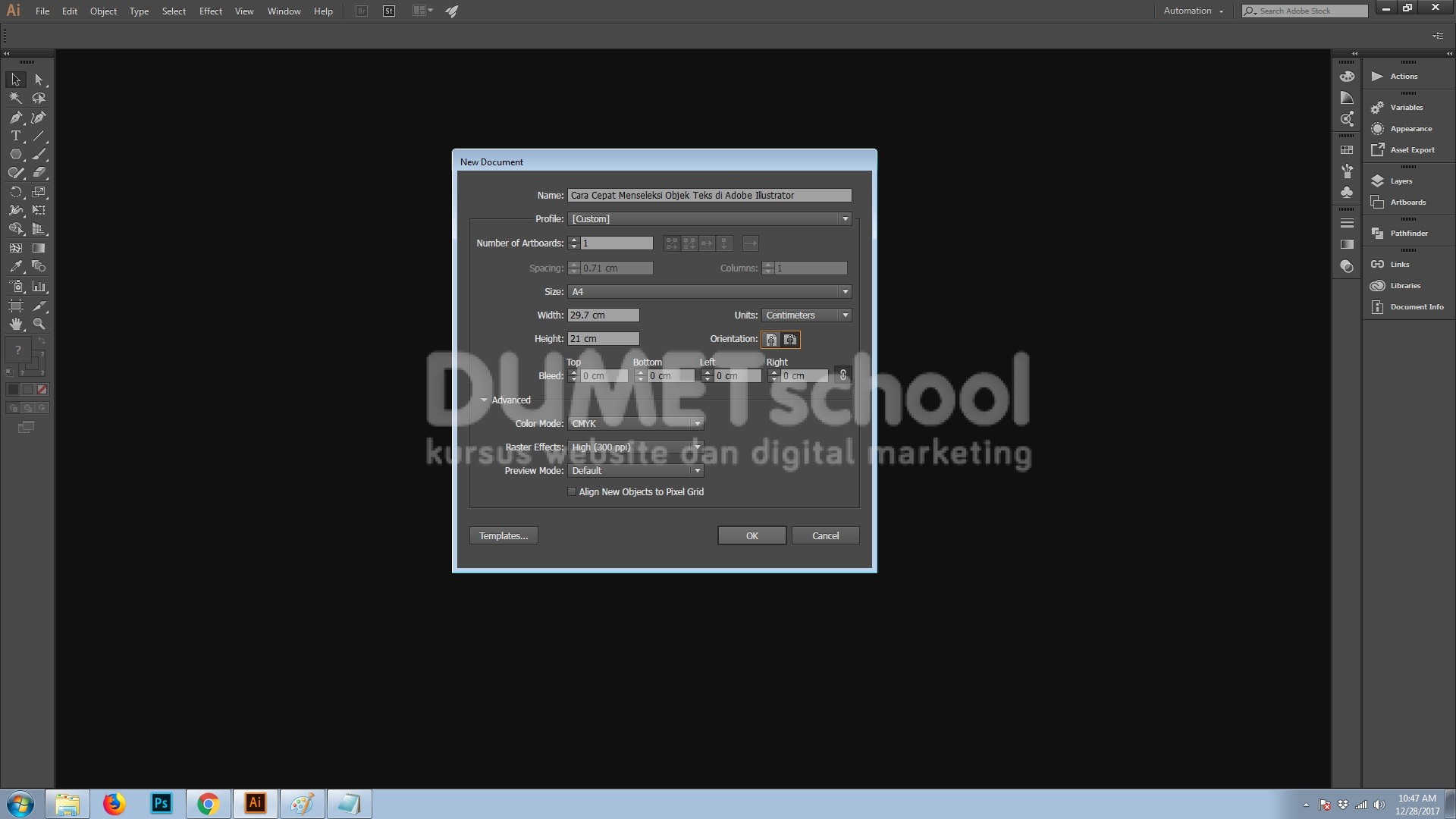
- Pada kotak dialog yang muncul setelahnya, silahkan teman-teman atur agar objek tersebut berukuran kertas A4 dalam posisi Landskap. dan jika sudah silahkan teman-tem
an tekan Ok.
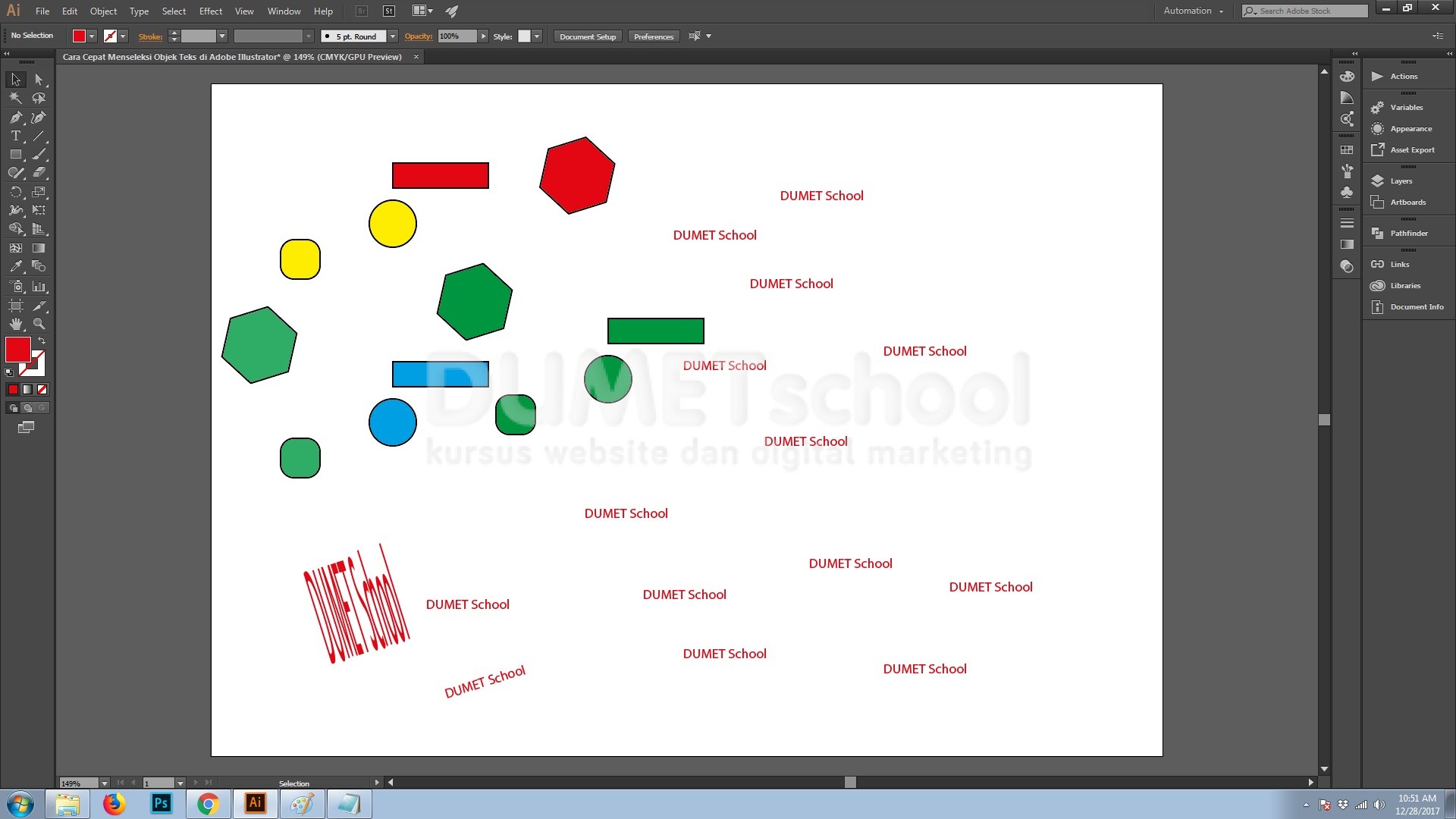
- selanjutnya, Pada pada lembar kerja tersebut, silahkan teman-teman buat beberapa objek dengan menggunakan Shape Tools dan buatlah juga beberapa teks dengan menggunakan Type Tool. Buat sebanyak mungkin.
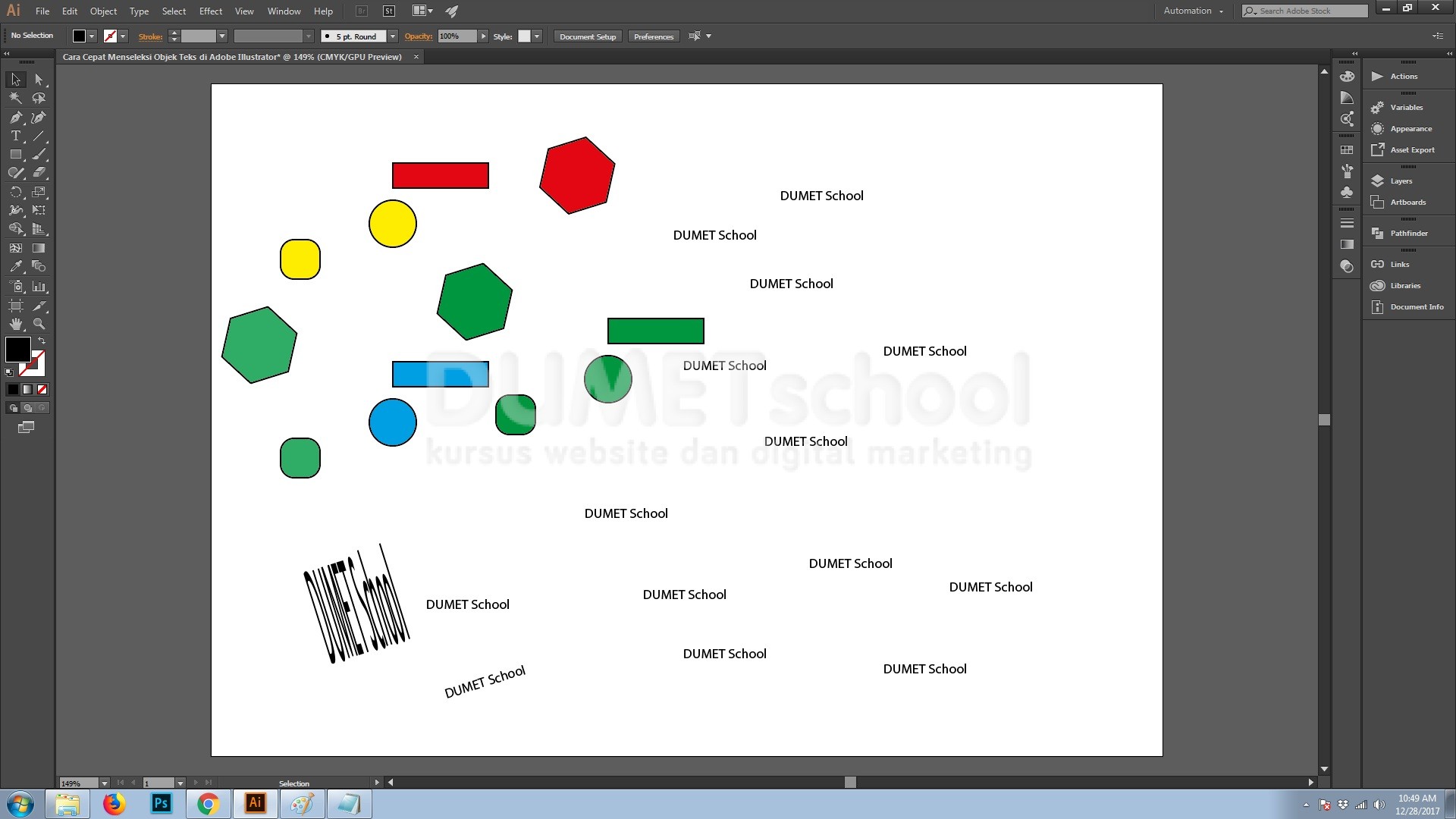
- Lalu, untuk menseleksi objek yang berupa teks saja, silahkan teman-teman menuju menu Select > Object > All Text Objects. maka secara otomatis objek yang berupa teks akan secara otomatis terseleksi.

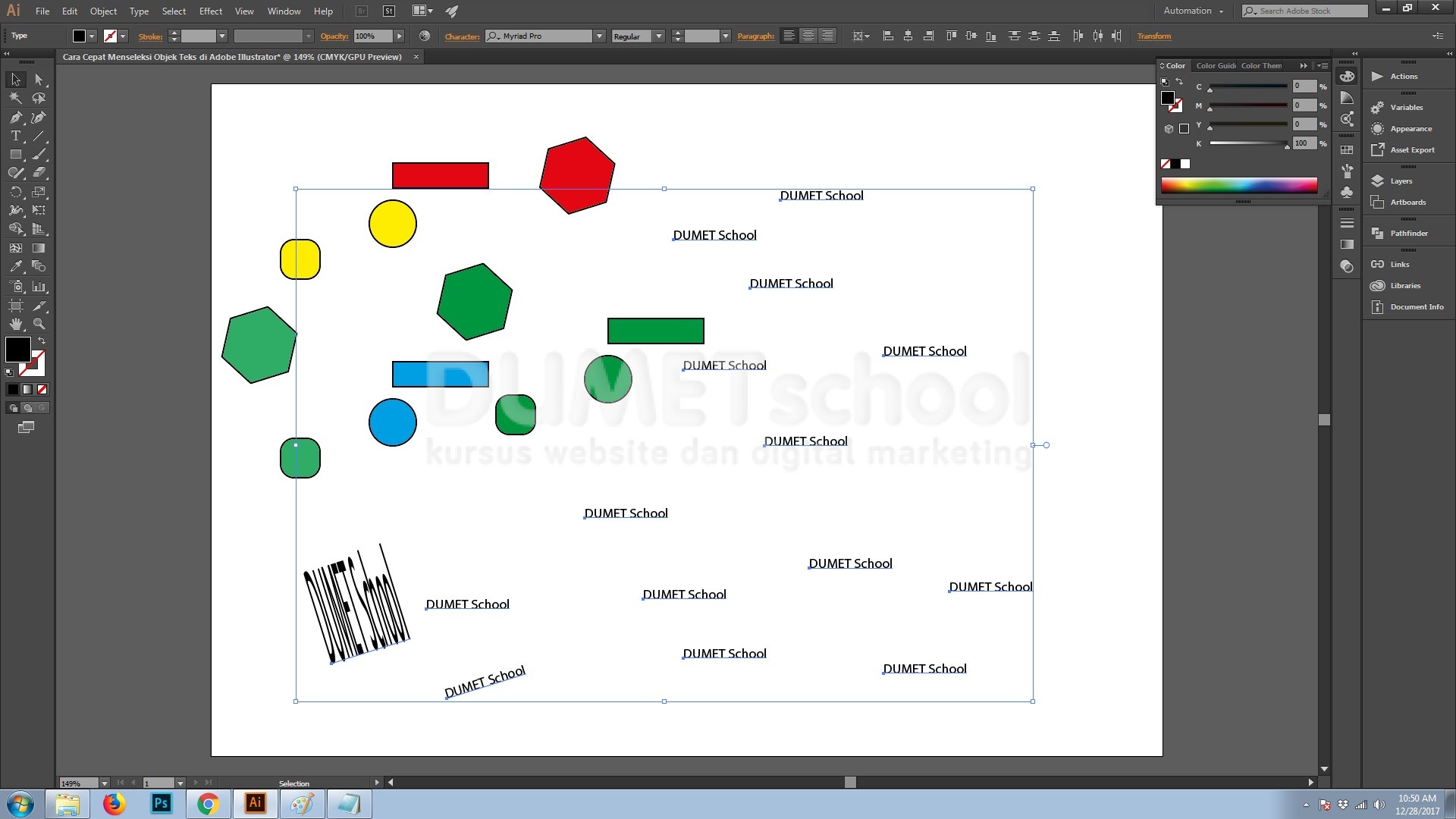
- Cara Cepat Menseleksi Objek Teks di Adobe Illustrator. Dan teman voila, teman-teman dapat merubah warna objek tyersebut melalui menu properties fill.