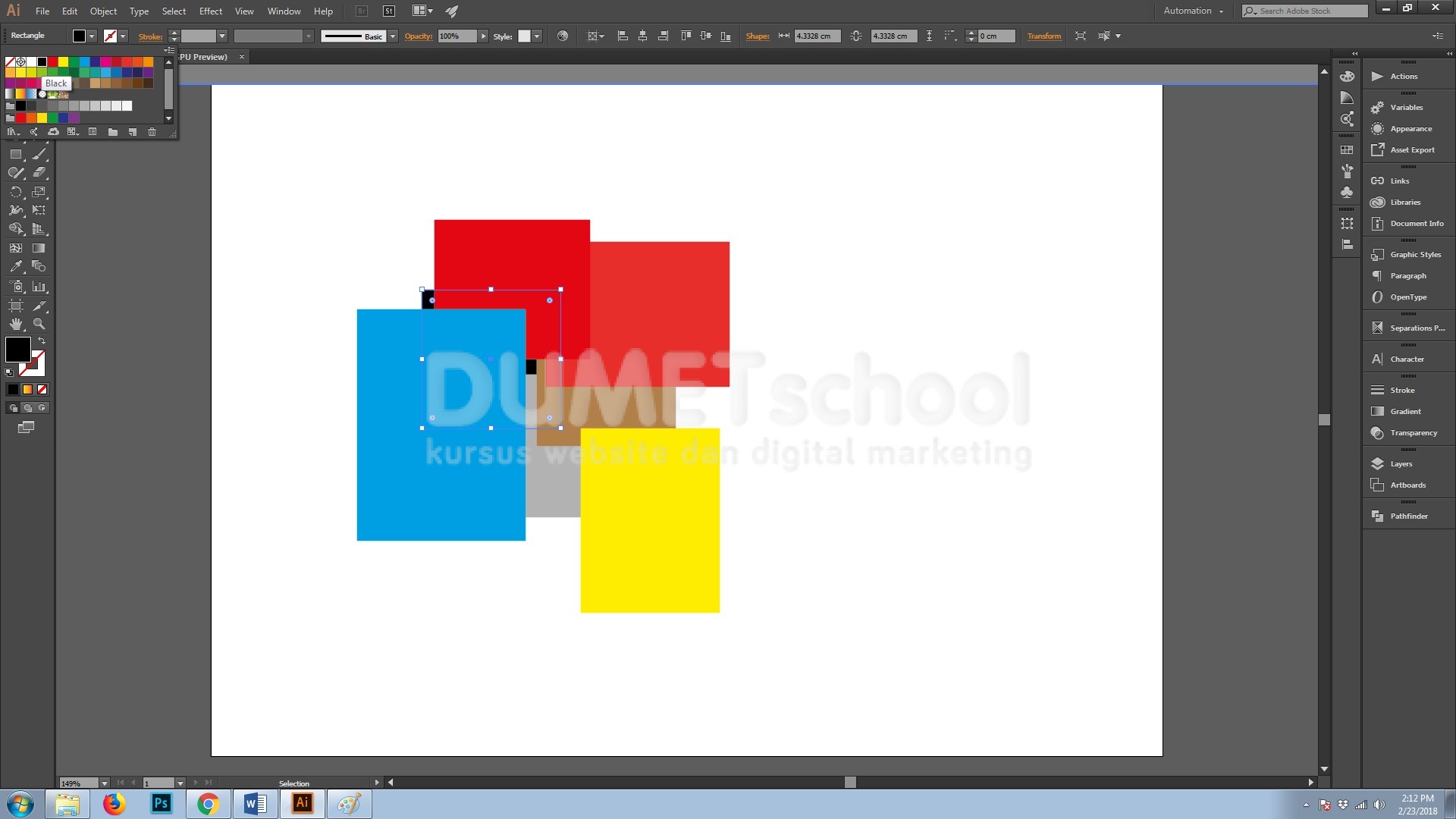
Cara Cepat Mengganti Warna Objek Group di Adobe Illustrator. Hai, berjumpa kembali dalam website kursus Desain Grafis DUMET School. Salah satu fitur yang cukup membantu sekaligus cukup merepotkan pada software pengolah gambar Adobe Illustrator adalah fitur group. Betapa tidak, dengan fitur tersebut penggunanya dapat mengelompokan beberapa objek dalam satu group sekaligus sehingga akan sangat mudah ketika ingin di pindah letakkan. Tetapi, fitur tersebut akan sangat merepotkan penggunanya manakala ingin merubah satu objeknya saja. Semisal warna, saat ingin merubah warna satu objek tertentu dalam group. Mau tidak mau penggunanya mesti meng-ungroup objek tersebut, baru kemudian merubah warna objek yang dimaksud.
Cara Cepat Mengganti Warna Objek Group di Adobe Illustrator
Namun tidak perlu khawatir, pada artikel tutorial kali ini yaitu artikel tutorial dengan judul “Cara Cepat Mengganti Warna Objek Group di Adobe Illustrator” penulis akan coba menjelaskan cara merubah objek yang sudah digroup tanpa perlu meng-ungroupnya terlebih dahulu. Bagaimana caranya? Silahkan teman-teman ikuti tutorial berikut. Check it out :
- Pertama-tama, silahkan teman-teman buka dan jalankan software pengolah gambar Adobe Illustratornya terlebih dahulu.

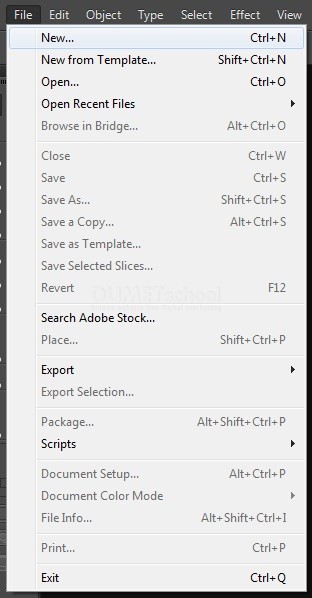
- Kemudian silahkan teman-teman buat satu lembar kerja baru dengan cara mengklik menu File > New atau teman-teman dapat membuat lembar kerja baru tersebut dengan memanfaatkan shortcut CTRL + N di keyboard teman-teman.
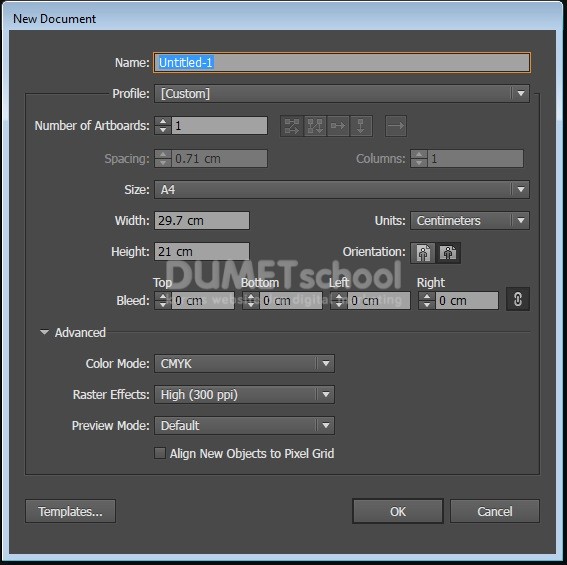
- Segera setelahnya akan muncul satu kotak dialog baru, pada kotak tersebut silahkan teman-teman atur agar lembar kerja baru tersebut berukuran kertas A4. Jika sudah silahkan teman-teman tekan OK.
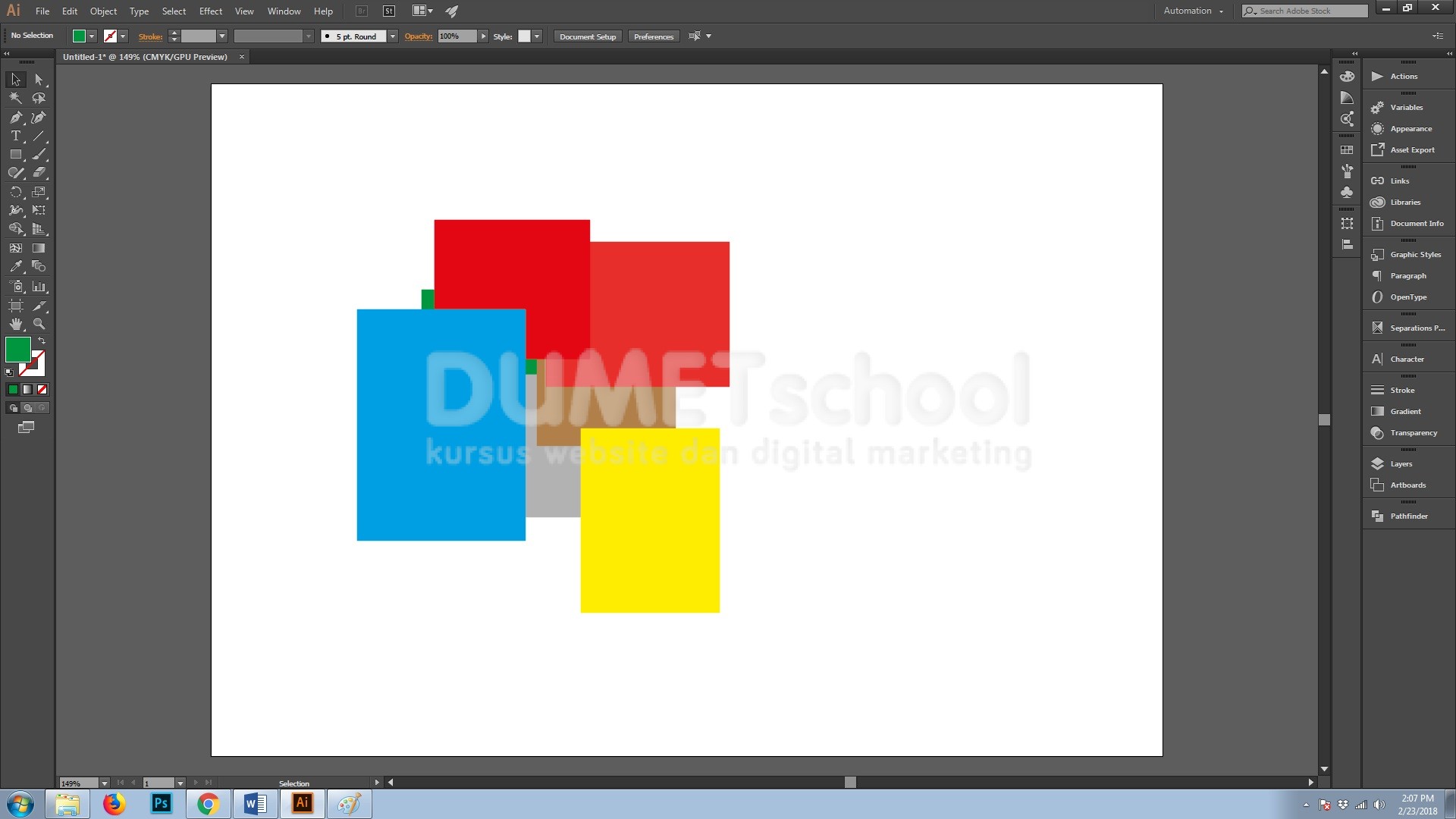
- Pada lemabr baru tersebut, dengan menggunakan Rectangle Tool buatlah beberapa objek kotak dengan menggunakan warna yang berbeda-beda. Kemudian Group.
- Lalu, untuk Mengganti Warna Objek Group dengan Cepat di Adobe Illustrator. Silahkan teman-teman seleksi objek Group tersebut, kemudian klik kanan dan pilih Isolate Selected Group.

- Kemudian silahkan teman-teman bisa pilih objek kotak manapun yang ingin teman-teman rubah warnanya. Sebagai contoh untuk tutorial kali ini, penulis akan memilih onjek kotak berwarna hijau.

- Cara Cepat Mengganti Warna Objek Group di Adobe Illustrator. Dan voilaaa.. teman-teman bisa langsung mengganti warna objek kotak hijau tersebut melalui Fill di menu properties.