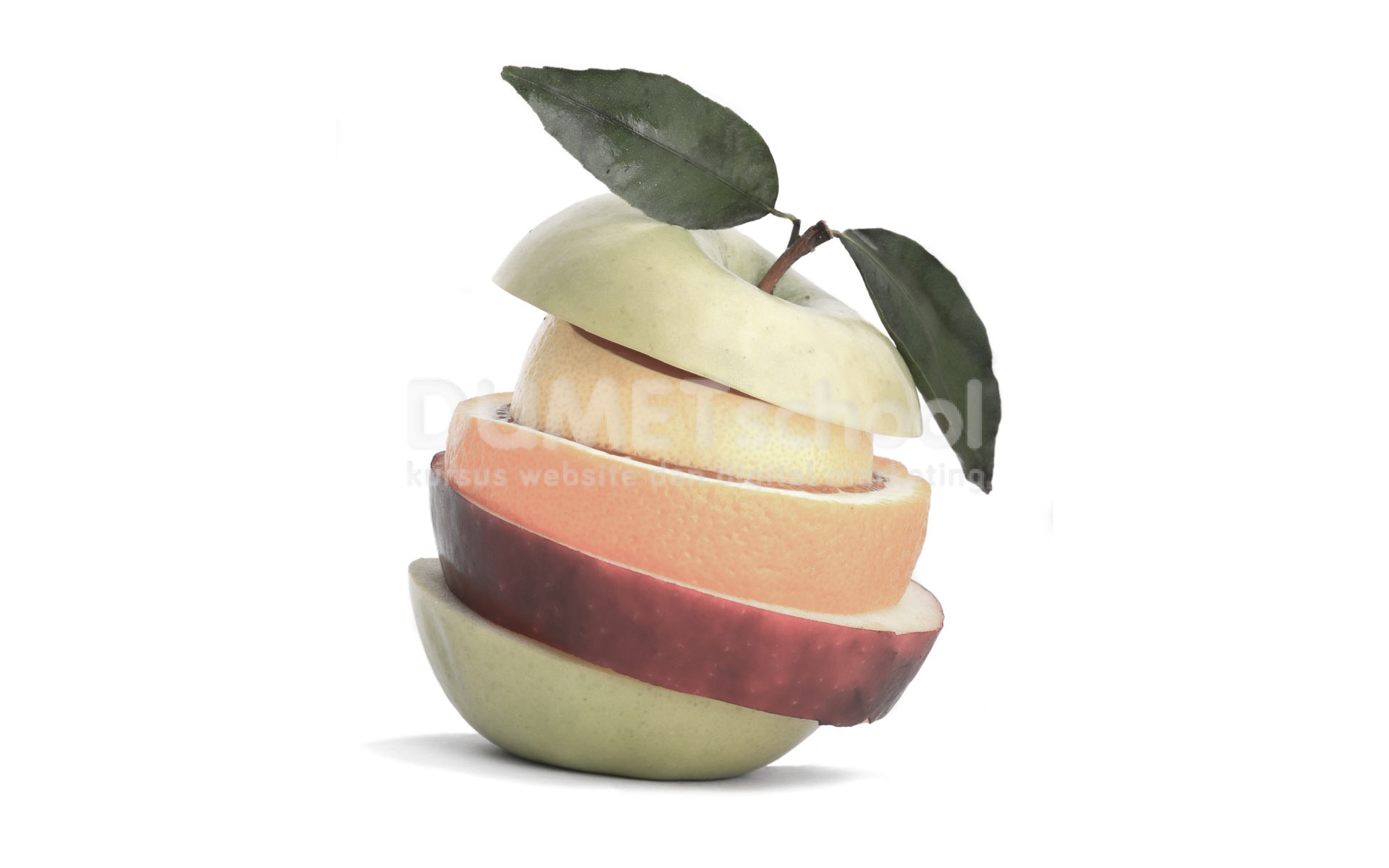
Memanfaatkan Fitur Camera RAW Pada Software Pengolah Gambar Adobe Photoshop. Selain untuk membuat sebuah desain mentah, adobe photoshop juga memiliki banyak sekali fitur yang dapat digunakan untuk mengolah gambar. Salah satu fitur yang ada pada software pengolah gambar besutan Adobe Inc tersebut adalah fitur Camera Raw. Fitur ini dapat teman-teman pergunakan ketika teman-teman ingin mengedit sebuah gambar yang dihasilkan dari kamera.
Memanfaatkan Fitur Camera RAW Pada Software Pengolah Gambar Adobe Photoshop
Melalui artikel kali ini, yaitu artikel tutorial dengan judul “Memanfaatkan Fitur Camera RAW Pada Software Pengolah Gambar Adobe Photoshop”. Penulis akan menunjukan salah satu hal yang dapat teman-teman lakukan ketika mengedit sebuah gambar dengan memanfaatkan fitur Camera RAW. Bagaimana caranya? Silahkan teman-teman ikuti tutorial berikut. Check it out.
- Pertama-tama silahkan teman-teman siapkan satu objek gambar apapun yang akan diedit dengan menggunakan fitur Camera RAW. Sebagai contoh saya sudah mempersiapkan satu objek gambar apel.

- Lalu, silahakn teman-teman buka dana jalanakan software pengolah gambar Adobe Photoshopnya.

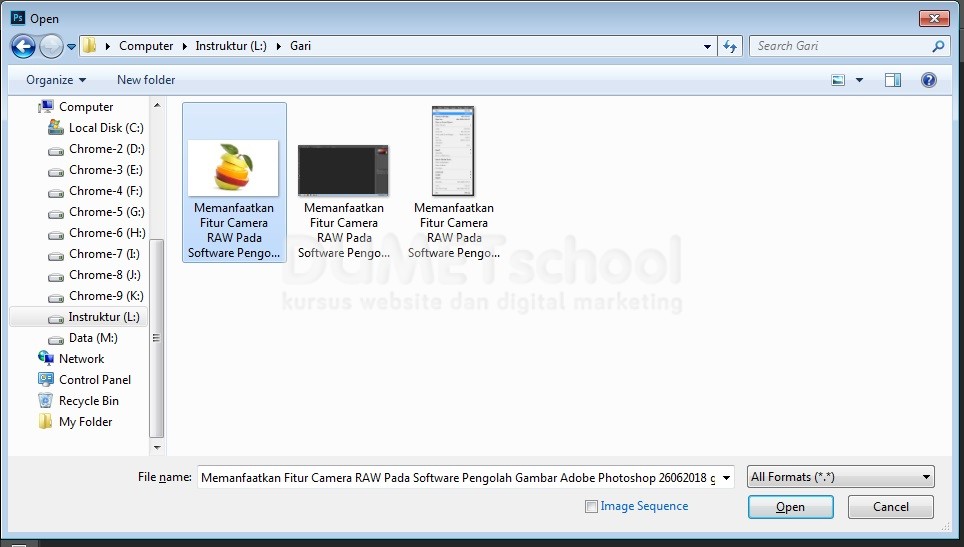
- Buka gambar yang sudah sipesiapkan tadi dengan cara mengklik menu File > Open. Atau teman-teman dapat membuka gambar tadi dengan memanfaatkan shortcut CTRL + O dikeyboard teman-teman.

- Akan muncul satu kotak dialog baru, pada kotak dialog tersebut silahkan teman-teman pilih gambar yang sudah dipersiapkan tadi. Dan jika sudah silahkan teman-teman tekan OK.
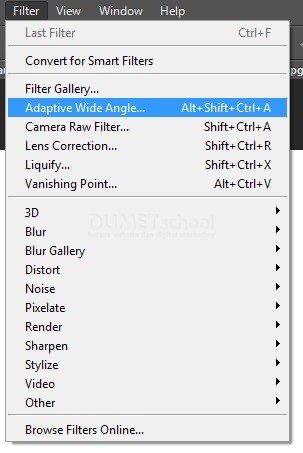
- Berikutnya, untuk Memanfaatkan Fitur Camera RAW Pada Software Pengolah Gambar Adobe Photoshop silahkan teman-teman klik menu Filter kemudian pilih opsi Camera RAW Filter atau teman-teman dapat memunculkan fitur Camera RAW dengan memanfaatkan shortcut ALT + CTRL + SHIF + A dikeyboard teman-teman.
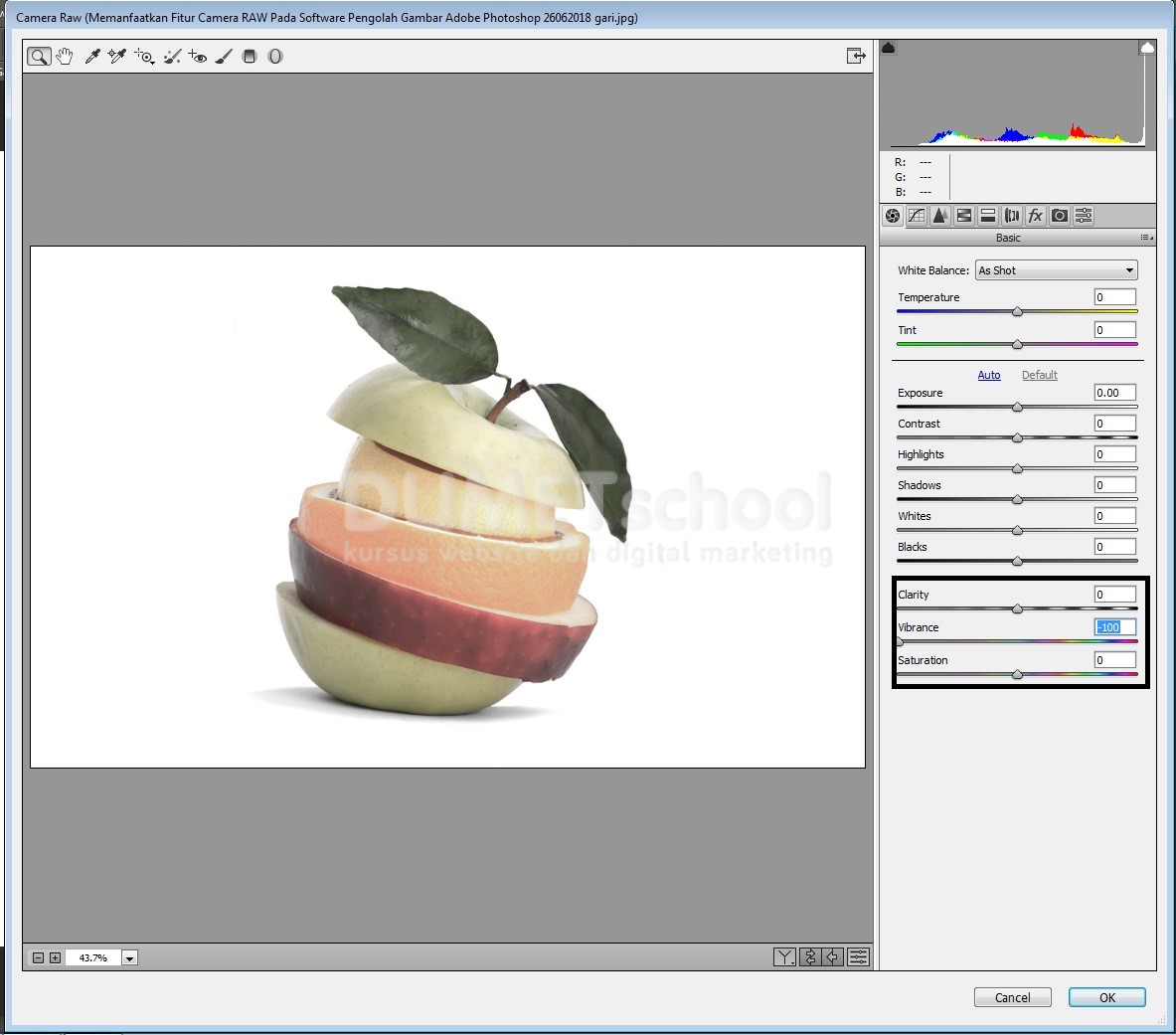
- Akan muncul satu pop up baru yang merupakan pengaturan dari Camera RAW tersebut. Pada pop up tersebut atur Vibrancenya menjadi -100. Jika sudah silahkan teman-teman tekan OK.
- Memanfaatkan Fitur Camera RAW Pada Software Pengolah Gambar Adobe Photoshop. Dan voila. teman-teman telah berhasil Memanfaatkan Fitur Camera RAW Pada Software Pengolah Gambar Adobe Photoshop dengan merubah warna gambar tersebut menjadi lebih redup dari warna aslinya.
Memanfaatkan Fitur Camera RAW Pada Software Pengolah Gambar Adobe Photoshop