
Hallo teman-teman jumpa lagi dengan saya dalam pembahasan seputar desain grafis. Kali ini saya akan membahas tentang adobe photoshop lebih tepatny artikel yang berjudul Cara Mengatur Margin Di Adobe Photoshop. Jika diperhatikan ketika membuat lembar kerja baru di awal photoshop anda tidak akan menemukan pilihan pengaturan margin, berbeda dengan software adobe illustrator dan adobe indesign. Ketika anda di software adobe illustrator atau indesign maka pengaturan margin akan muncul di pengaturan lembar kerja baru diawal pembuatan new document.
Mungkin teman-teman masi ada yang bingung tentang margin ? margin merupakan suatu jarak dari tepi lembar kerja ke bagian dalam dengan tepi content hingga isi content terlihat lebih rapih dan terjaga dari bahayanya finishing potong ketika selesai finishing cetak. Ini merupakan salah contoh yang dimaksud margin ( area yang ditandai dengan blok biru merupakan area margin )

Agar tidak bingung langsung aja kita coba. Buka adobe photoshopnya di computer atau di laptop. Ikuti langkah-langkah Cara Mengatur Margin Di Adobe Photoshop dibawah ini secara berurutan
1. Buka adobe photoshop kemudian buat lembar kerja baru. Caranya ke menu file > new > muncul jendela new document > buat ukuran 210 x 297 mm > ok.

2. Disini kita akan buat margin keliling sebesar 1 cm. Caranya adalah ke menu view > new guide > muncul jendela new guide. Di kolom jendela ini ada dua pilihan orientasi yaitu kolom horizontal dan vertical. Orientasi horizontal untuk guide horizontal dan orientasi vertical untuk guide vertical.
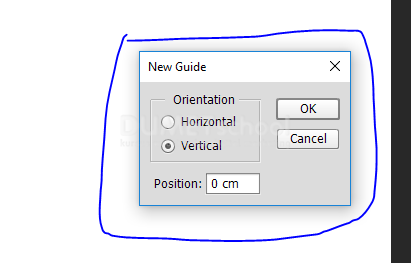
3. Untuk awal kita buat margin sebelah atas terlebih dahulu. Caranya adalah ke menu view > new guide > muncul jendela new guide > Pilih orientasi horizontal > isi kolom position 1 cm > ok. Maka akan muncul guide dibagian atas dengan posisi horizontal.
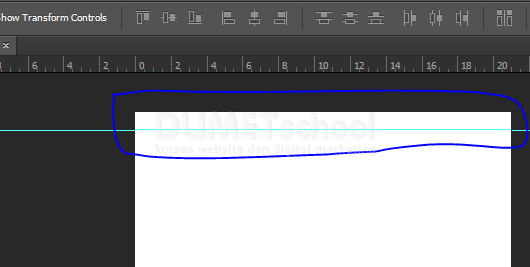
4. Kemudian ke menu view lagi > new guide > Pilih orientasi horizontal > isi kolom position 28.7 (29.7 cm – 1 cm ) > ok. Maka akan muncul guide dibagian bawah dengan posisi horizontal. Sekarang kita sudah punya dua batas margin atas dan bawah.

5. Sekarang kita buat untuk margin kanan dan kiri. Kembali ke menu view New guide > Pilih orientasi vertical > isi kolom position 1 cm > ok. Maka akan muncul guide dibagian kiri.

6. Kembali ke menu view New guide > Pilih orientasi vertical > isi kolom position 20 cm ( 21 – 1 cm ) > ok. Maka akan muncul guide dibagian kanan.

7. Demikian sekarang margin sudah terbuat secara keliling. Jadi margin ini digunakan sebagai batas akhir isi content di dalam lembar kerja.

Demikian teman-teman tips and trik dari saya tentang Cara Mengatur Margin Di Adobe Photoshop mudah – mudahan bisa bermanfaat, sampai ketemu ditutorial selanjutnya dengan pembahasan materi yang berbeda dan menarik. Terimakasih …