Membuka Gambar Error pada Software Pengolah Gambar Adobe Photoshop Part2. Hai, berjumpa kembali dalam website kursus desain grafis DUMET school. Beberapa waktu lalu kita sempat belajar cara bagaimana membuka sebuah gambar yang error di Adobe Photoshop dengan memafaatkan sebuah software bwaan yaitu Microsoft Paint. Setelahnya, mungkin beberapa dari teman-teman memiliki sebuah pertanyaan bagaimana jika device yang digunakan bukan produk Microsoft? Bagaimana jika komputer atau laptop yang dipergunakan ketika membuka gambar tersebut di Adobe Photoshop adalah adalah produk mac yang notabene tidak memiliki software tersebut?
Membuka Gambar Error pada Software Pengolah Gambar Adobe Photoshop Part2
Melalui artikel tutorial Kali ini, yaitu artikel tutorial dengan judul “Membuka Gambar Error pada Software Pengolah Gambar Adobe Photoshop Part2”. Penulis akan menjelaskan cara untuk membuka sebuah file gambar yang error saat dibuka dengan menggunakan software pengolah gambar Adobe Photoshop tanpa harus menggunakan software Microsoft Paint. Bagaimana caranya? Silahakn teman-teman ikuti tutorial berikut.
- Pertama-tama silahkan teman-teman siapkan satu file gambar yang “bermasalah” tersebut. Salah satu penyebab file bermasalah tersebut biasanya adalah file gambar yang didapatkan dari Aplikasi whatsapp.

- Selanjutnya, silahkan teman-teman buka dan jalankan software pengolah gambar Adobe Photoshopnya.

- Lalu buatlah satu lembar kerja baru ukuran apapun dengan cara mengklik menu File > New. Atau teman-teman dapat membuat lembar kerja baru tersebut dengan memanfaatkan shortcut CTRL + N dikeyboard teman-teman. Sebagai contoh pada artikel tutorial kali ini saya akan mempergunakan ukuran canvas A4.

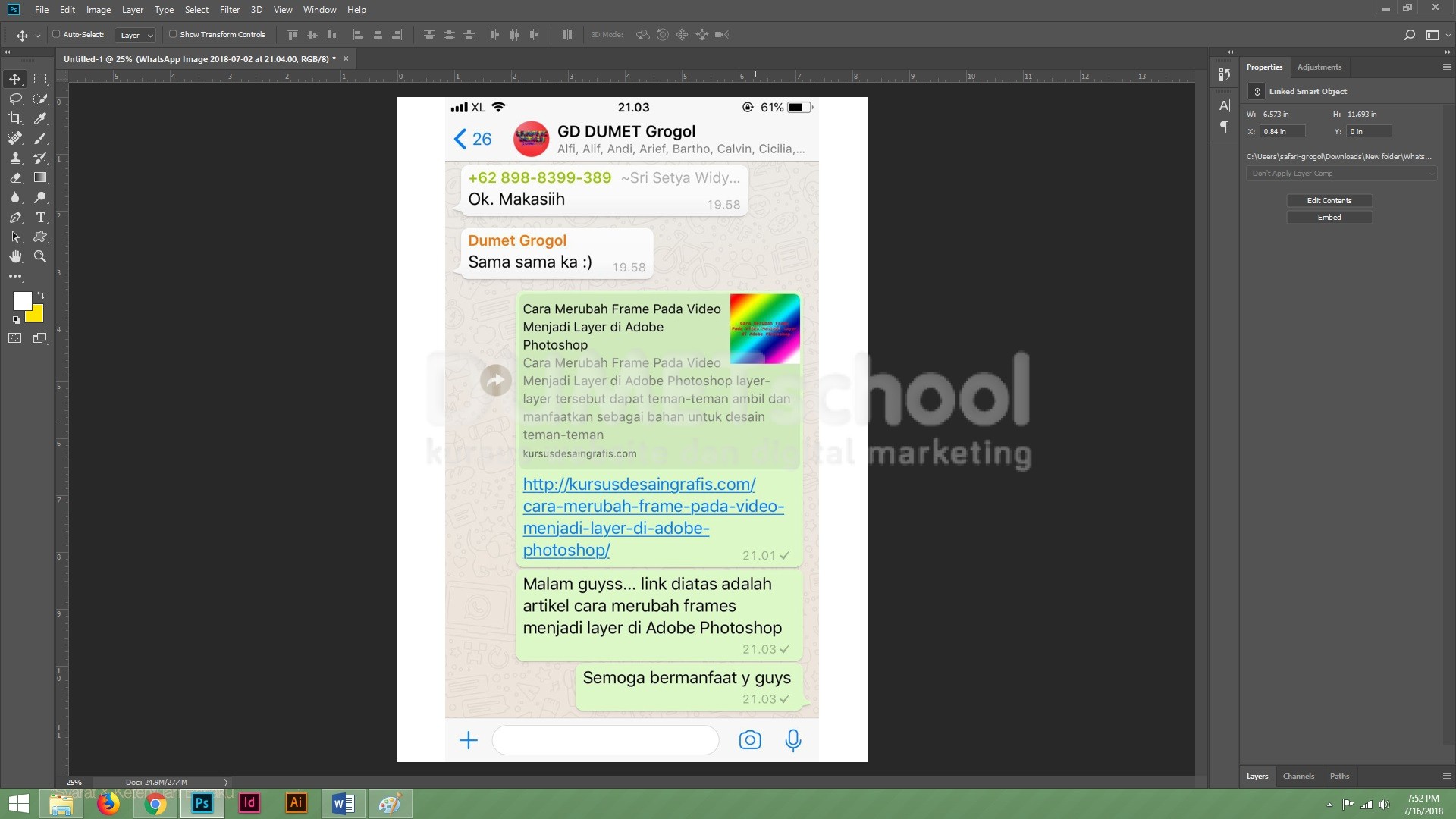
- Kemudian, untuk membuka file gambar tersebut silahkan teman-teman klik menu File lalu pilih Place Linked.

- Akan muncul kembali sebuah kotak dialog baru yang memungkinkan teman-teman untuk memilih file gambar tersebut. Silahkan teman-teman cari dan pilih gambar yang dimaksud. Kemudan tekan open.

- Membuka Gambar Error pada Software Pengolah Gambar Adobe Photoshop Part2. Dan voila… teman-teman telah berhasil Membuka Gambar Error pada Software Pengolah Gambar Adobe Photoshop.