
Hallo teman-teman jumpa lagi dengan saya dalam pembahasasn seputar dunia desain grafis. Kali ini saya akan membahas tutorial mengenai adobe illustartor tentang Cara Cepat Membuat Poster Di Illustrator. Poster yang akan saya buat ini sangat sederhana langkahnya tetapi hasilnya akan lebih elegan. Meskipun menggunakan adobe illustrator tetap akan ada unsur penggunaan gambar atau image. Teman-teman bisa siapkan beberapa gambar untuk nantinya akan dimasukan kedalam poster tersebut.
Langsung saja agar tidak bingung teman-teman bisa buka adobe iilustrator, Kita akan coba praktikan. Ikuti langkah-langkah Cara Cepat Membuat Poster Di Illustrator :
1.Buat lembar kerja baru ukuran A3 ( 29,7 x 42cm ). Dengan cara ke menu file > new > maka akan panel new document > pilih print > pilih A3 > create.

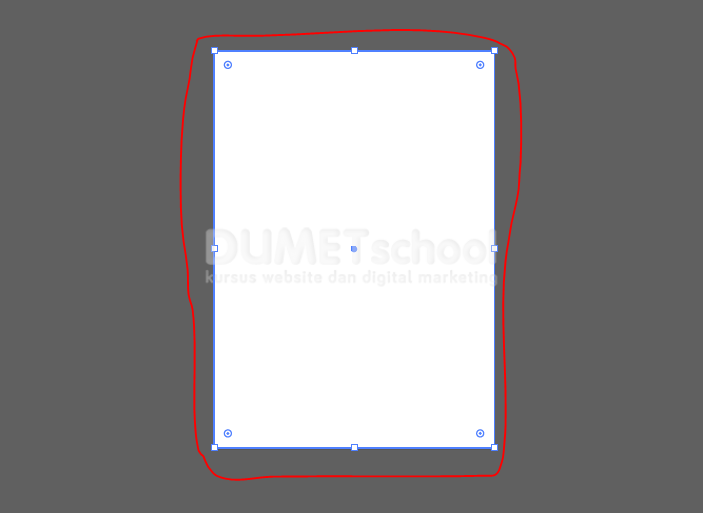
2. Buat sebuah kotak seukuran lembar kerja A3 menggunakan rectangle tool.
3. Selanjutnya kita akan potong-potong objek kotak tersebut. Buat dua buah garis menggunakan pen tool dengan posisi garis seperti gambar dibawah ini.

4. Seleksi dua garis tersebut dengan kotak > kemudian ke menu window > pathfinder > muncul panel pathfinder > click icon divide > ungroup. Maka kotak searea A3 yang sudah dibuat sekarang sudah terpotong menjadi 3 bagian. Untuk membedakannya sekarang kita kasih 3 warna yang berbeda.

5. Buat sebuah garis serong menggunakan pen tool dan posisikan seperti gambar dibawah ini.

6. Seleksi objek hijau, kuning dan garis serongnya > menu window > pathfinder > muncul panel pathfinder > klik icon divide > ungroup. Maka objek-objek tersebut akan terpotong. Kita akan beri warna untuk membedakan potongannya.

7. Seleksi objek warna biru dan coklat > ke menu widow > pathfinder > unite > lalu beri warna fill putih.

8. Buat kembali garis serong menggunakan pen tool, seperti gambar dibawah ini.

9. Seleksi garis serong dengan kotak kuning dan merah > menu window > pathfinder > klik icon divide. Setelah di divide coba beri warna baru.

10. Seleksi kedua potongan baru tersebut yang berwarna orange dan ungu > menu window > pathfinder > klik icon unite. Maka objek akan menjadi satu kesatuan lalu beri warna putih.

11. Sekarang bagian-bagian nya sudah terbentuk. Untuk yang bagian berwarna putih nanti bisa dikasih content text dan yang warna hijau, kuning dan merah bisa dikasih gambar seperti gambar dibawah ini.

12. Cara memasukan gambar kedalam potongan objek tersebut adlah letakan tepat dibagian objek yang ingin kita ambil. Posisikan gambar yang ingin kita potong dibawah objek.

13. Kemudian seleksi gambar dan potongan objek > klik kanan > make clipping mask. Maka gambar akan terpotong sesuai bentuk objek.

14. Ulangi lagi langkah 12 dan 13 diatas objek kuning dan hijau hingga menjadi seperti ini.

Demikian tutorial dari saya tentang Cara Cepat Membuat Poster Di Illustrator . Mudah-mudahan bisa bermanfaat. Selamat mencoba. Sampai ketemu ditutorial selanjutnya.