
Cara Membuat Logo Under Armour Dengan Memanfaatkan Adobe Photoshop. Jika selama ini teman-teman mengenal Illustrator sebagai salah satu software pembuat logo dari Adobe Inc, kali ini penulis akan coba mempraktikan cara membuat sebuah logo dnegan memanfaatkan software “Sepupu” dari Adobe Illustrator yaitu dengan menggunakan Adobe Photoshop. Ya, meski bukan fungsi utama dari Adobe Photoshop untuk membuat sebuah logo. Tapi untuk kali ini kita kan belajar cara membuat sebuah logo dengan menggunakan Adobe Photoshop.
Cara Membuat Logo Under Armour Dengan Memanfaatkan Adobe Photoshop
Jika sebelumnya kita sudah belajar membuat logo Under Armour dengan memanfaatkan software Adobe Illustrator. Melalui artikel kali ini yaitu artikel tutorial dengan judul “Cara Membuat Logo Under Armour Dengan Memanfaatkan Adobe Photoshop”. Penulis akan coba menjelaskan cara membuat logo Under Armour dengan memanfaatkan software Adobe Photoshop. Bagaimana caranya? Silahkan teman-teman ikuti Tutorial berikut. Check it out.
- Pertama-tama silahkan teman-teman buka dan jalankan software pengolah gambar Adobe Photoshopnya terlebih dahulu.
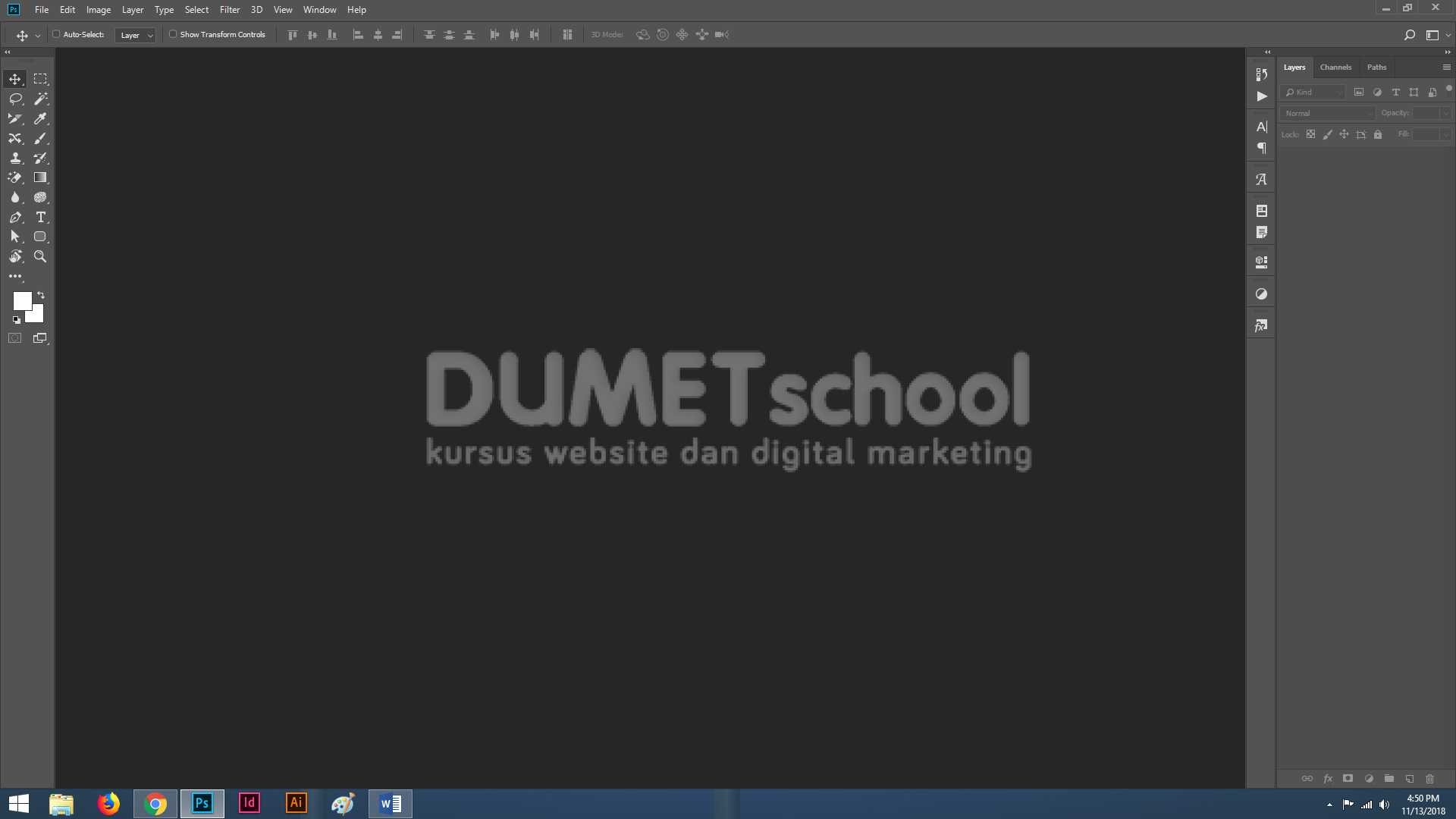
- Kemudian, silahkan teman-teman buat satu lembar kerja baru dengan cara mengklik menu File > New. Atau teman-teman dapat membuat lembar kerja baru tersebut dengan memanfaatkan shortcut CTRL + N dikeyboard teman-teman.
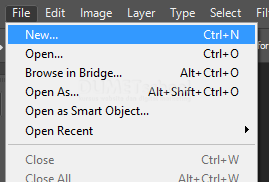
- Segera setelahya, aka muncul satu pop up baru, atur agar lembar kerja yang akan dipergunakan berukuran kertas A4. Jika sudah silahkan teman-teman tekan Ok.
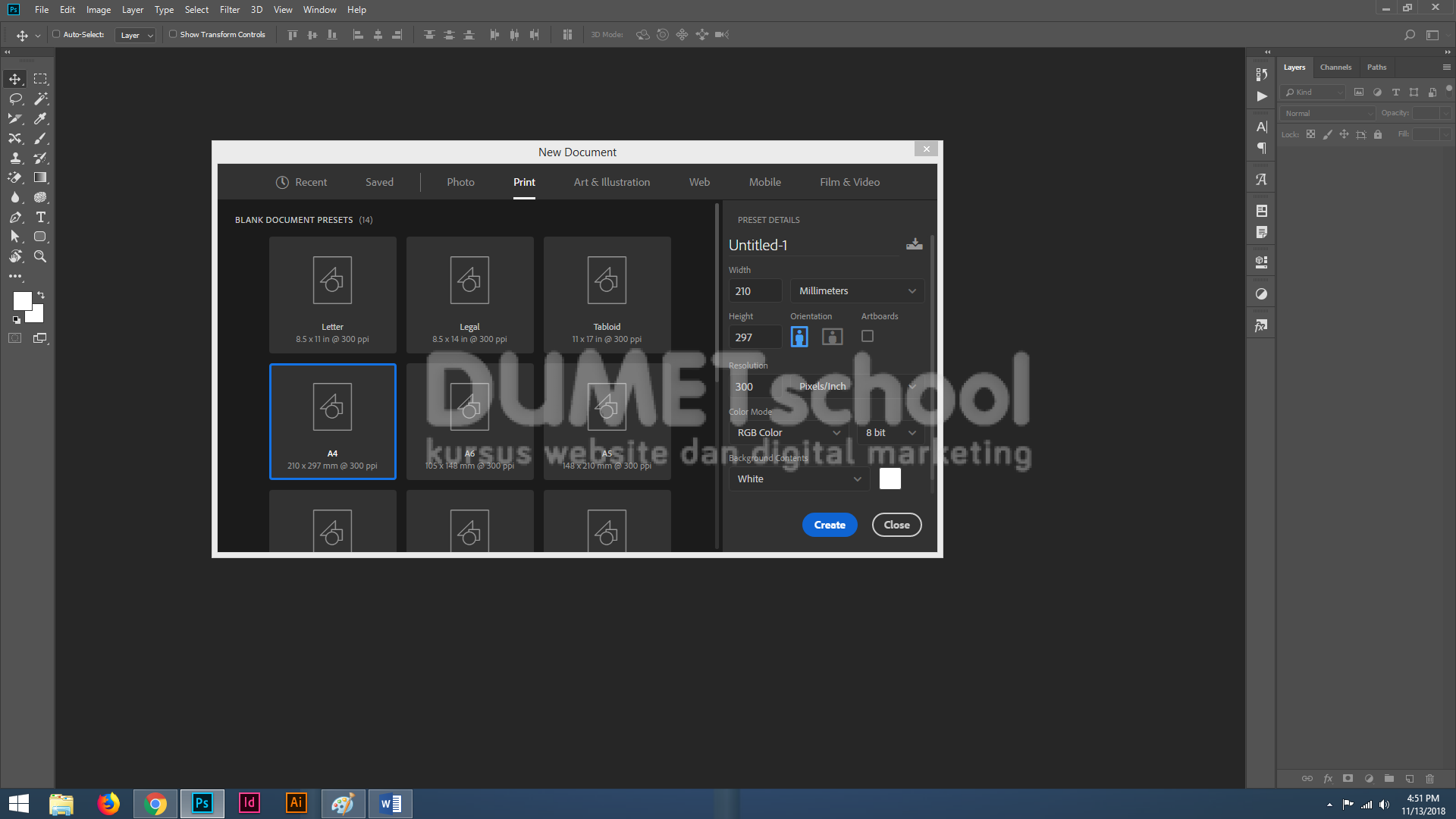
- Berikutnya, buatlah dua buah objek oval dengan menggunakan Ellipse Tool. Seperti gambar berikut (lihat gambar).
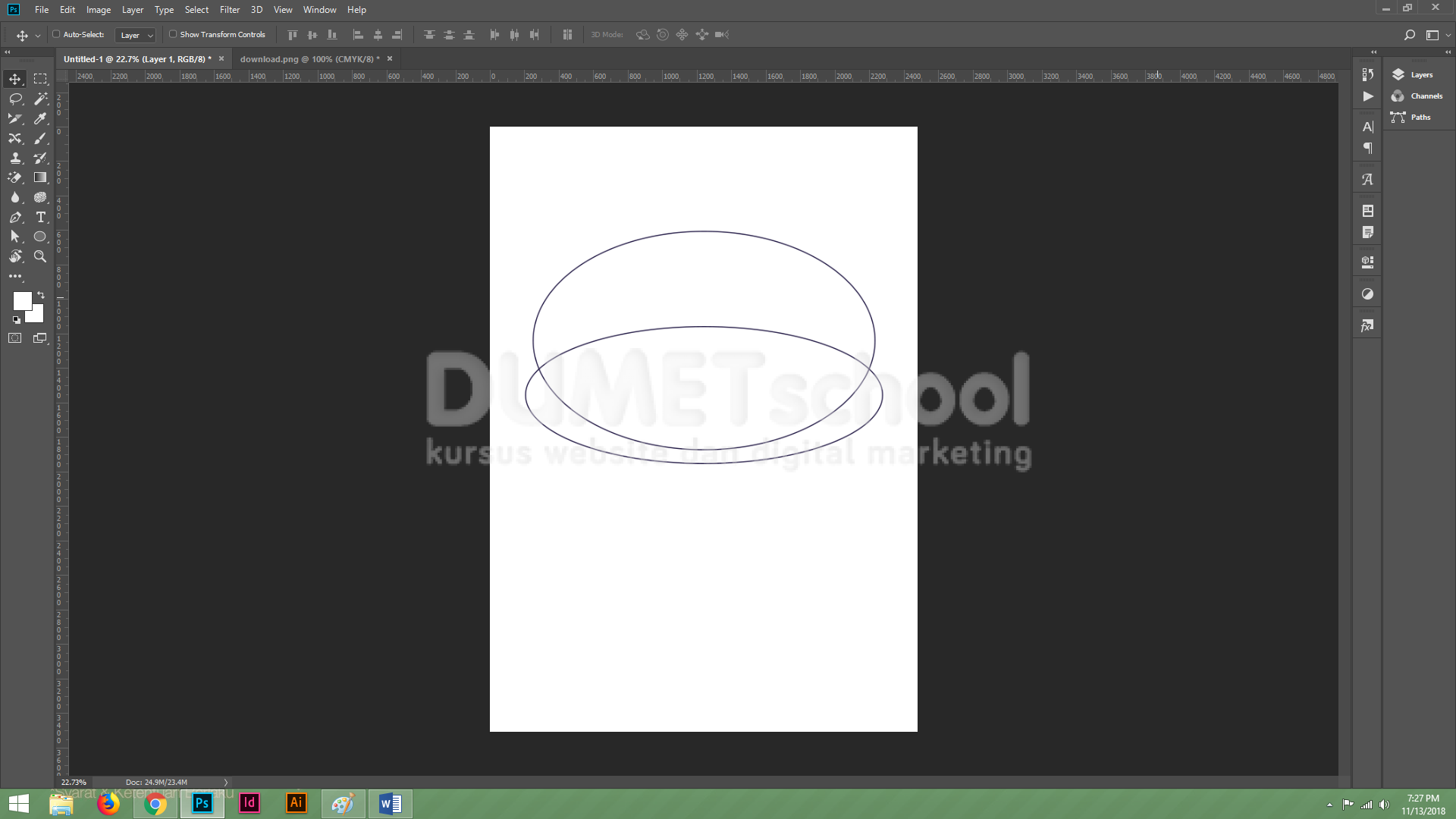
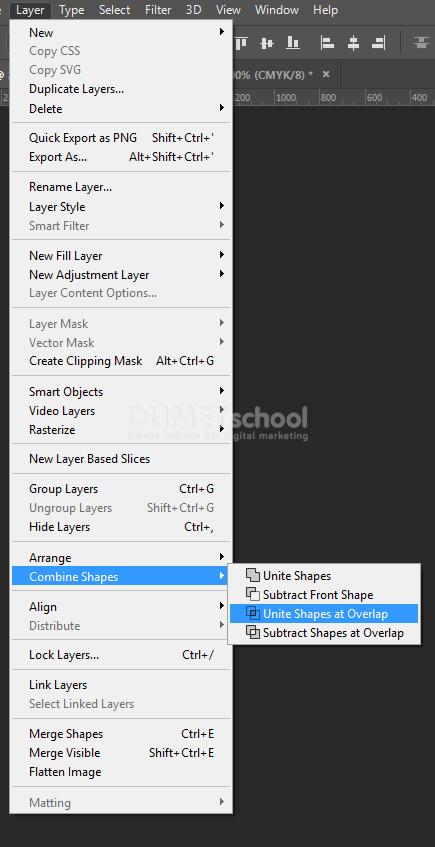
- Potong dengan cara mengklik menu Layer > Combine Shapes > Unite Shapes at Overloap
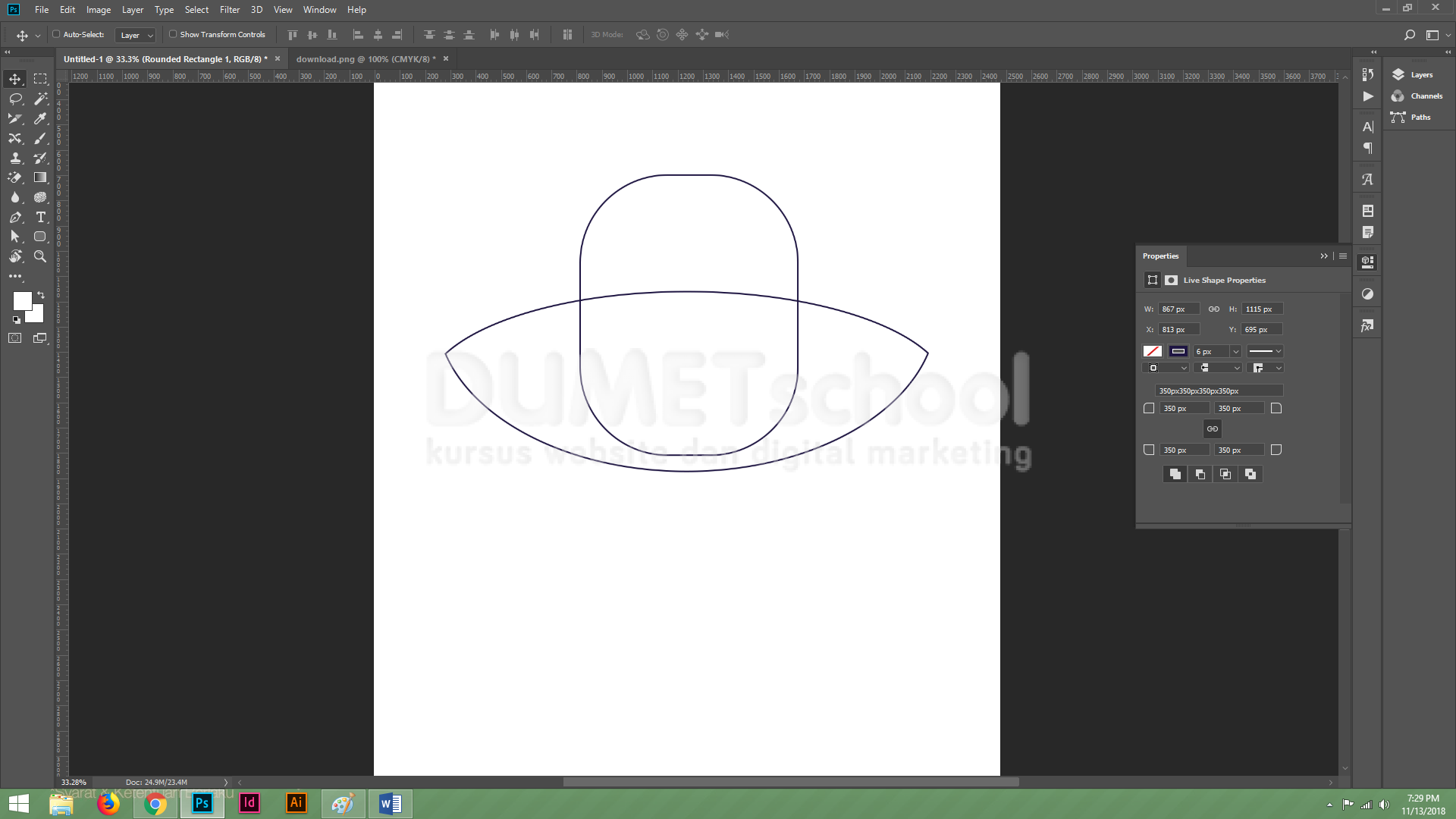
- Jika sudah silahkan tambahkan objek berikut dengan menggunakan Rounded Rectangle Tool.
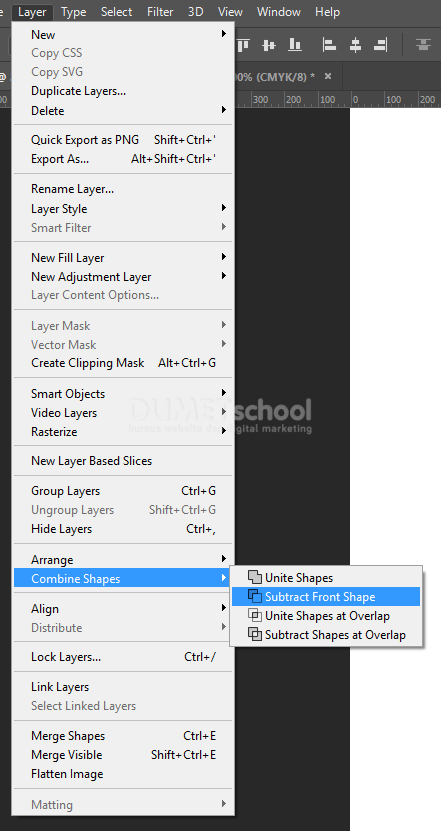
- Lalu Potong Kembali dengan cara mengklik menu Layer > Combine Shapes > Substract Front Shape
- Beri warna fill pada objek tersebut, kemudian copy menjadi dua objek dan susun hingga membentuk logo Under Armour.

- Cara Membuat Logo Under Armour Dengan Memanfaatkan Adobe Photoshop. Dan voila, teman-teman telah berhasil membuat logo Under Armour dengan memanfaatkan software adobe photoshop.
