
Siapa bilang gambar di dalam adobe illustrator tidak bisa diedit ? sebenarnya gambar yang ada di dalam adobe illustrator itu masih bisa diedit tetapi harus dengan ketentuan tertentu dan pengeditannya pun terbatas. Di tutorial kali ini saya akan membahas sebuah pengeditan simple dan sederhana, dimana kita akan membuat sebuah bayangan dari sebuah objek. Lebih lengkapnya akan kita bahas dalam tutorial yang berjudul Cara Membuat Efek Bayangan Gambar Di Illustrator. Seperti apa caranya ? ikuti terus tutorialnya sampai dengan selesai.
Agar tidak penasaran, buka langsung adobe illustratornya di laptop atau komputer. kita akan langsung coba praktikan. Namun sebelumnya teman-teman coba siapkan sebuah objek gambar yang akan kita buat bayangan. Disini saya coba menggunakan sebuah pot. Ikuti langkah-langkah Cara Membuat Efek Bayangan Gambar Di Illustrator dibawah ini secara berurutan :
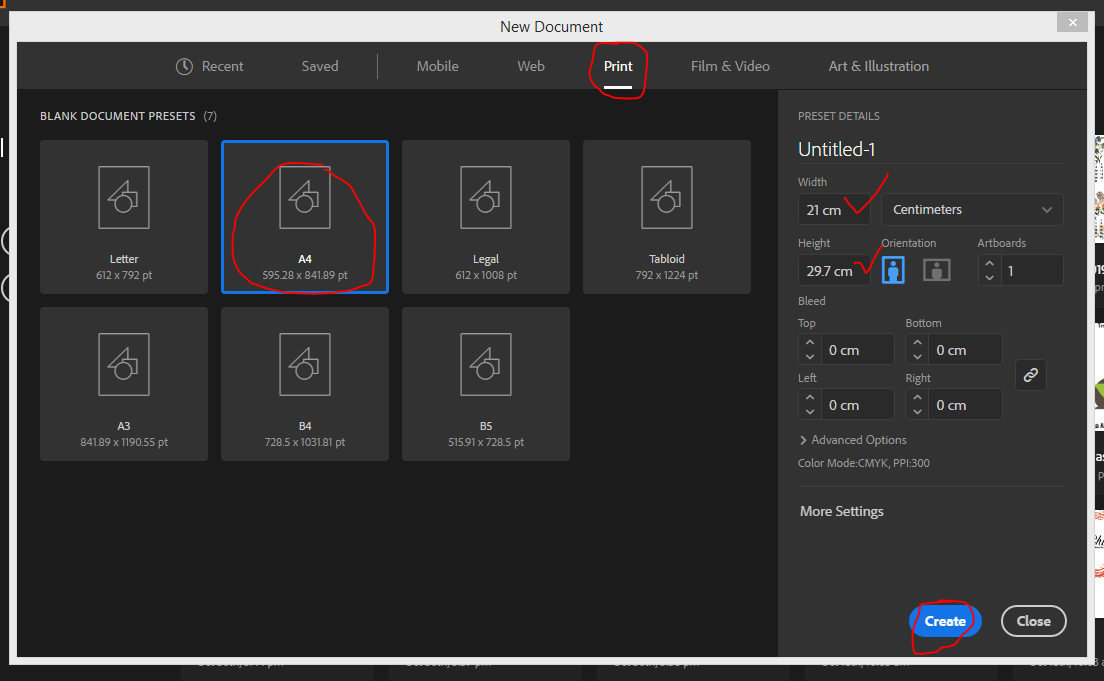
1.Buat lembar kerja baru ukuran A4 ( 21 x 29,7 cm).
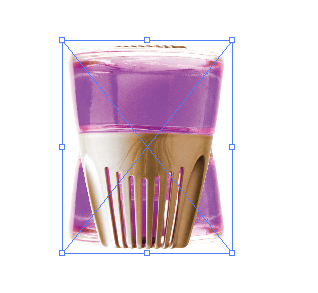
2. Masukan gambar yang sudah disiapkan kedalam lembar kerja adobe illustrator. Caranya adalah ke menu file > place > pilih gambar yang akan di masukan > place > klik sekali di lembar kerja.

3. Posisikan gambar ditengah-tengah lembar kerja. Align to arthboard center

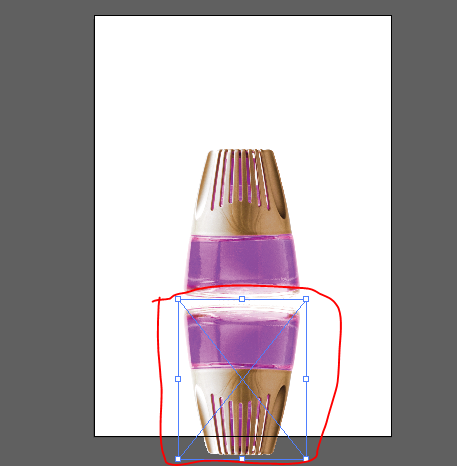
4. Seleksi pot > klik kanan > transform > reflect > muncul jendela panel reflect > cek list kolom horizontal > copy. Maka pot akan terduplikat dengan posisi terbalik.
5. Geser pot hasil duplikat kearah bawah hingga posisinya seperti dibawah ini.
6.Buat sebuah kotak menggunakan rectangle tool > kemudian isi dengan warna gradient hitam putih dari bawah keatas.
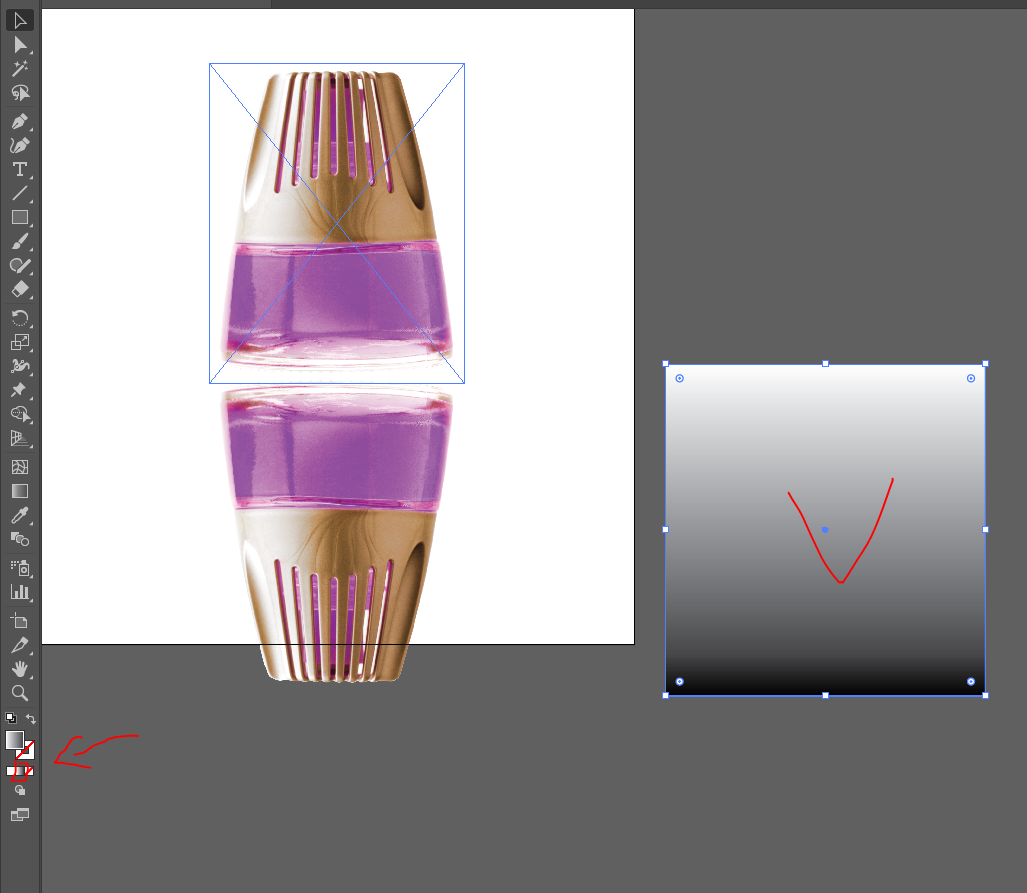
7. Seleksi kotak tersebut > window > gradient > muncul panel gradient > geser slider gradient kearah kiri hingga warna gradasi hitam lebih dominan.

8. Letakan kotak gradasi tersebut diatas pot yang bawah > Seleksi kotak dan pot > menu window > transparency > kemudian klik make mask > di panel gradient transparency.

9. Maka hasilnya akan seperti ini. Bayangannya pun tercipta.
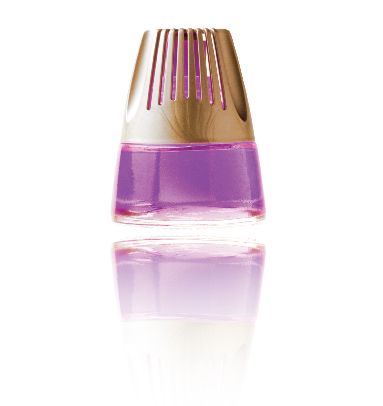
Demikian teman-teman tutorial dari saya tentang Cara Membuat Efek Bayangan Gambar Di Illustrator. Mudah-mudahan bisa bermanfaat dan selamat mencoba. Nantikan artikel-artikel selanjutnya yang terbaru tentang desain grafis. Terima kasih…