
Cara Menyembunyikan Anchor Pada Software Pengolah Gambar Adobe Illustrator. Selama ini kita mengenal Anchor sebagai sebutan titik di Adobe Illustrator yang berfungsi untuk menghubungkan Path. Semua objek yang kita buat dengan menggunakan Pen Tool pasti memiliki titik Anchor pun objek yang kita buat menggunakan Shape Tool. Selain berfungsi menghubungkan antar garis path, titik Anchor bisa difungsikan untuk mengatur ulang tingkat lengkungan dari garis path itu sendiri.
Cara Menyembunyikan Anchor Pada Software Pengolah Gambar Adobe Illustrator
Ada beberapa alasan yang membuat titik Anchor perlu untuk disembunyikan, pada artikel tutorial kali ini, yaitu artikel tutorial dengan judul “Cara Menyembunyikan Anchor Pada Software Pengolah Gambar Adobe Illustrator”. Penulis akan menjelaskan cara bagi teman-teman untuk menyembunyikan atau menghilangkan sementara titik Anchor pada software Adobe Illustrator bagaimana caranya? Silahkan teman-teman ikuti tutorial berikut, Check it out :
- Pertama-tama silahkan teman-teman siapkan satu file yang akan dibuka di Adobe Illustratornya terlebih dahuli.
- Lalu, buka dan jalankan software pengolah gambar Adobe Illustratornya.

- Kemudian, silahkan teman-teman buat satu lembar kerja baru dengan cara mengklik menu File > New. Atau teman-teman dapat membuat lembar kerja baru tersebut dengan memanfaatkan shortcut CTRL + N yang ada di keyboard teman-teman.
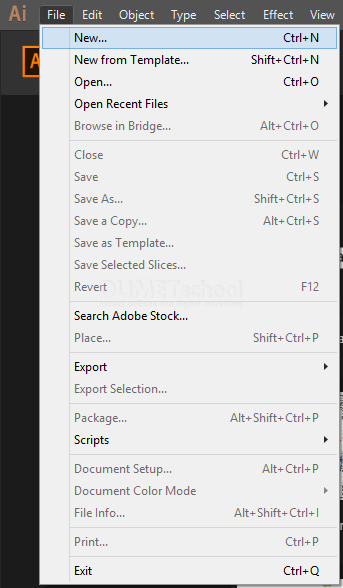
- Akan muncul satu kotak dialog baru, pada kotak dialog baru tersebut silahkan teman-teman atur agar lembar kerja baru yang dipergunakan adalah artboard seukuran kertas A4. Jika sudah silahkan teman-teman tekan OK.

- Berikutnya, masukan file gambar yang sudah dipersiapkan sebelumnya dengan cara mendragnya langsung kedalam artboard.

- Selanjutnya untuk memperjelas tampilan Anchor dan Pathnya, rubah tampilan artboard menjadi outline dengan cara mengklik menu View > Outlines. Maka dapat teman-teman lihat tampilan artboard tersebut hanya memunculkan titik Anchor dan garis Path.

- Terakhir, untuk Menyembunyikan Titik Anchor Pada Software Pengolah Gambar Adobe Illustrator silahkan teman-teman klik kembali menu View dan pilih opsi Hide Edges.
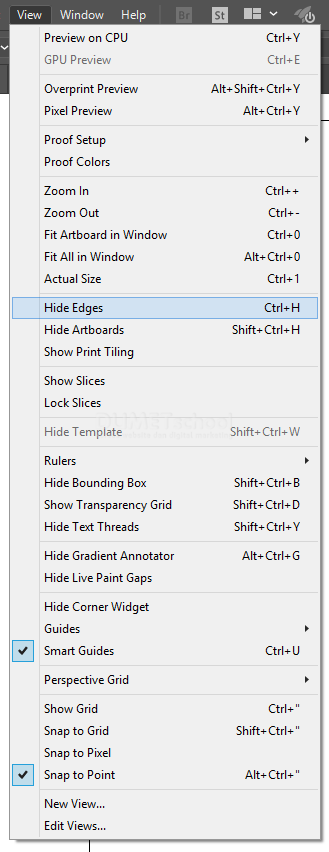
- Cara Menyembunyikan Anchor Pada Software Pengolah Gambar Adobe Illustrator. Dan Voila, teman-teman telah berhasil Menyembunyikan Titik Anchor Pada Software Pengolah Gambar Adobe Illustrator.
