Membuat Logo EXO dengan Menggunakan Adobe Illustrator Part 4. Hai, berjumpa kembali pada blog kursus desain grafis DUMET School. pada kesempatan kali ini penulis ingin melanjutkan tutorial cara Membuat Logo EXO dengan Menggunakan Adobe Illustrator. Sedikit menengok kebelakang (Dua artikel sebelumnya) kita sudah mengenal apa itu logo dan tahapan dasar dalam mentracing sebuah gambar (dalam hal ini adalah menjiplak logo boygroup korea EXO). Terlepas dari sifatnya yang “agak” sedikit dilarang, mentracing sebuah logo amat penting dilakukan mana kala kita ingin mengubah sebuah logo menjadi format vector yang amat fleksible ketika ingin digunakan.
Membuat Logo EXO dengan Menggunakan Adobe Illustrator Part 4. Tanpa perlu berlama-lama silahkan ikuti tutorial berikut. Check it out….
- Setelah mengunci objek gambar yang sebelumnya sudah kita kurangi transparansinya. Silahkan teman-teman membuat sebuah objek berbentuk limas segi enam dengan menggunakan Polygon Tool yang ada pada Tool Box. Buat hingga menyesuaikan bentuk objek gambar dari logo EXO. ( untuk lebih jelasnya lihat gambar berikut)
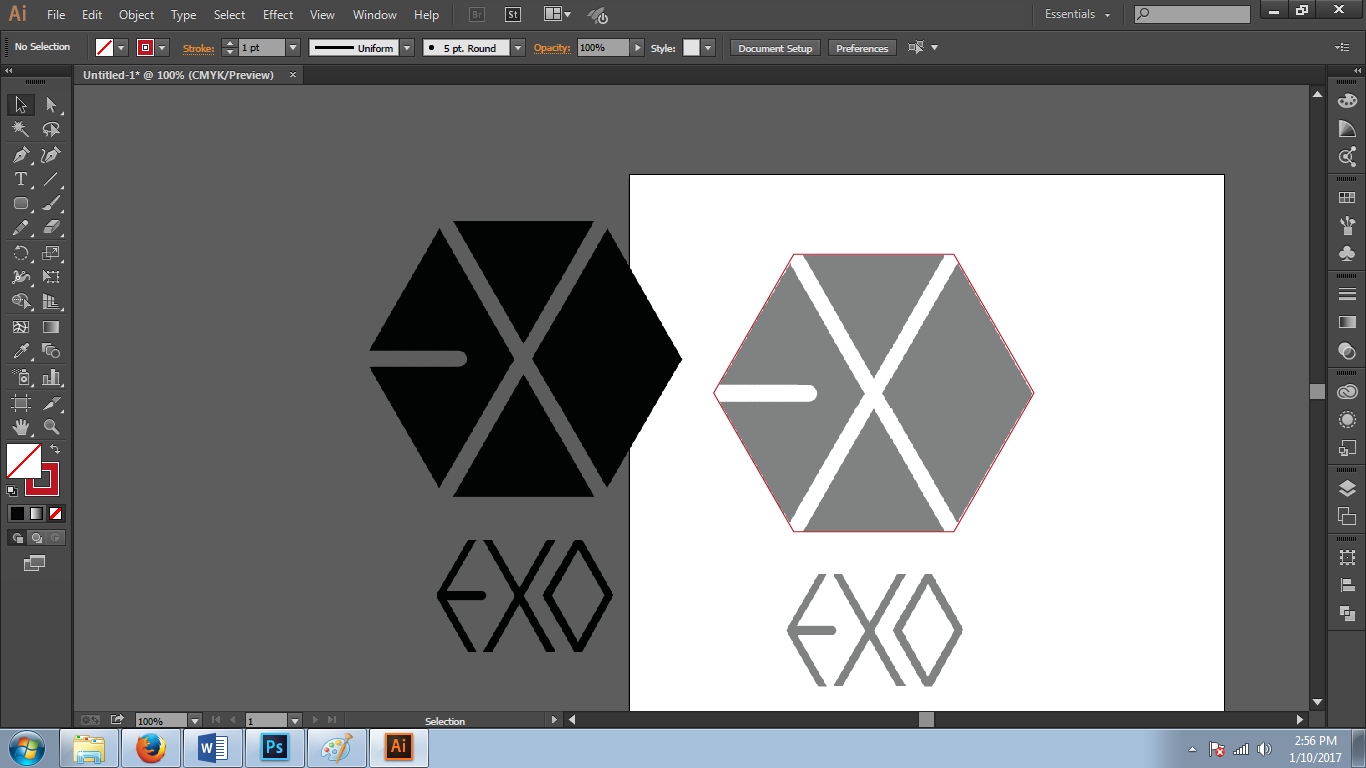
- Jika sudah selesai membuat limas segitiga, langkah selanjutnya buatlah empat buah objek garis memanjang dengan dengan menggunakan Line Segment Tool. Sesuaikan posisi ke empat objek garis tersebut dengan gambar berikut.

- Lanjutkan dengan membuat sebuah objek dengan bentuk tabung panjang menggunakan Rounded Rectangle Tool. Posisikan objek tersebut kedalam posisi yang tepat. (lihat gambar)
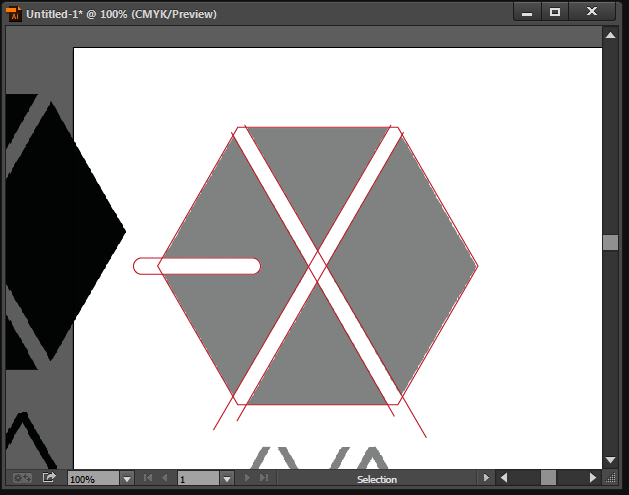
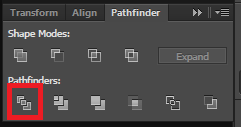
- Membuat Logo EXO dengan Menggunakan Adobe Illustrator Part 4. Selanjutnya seleksi semua objek tersebut, dan potong objek tersebut dengan menggunakan Pathfinder Devide.