Yang bisa Anda Lakukan Ketika Memakai Teknik Masking Di Photoshop part2. Efek bayangan pada objek biasanya digunakan untuk memberi kesan nyata pada suatu desain. Dalam photoshop kita mengenal masking sebagai cara atau tahapan yang perlu dilakukan jika ingin memberikan efek bayangan pada suatu objek.
Yang bisa Anda Lakukan Ketika Memakai Teknik Masking Di Photoshop part2. Cara kerja teknik masking dalam membuat efek bayangan tidak lepas dari sifatnya yang mampu memberi kesan terhapus pada titik tertentu didalam gambar. Kesan terhapus dalam teknik masking pada tutorial kali ini akan dikombinasikan dengan salah satu tools yang ada di Adobe Photoshop. Untuk lebih jelasnya silahkan ikuti tutorial berikut check it out..
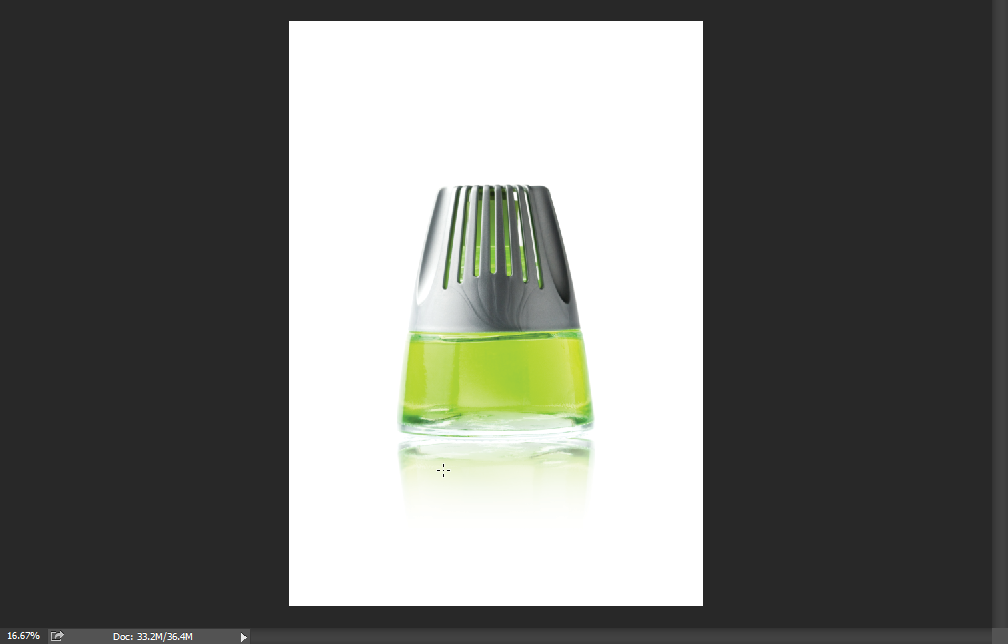
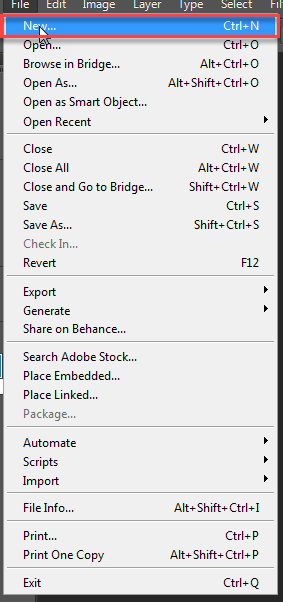
- Setelah selesai mengcopy objek botol pada gambar, langkah berikutnya adalah dengan membuat sebuah lembar kerja baru dengan cara mengklik menu FILE > NEW atau dengan shortcut CTRL + N
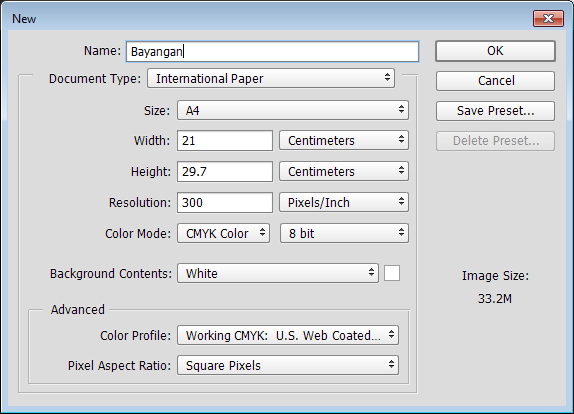
- Jika sudah, pada pop up yang baru saja muncul. Buat canvas dengan ukuran kertas A4. Dan beri nama canvas tersebut sesuai dengan keinginan masing-masing, kali ini saya memberi nama canvas saya dengan nama “bayangan”.
- Selanjutnya, drag gambar botol kedalam canvas “bayangan”, dan ubah nama layernya menjadi “BOTOL”.

- Jika sudah, copy layer “BOTOL” tersebut dan hasil dari copyan layer tersebut rubah nama layernya menjadi “BAYANGAN BOTOL”

- Berikutnya, objek yang berada pada layer BAYANGAN BOTOL tersebut kita transform hingga berada tepat dibawah layer BOTOL dalam posisi terbalik. (Lihat Gambar)

- Lalu buatlah sebuah layer masking pada layer BAYANGAN BOTOL tersebut.

- Kemudian dengan menggunakan Gradient Tool dalam mode Foreground To Transparent. (sebelumnya pastikan warna foreground adalah hitam) drag dalam posisi dari bawah keatas. Lakukan secara berulang-ulang hingga menghasilkan gambar yang maksimal dan natural. Hal ini diperlukan demi mendapatkan hasil yang lebih nyata.

- Yang bisa Anda Lakukan Ketika Memakai Teknik Masking Di Photoshop part2. Dan Voila……