Koreksi Warna Pada Foto Menggunakan Adobe Photoshop Part 2. Bekerja dengan menggunakan software Adobe Photoshop, berarti anda harus siap memainkan banyak warna. Memperbaiki warna, mempertegas tampilan warna atau bahkan merubah warna default yang ada pada sebuah gambar menjadi warna lain. Photoshop sendiri banyak memiliki fitur yang dapat melalukan hal itu semua. Salah satu fitu tersebut adalah Fitur Selective Color.
Menggunakan Fitur Selective Color
Koreksi Warna Pada Foto Menggunakan Adobe Photoshop Part 2. Well, pada dasarnya Fitur Selective Color dapat anda gunakan ketika anda ingin mengatur warna tertentu yang terdapat pada foto untuk kemudian diubah kewarna lain. Namun dalam fitur ini hanya beberapa warna sajalah yang dapat diubah kedalam warna lain. Yaitu seperti Cyan, Magenta, Yellow, Black dan warna lainnya. Untuk menerapkan fitur Selective Color teman-teman dapat mengikuti tutorial berikut :
- Pertama-tama teman-teman dapat mempersiapkan satu gambar yang memiliki komponen warna yang sudah disebutkan sebelumnya (Cyan Magenta Yellow Black). Khusus untuk tutorial kali ini penulis sudah mempersiapkan satu gambar yaitu gambar Doraemon. Nantinya pada gambar Doraemon ini (Lihat Gambar) ada satu warna yang akan penulis rubah yaitu warna merah.

- Berikutnya buka dan jalankan software pengolah gambarnya yaitu Adobe Photoshop.
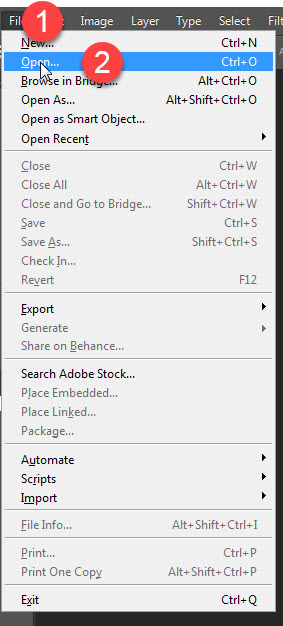
- Buka gambar Doraemon tadi kedalam Adobe Photoshop dengan cara mengklik menu File Open atau dengan melalui shortcut CTRL + O dikeyboard teman-teman.
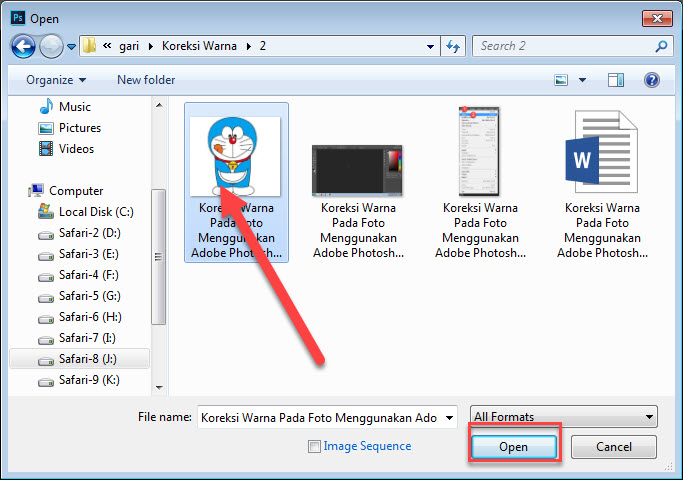
- Pada pop up yang muncul setelahnya, silahkan teman-teman cari gambar Doraemon tadi jika sudah pilih dan tekan Open. Selain itu teman-teman dapat membuka gambar yang sudah teman-teman persiapkan sebelumnya dengan cara mendragnya langsung kedalam software Adobe Photoshop yang sedang terbuka.
- Selanjutnya, untuk merubah bagian warna merah yang ada pada gambar doraemon tersebut silahkan teman-teman klik menu Image > Adjustment > Selective Color.
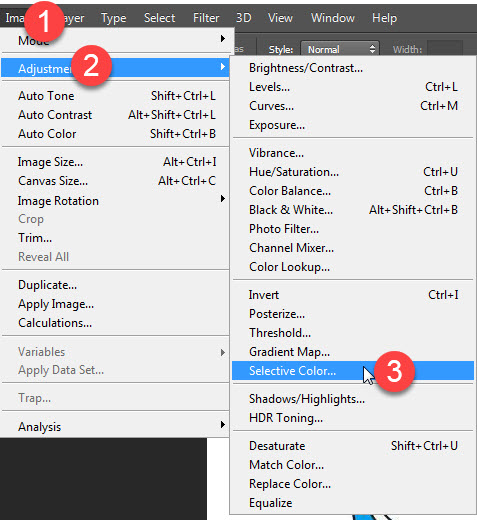
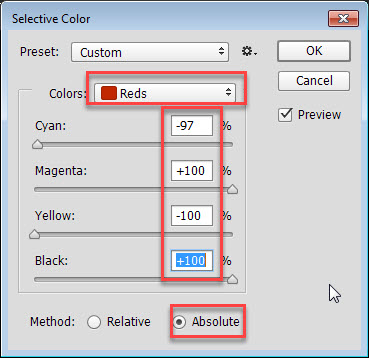
- Pada jendela pengaturan Selectvive Color yang muncul setelahnya. Silahkan teman-teman pilih warna merah dan rubah nilai masing-masing menjadi seperti gambar berikut (Lihat Gambar). Jika sudah silahkan teman-teman tekan OK.