
Seleksi Objek Warna yang Sama dengan Bantuan Grow dan Similar. Well, Di Photoshop ada banyak sekali Tool yang berfungsi sebagai alat untuk menseleksi Objek. Tool seleksi biasa dipergunakan sebagai jembatan seorang desainer grafis untuk melakukan pemilihan bentuk, warna serta bagian tertentu dari sebuah gambar. Sebagai contoh pada artikel tutorial kali ini penulis akan menjelaskan cara menseleksi Objek Warna yang Sama menggunakan Magic Wand Tool dengan Bantuan Grow dan Similar.
Seleksi Objek Warna yang Sama dengan Bantuan Grow dan Similar. Pada menu Select, teman-teman akan berjumpa pada 2 perintah yaitu Grow dan Similar. Pada dasarnya perintah Grow dan Similar sama persis ketika teman-teman menggunakan Magic Wand Tool sambil menekan tombol SHIFT dikeyboard. Perintah grow berfungsi untuk memperluas area seleksi, sedang perintah similar akan menseleksi area dengan warna yang sama secara otomatis. Untuk lebih jelasnya silahkan ikuti tutorial berikut :
- Pertama-tama silahkan teman-teman persiapkan satu gambar yang ingin teman-teman seleksi. Untuk tutorial kali ini, penulis sudah mempersiapkan satu gambar bunga.

- Selanjutnya tentu saja teman-teman harus mempersiapkan software Adobe Photoshop.
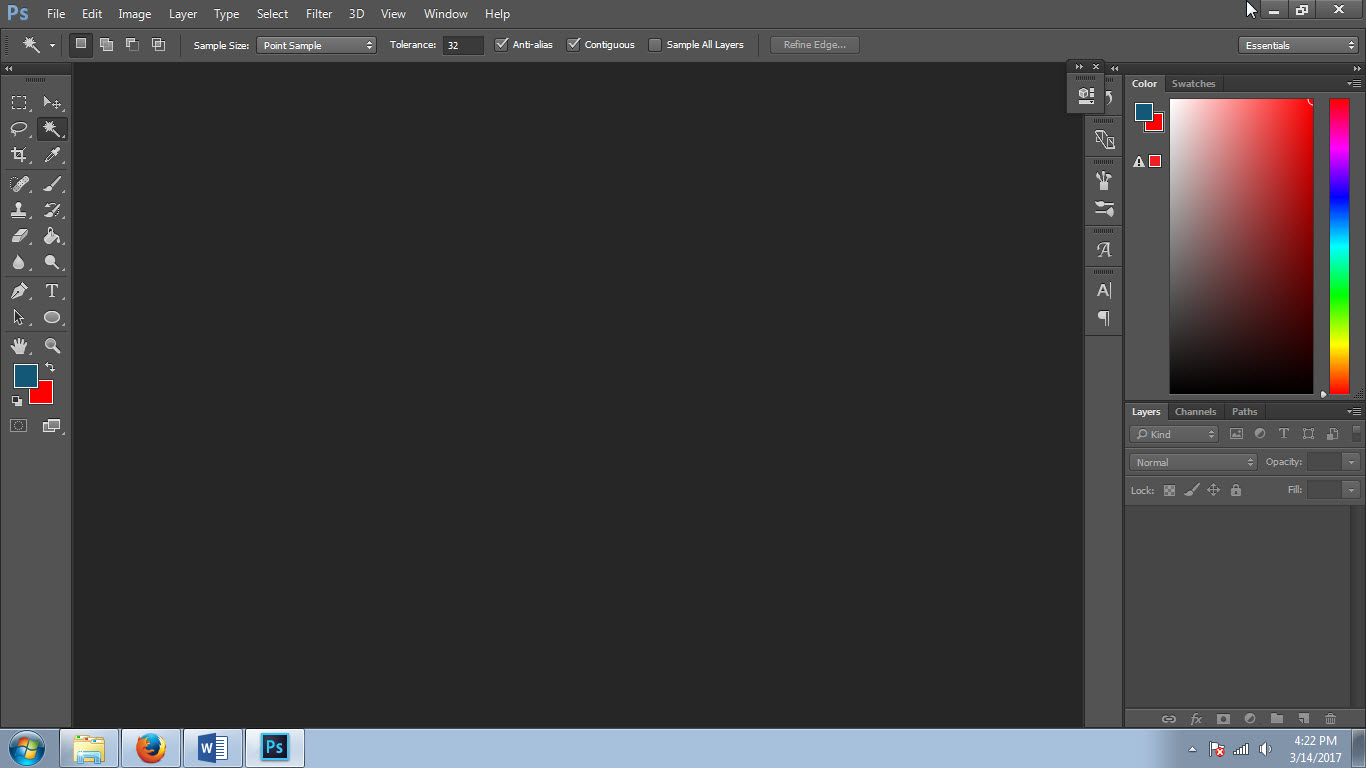
- Berikutnya buka gambar tersebut kedalam Adobe Photoshop dengan cara mengklik menu File > Open, atau dengan menekan shortcut CTRL + O dikeyboard.
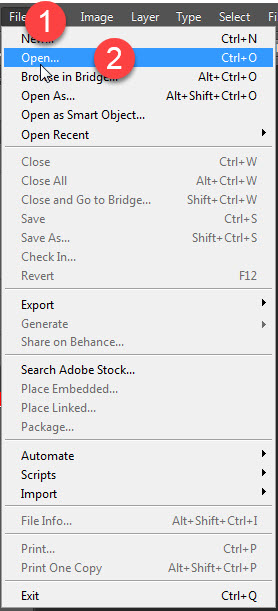
- Pada pop up yang muncul setelahnya, bisa teman cari dan pilih gambar tersebut, jika sudah silahkan teman-teman tekan OK.

- Setelah gambar tersebut terbuka di Adobe Photoshop, seleksi area bunga dengan menggunakan Magic Wand Tool.

- Lalu, untuk memperluas area seleksi teman teman bisa menuju menu Select > Grow.

- Maka secara otomatis area seleksi akan bertambah dengan sendirinya.

- Berikutnya untuk menambah area seleksi ke objek lain dengan warna yang sama, silahkan teman-teman klik menu Select > Similar.

- Dan Voila, secara otomatis akan muncul seleksi baru yang mengelilingi objek lain dengan warna yang sama.
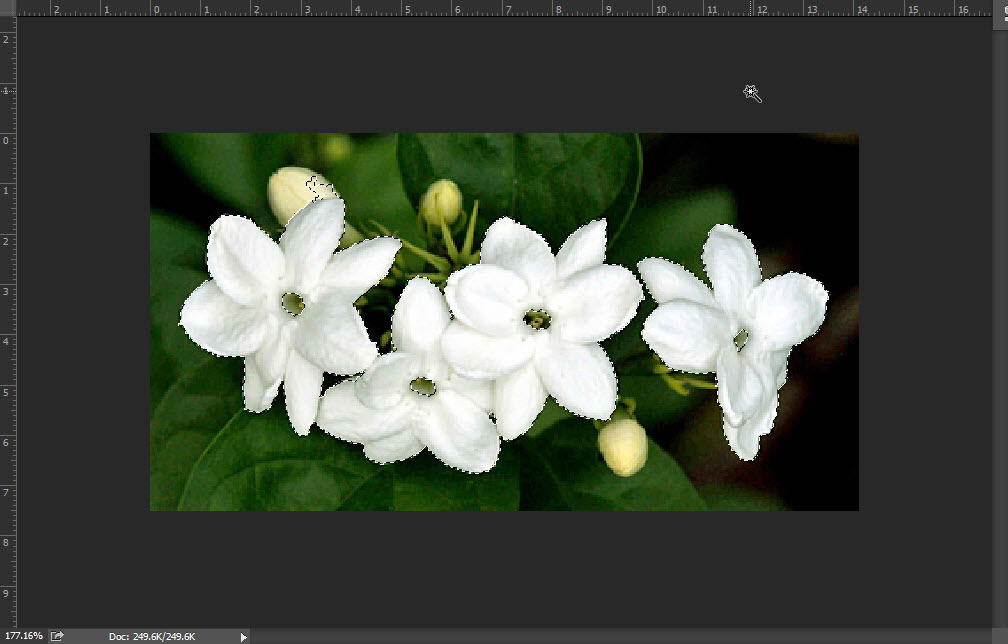
Seleksi Objek Warna yang Sama dengan Bantuan Grow dan Similar. Setelahnya, jika teman-teman menemukan area lain yang bukan focus utama ikut terseleksi. Teman-teman dapat menggunakan Selection Tool apapun dengan syarat saat menggunakan Selection Tool tersebut teman-teman sudah mengaktifkan mode Substract From Selection.
