Memberi Efek 3D pada Teks dengan Menggunakan Adobe Photoshop. Paling tidak kita harus sepakat jika efek 3D pada sebuah seni dimaksudkan sebagai media penyampaian pesan melalui karya yang sudah dibuat. Pada artikel sebelumnya sudah sempat penulis bahas cara memberi efek 3D pada teks dengan menggunakan Adobe Illustrator. Pada artikel tersebut jelas, jika efek 3D sangat mudah diterapkan pada teks karna memang sudah disiapkan oleh Adobe Illustrator.
Memberi Efek 3D pada Teks dengan Menggunakan Adobe Photoshop
Kali ini dengan menggunakan produk Adobe yang lain, yaitu Adobe Photoshop. Penulis akan mempraktikkan cara Memberi Efek 3D pada Teks dengan Menggunakan Adobe Photoshop. Well, tanpa perlu menunggu terlalu lama silahkan teman-teman ikuti tutorial berikut :
- Pertama-tama karna pada artikel kali ini kita akan membuat efek 3D dengan menggunakan Adobe Photoshop, sudah barang tentu yang perlu dilakukan adalah membuka dan jalankan software Adobe Photoshopnya terlebih dahulu.

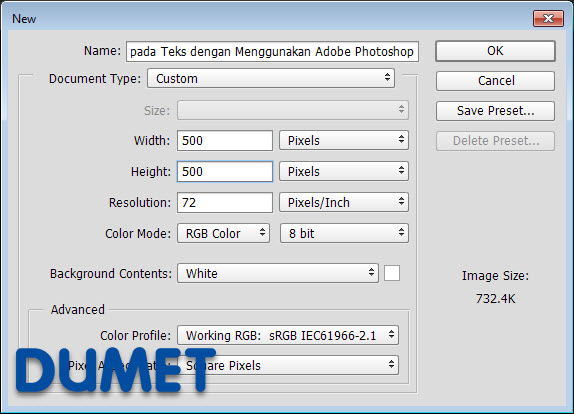
- Selanjutnya buat sebuah canvas baru dengan cara mengklik menu File > New atau dengan menekan shortcut CTRL + N dikeyboard teman-teman.

- Pada kotak dialog yang muncul setelahnya, silahkan teman-teman isikan nilai-nilai berikut. (Lihat Gambar).
- Berikutnya, pada canvas yang baru saja kita buat, silahkan teman-teman buat sebuah teks dengan menggunakan Type Tool. Untuk kali ini penulis menggunakan kata “DUMET School”.
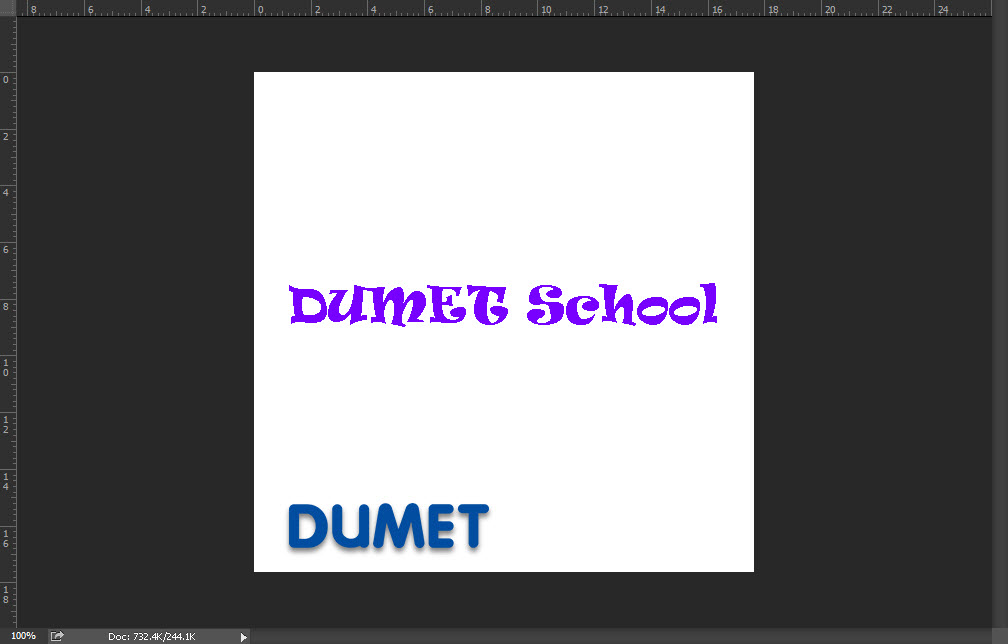
Tips : Saat membuat teks carilah font yang sedikit tebal untuk semakin memperjelas efek 3D.
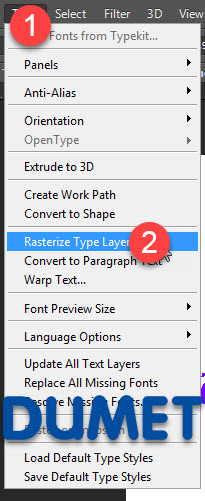
- Berikutnya rubah teks tersebut menjadi sebuah shape dengan cara mengklik menu Type > Resterize Type Layer.
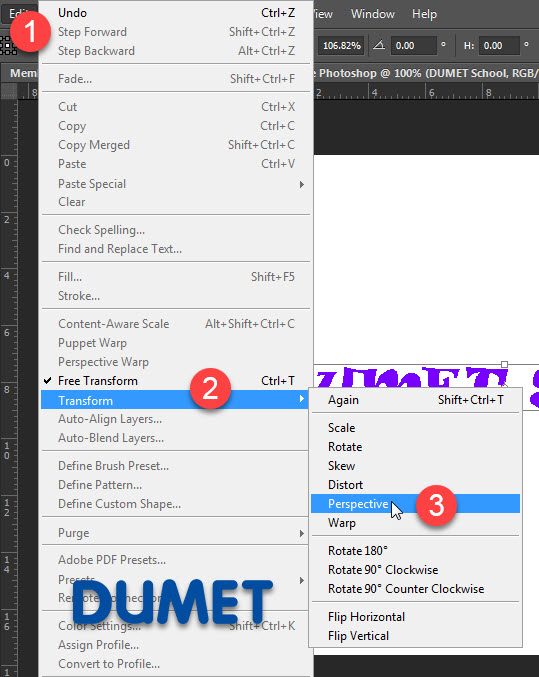
- Untuk semakin menambah kesan 3D yang kuat silahkan teman-teman Transform teks tersebut dengan cara mengklik menu Edit > Transform > Perspective.
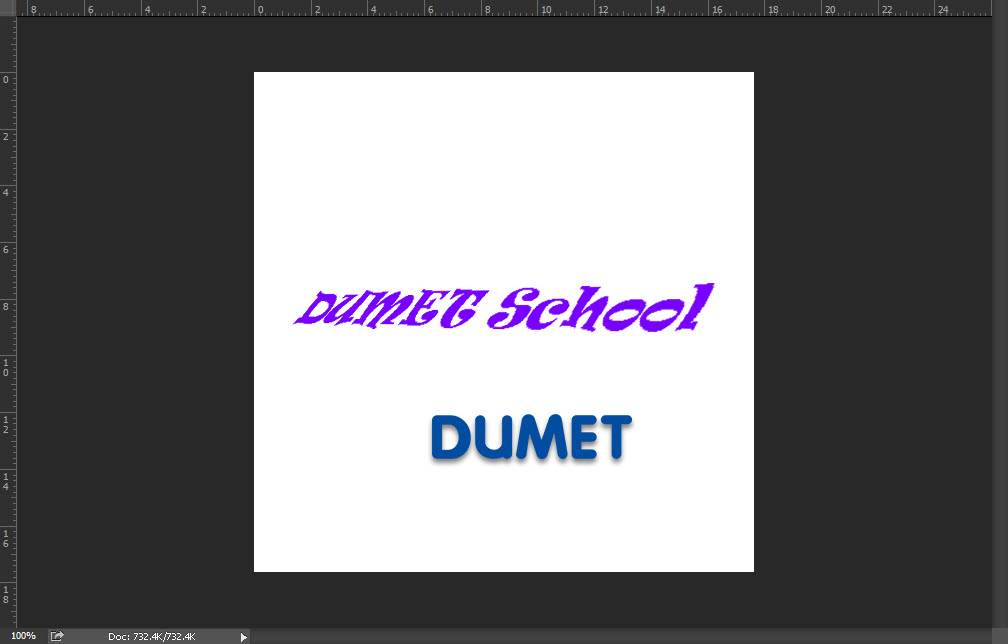
- Ubah sesuai dengan konsep desain yang teman-teman tentukan, sebagai contoh silahkan lihat gambar berikut (Lihat Gambar).
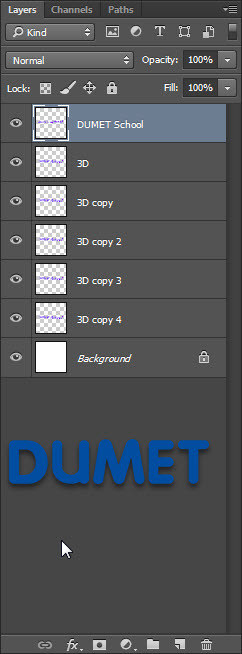
- Selanjutnya copy layer teks tersebut sebanyak 6 kali dan posisikan setiap layer tersebut dibawah layer “DUMET School”. Selain itu beri jarak antar objek sebanyak pixel hingga terlihat seperti bertumpuk.
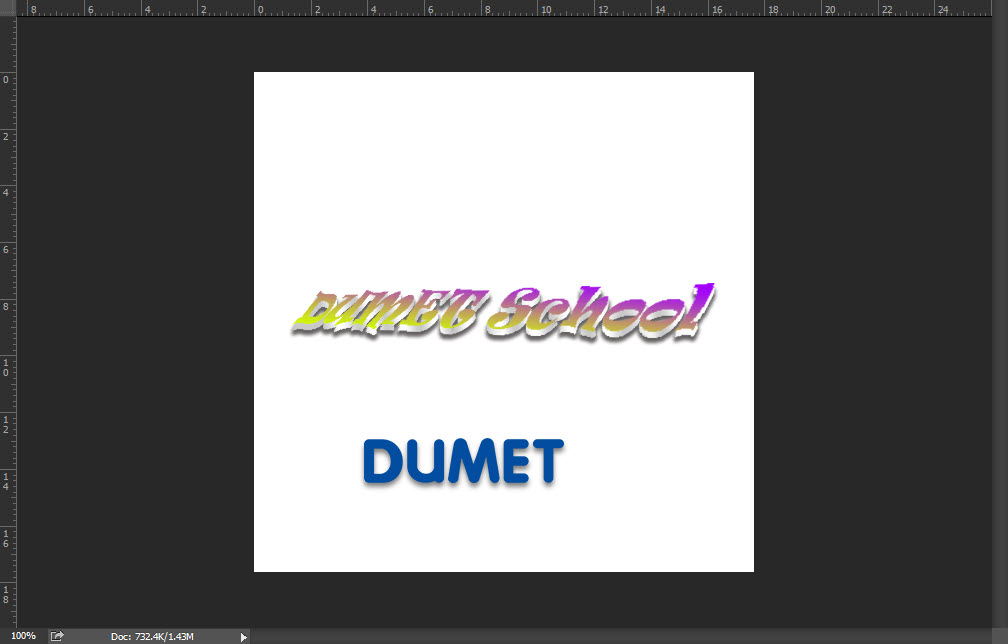
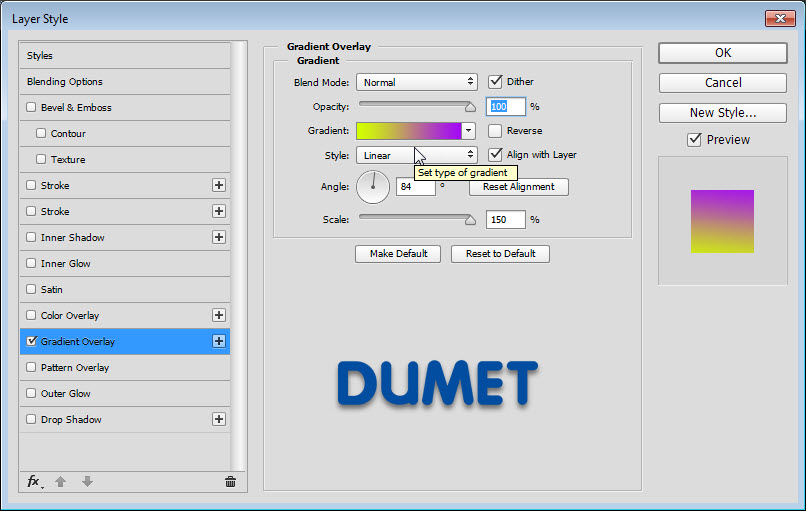
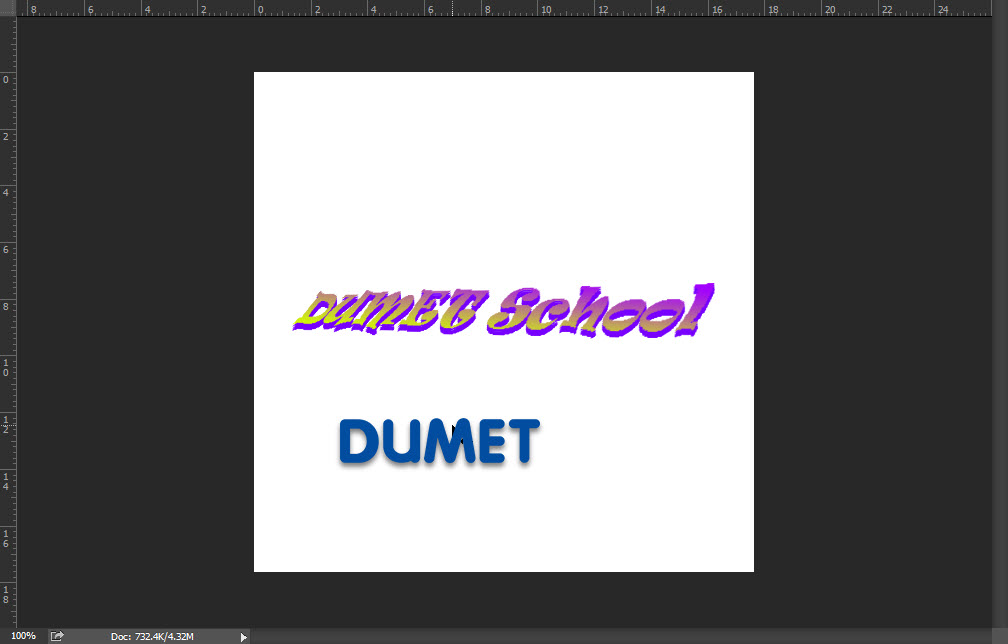
- Pada layer “DUMET School” beri efek Gradient Overlay dengan aturan sebagai berikut. (Lihat Gambar). Hingga menghasilkan bentuk sepeperti pada gambar berikut (Lihat Gambar).
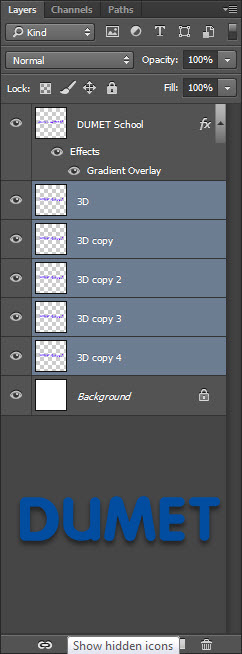
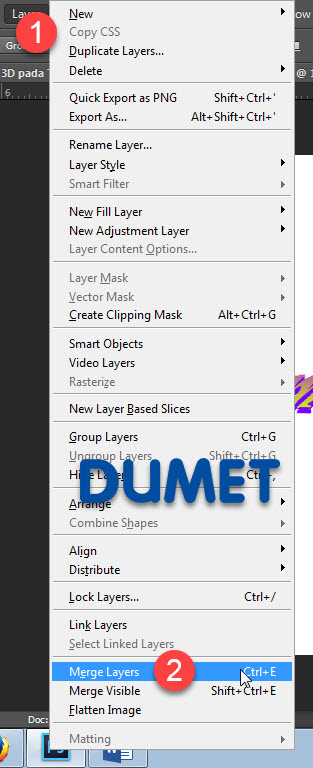
- Lalu, pilih semua layer kecuali layer “DUMET School”, dan merge semua layer tersebut dengan cara mengklik menu Layer > Merge Layer atau dengan menekan shortcut CTRL + E.
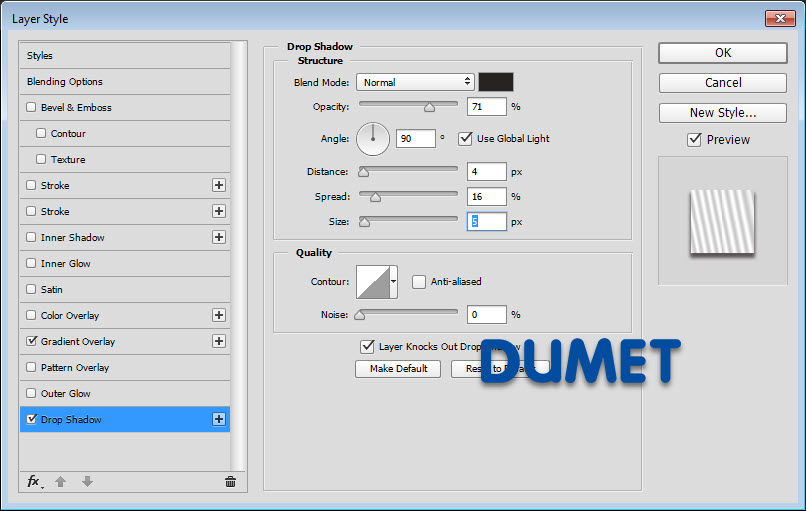
- Berikutnya beri efek Gradient Overlay dengan ketentuan sebagai berikut (Lihat Gambar).
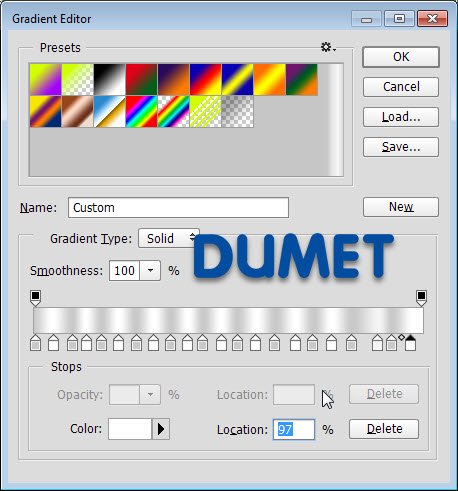
- Lalu beri efek Drop Shadow dengan ketentuan sebagai berikut (Lihat Gambar) dan jika sudah silahkan tekan OK.