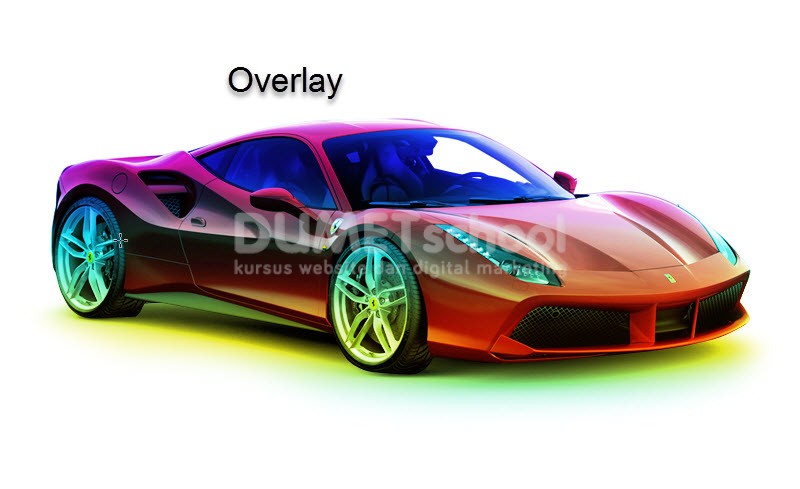
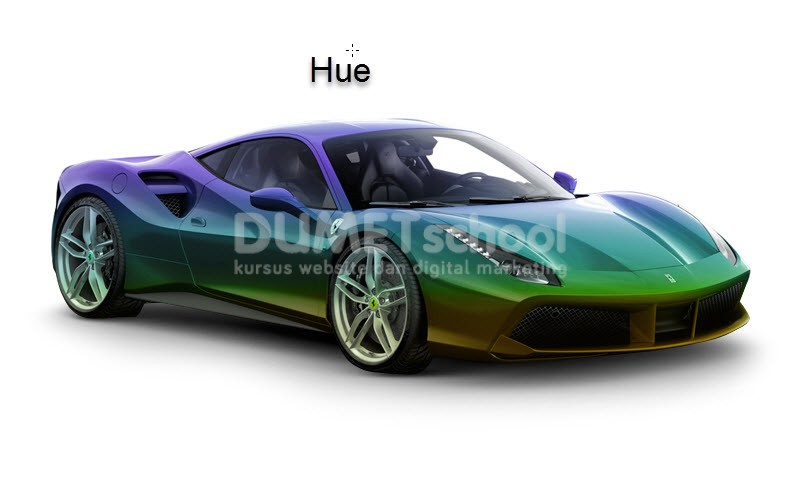
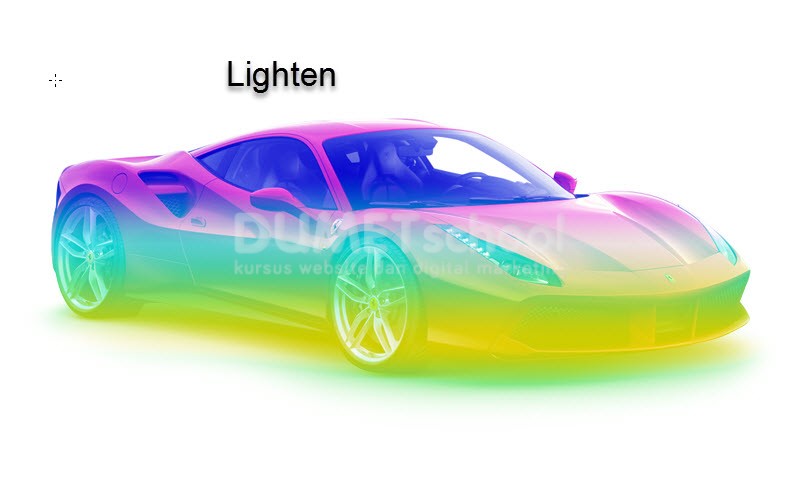
Mengaplikasikan Fitur Blend Mode Pada Desain Dengan Adobe Photoshop Part2. “Adakah yang mampu merubahmu, selain dirimu sendiri?”. Pada artikel sebelumnya, sudah penulis jelaskan maksud atau fungsi penggunaan Blending Mode. Efek yang akan dihasilkan pada saat terjadi “interaksi” antar layer yang saling bersinggungan sangat bergantung dari jenis Blending Mode yang sedang digunakan. Sehingga dapat penulis tarik sebuah kesimpulan, hasil efek blending mode berbanding lurus dengan jenis blending mode yang digunakan.
Mengaplikasikan Fitur Blend Mode Pada Desain Dengan Adobe Photoshop Part2
Pada artikel sebelumnya, sudah sama-sama kita coba penggunaan blending mode dengan opsi Multiplay. Pada artikel kali ini, penulis akan menjelaskan, atau barangkali lebih tepatnya penulis praktikkan hasil blending mode dua layer dengan menggunakan opsi-opsi yang lain. Untuk lebih jelasnya silahkan ikuti tutorial berikut :
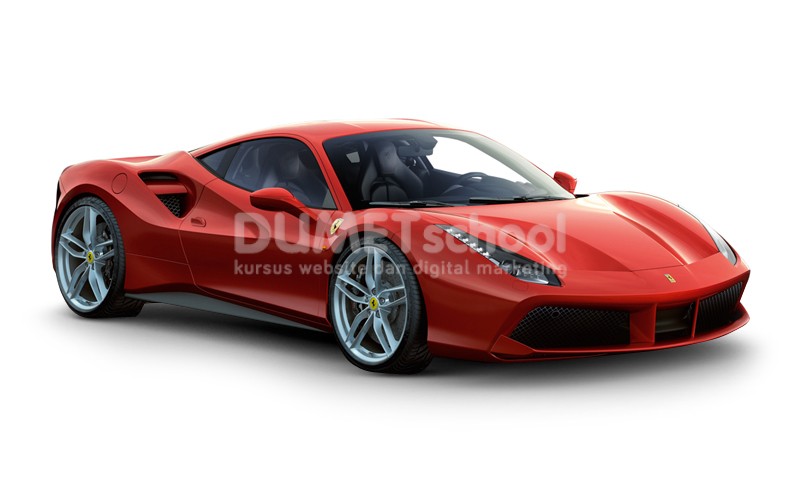
- Pertama-tama bisa teman-teman siapkan satu gambarapapun yang ingi diberi efek blending mode. Namun usahakan gambar tersebut memiliki warna background yang cerah. Untuk tutorial kali ini, gambar yang penulis pergunakan adalah sebuah gambar mobil dengan beckground berwarna putih.
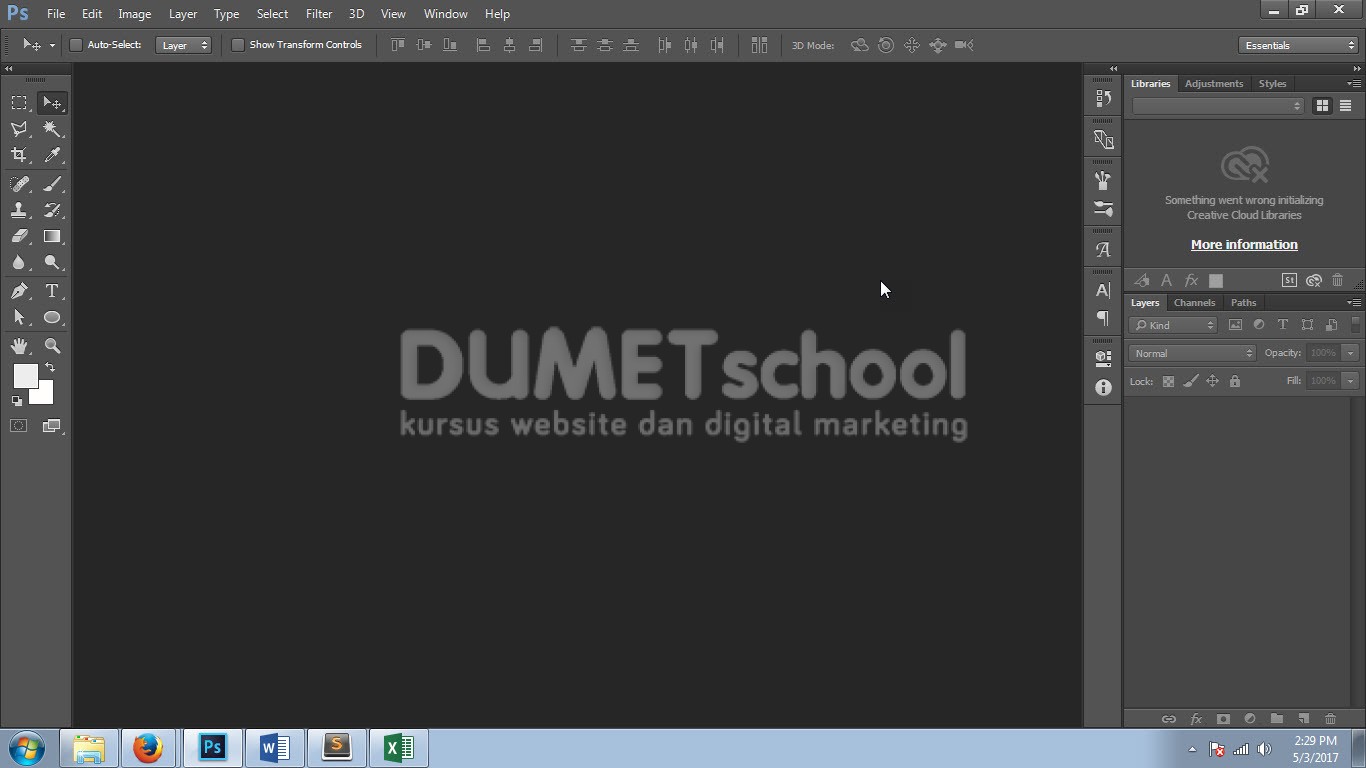
- Selanjutnya, buka dan jalankan software pengolah gambar Adobe Photoshop.
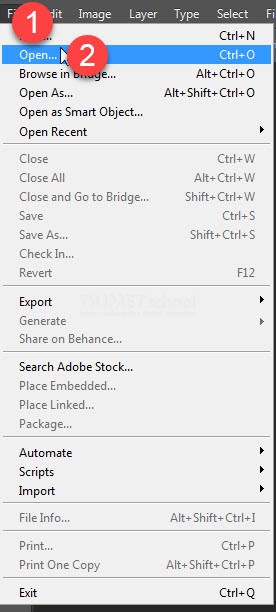
- Buka gambar yang sudah dipersiapkan tadi dengan cara mengklik menu File > Open atau dengan memafaatkan tombol shirtcut CTL + O dikeyboard teman-teman.
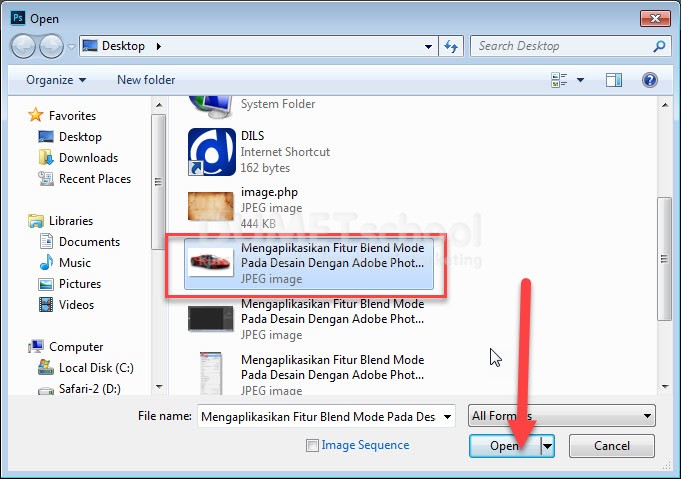
- Pada kotak dialog yang muncul setelahnya, silahkan teman-teman pilih gambar yang dimaksud, jika sudah silahkan teman-teman tekan OK/Open.
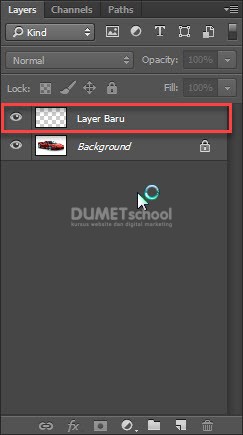
- Berikutnya buatlah satu layer baru, dan pastikan layer baru tersebut berada tepat diatas layer gambar yang sudah teman-teman buka di Adobe Photoshop.
- Pada layer baru tersebut beri efek gradient dengan menggunakan Gradient Tool.

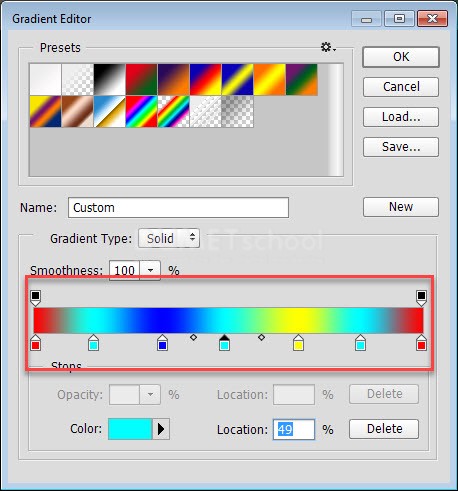
- Atur warna gradient menjadi seperti berikut. (lihat gambar)
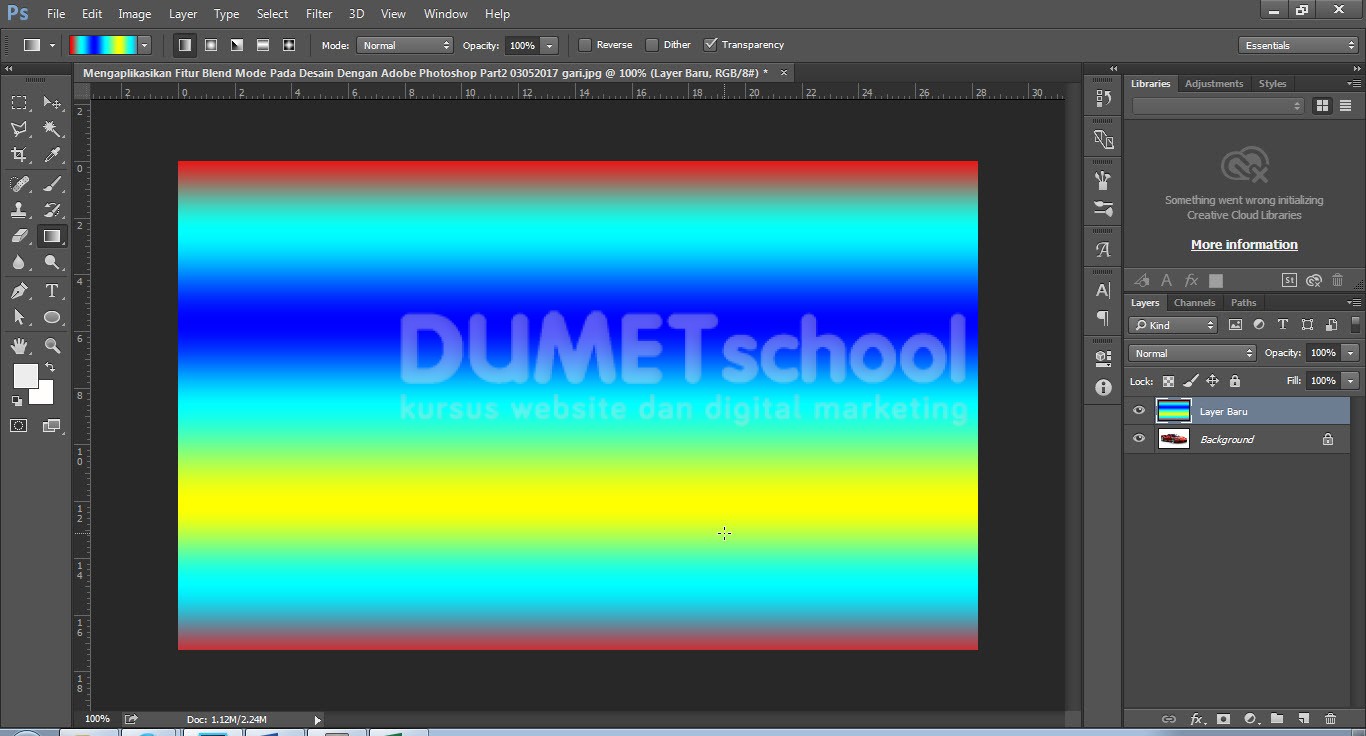
- Maka secara otomatis pada canvas akan terlihat seperti pada gambar berikut. (lihat gambar)
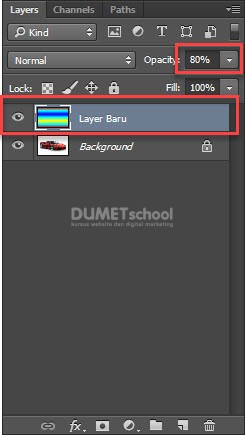
- Berikutnya, kurangi opacity dari layer baru tersebut hingga 80%.
- Dan rubah blending mode dengan opsi yang sesuai dengan keinginan teman-teman.
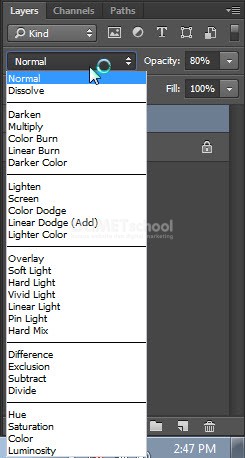
- Mengaplikasikan Fitur Blend Mode Pada Desain Dengan Adobe Photoshop Part2. Berikut adalah beberapa opsi yang penulis pergunakan. Teman-teman dapat memilih opsi yang lain sesuai dengan keinginan teman-teman.