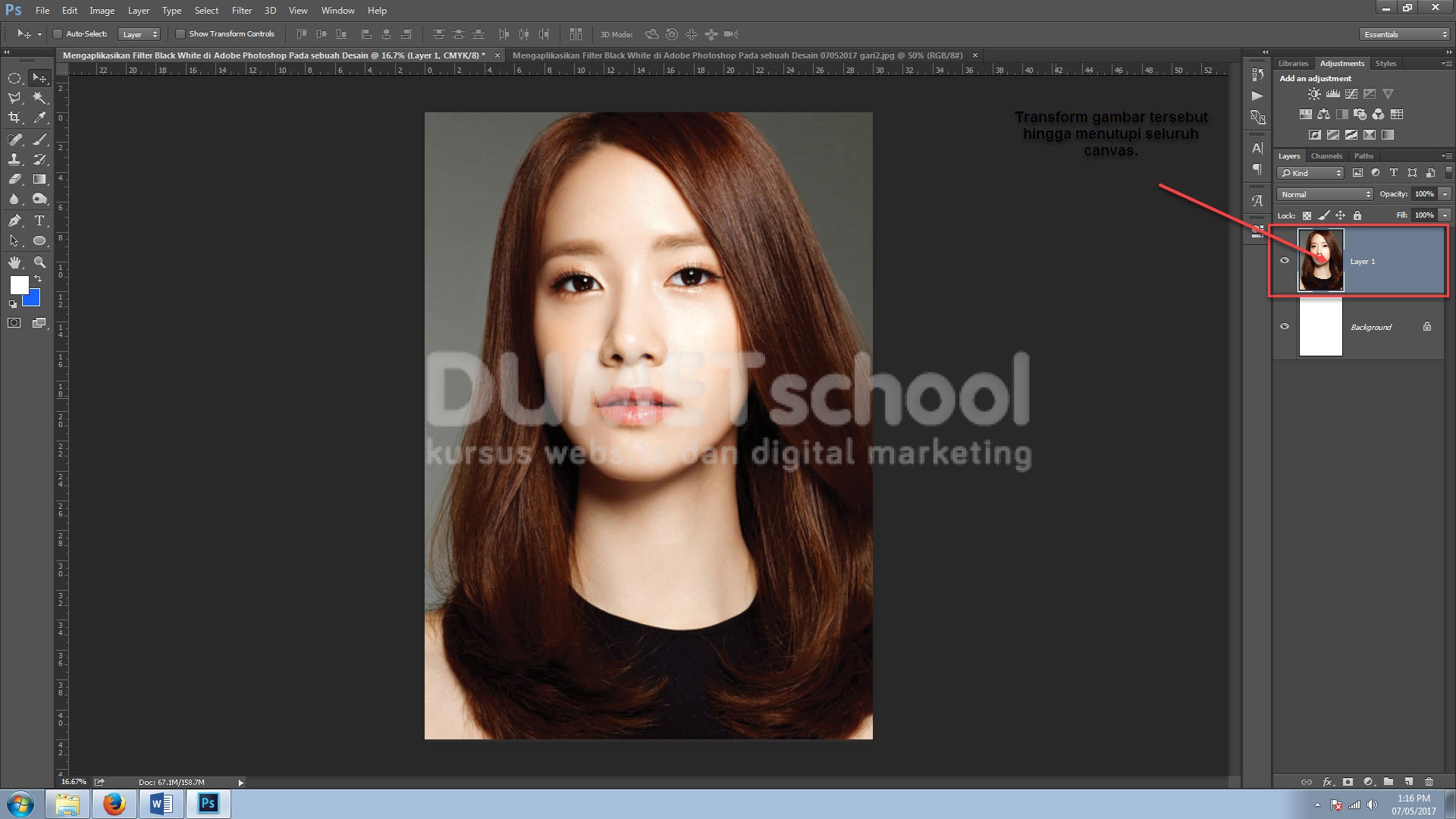
Mengaplikasikan Efek Black White di Adobe Photoshop Pada sebuah Desain. “Tidak ada yang benar-benar hitam, hanya karna hati menginginkannya begitu”. Di dalam Adobe Photoshop terdapat banyak sekali bermacam-macam efek yang dapat teman-teman terapkan pada sebuah desain gambar. Salah satu efek populer yang banyak digunakan adalah efek hitam putih.
Mengaplikasikan Efek Black White di Adobe Photoshop Pada sebuah Desain
Teman-teman dapat mengaplikasikan sebuah efek hitam putih pada sebuah desain gambar dengan cara memanfaatkan fitur adjustment Black & White. Berikut ini dengan memanfaatkan fitur Adjustment Black & White pada software pengolah gambar Adobe Photoshop, penulis akan mengaplikasinya pada sebuah desain gambar sederhana yaitu dalam artikel Mengaplikasikan Efek Black White di Adobe Photoshop Pada sebuah Desain. Untuk lebih jelasnya, silahkna teman-teman ikuti tutorial berikut :
- Partama-tama siapkan satu gambar yang akan diberi efek hitam putih, untuk artikel tutorial kali ini penulis sudah mempersiapkan satu gambar yaitu gambar dari Yoona Girls Generation. Teman-teman tentu dapat menggunakan gambar lain yang teman-teman ingin gunakan.

- Lalu karna ini adalah tutorial yang menggunakan software Adobe Photoshop sudah barang tentu langkah berikutnya dengan menjalankan software pengolah gambar Adobe Photoshopnya terlebih dahulu.

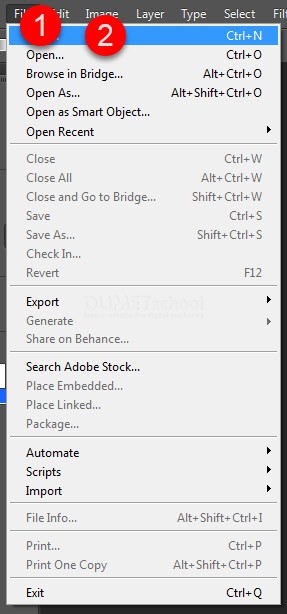
- Berikutnya buatlah satu dokumen baru dengan cara mengklik menu File > New atau dengan menekan shortcut CTRL + N di keyboard teman-teman.
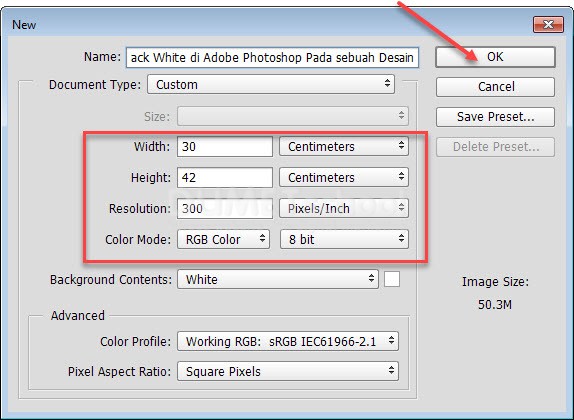
- Pada kotak dialog yang berisi pengaturan untuk mengatur dokumen atau canvas yang akan dibuat, silahkan teman-teman buat canvas tersenut dengan ukuran 30cm X 42cm dan dengan resolusi 300. Mode warna saya atur sebagai RGB karna memang fitur Adjustment Black & White hanya akan aktif ketika menggunakan warna RGB.
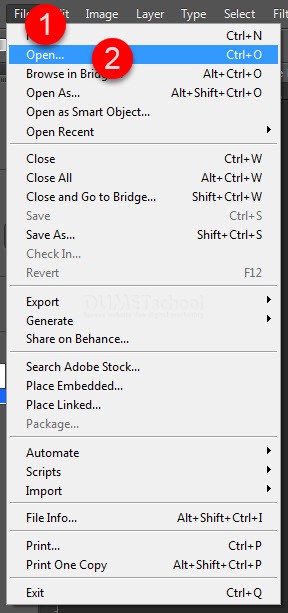
- Selanjutnya, bukalah gambar yang sudah dipersiapkan sebelumnya dengan cara mengklik menu File > Open, atau teman-teman dapat memanggilnya dengan peritah CTRL + O dikeyboard teman-teman.
- Pada kotak dialog yang muncul setelahnya, silahkan teman-teman cari gambar yang sudah disiapkan sebelumnya. Lalu pilih gambar tersebut kemudian tekan OK/Open.
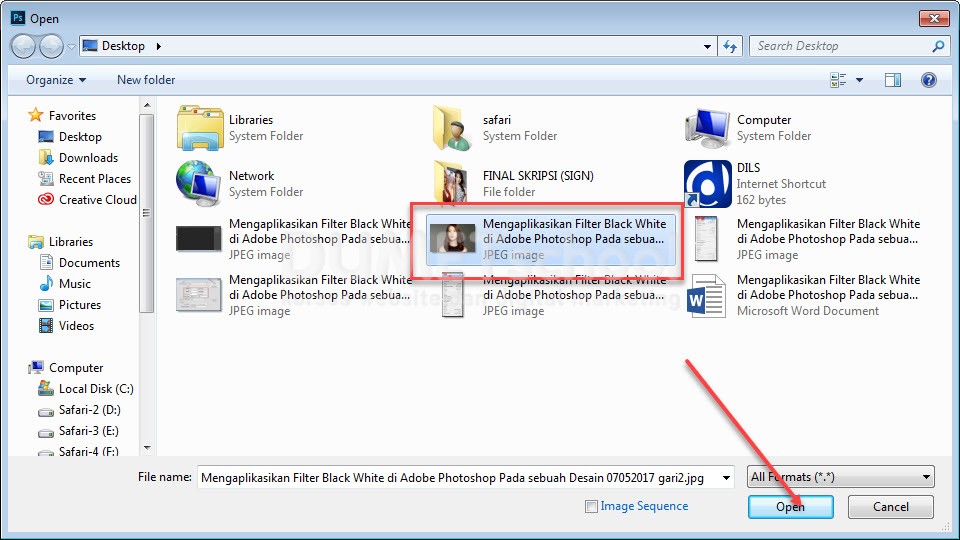
- Selanjutnya, drag gambar tersebut kedalam canvas yang sudah dipersiapkan sebelumnya.
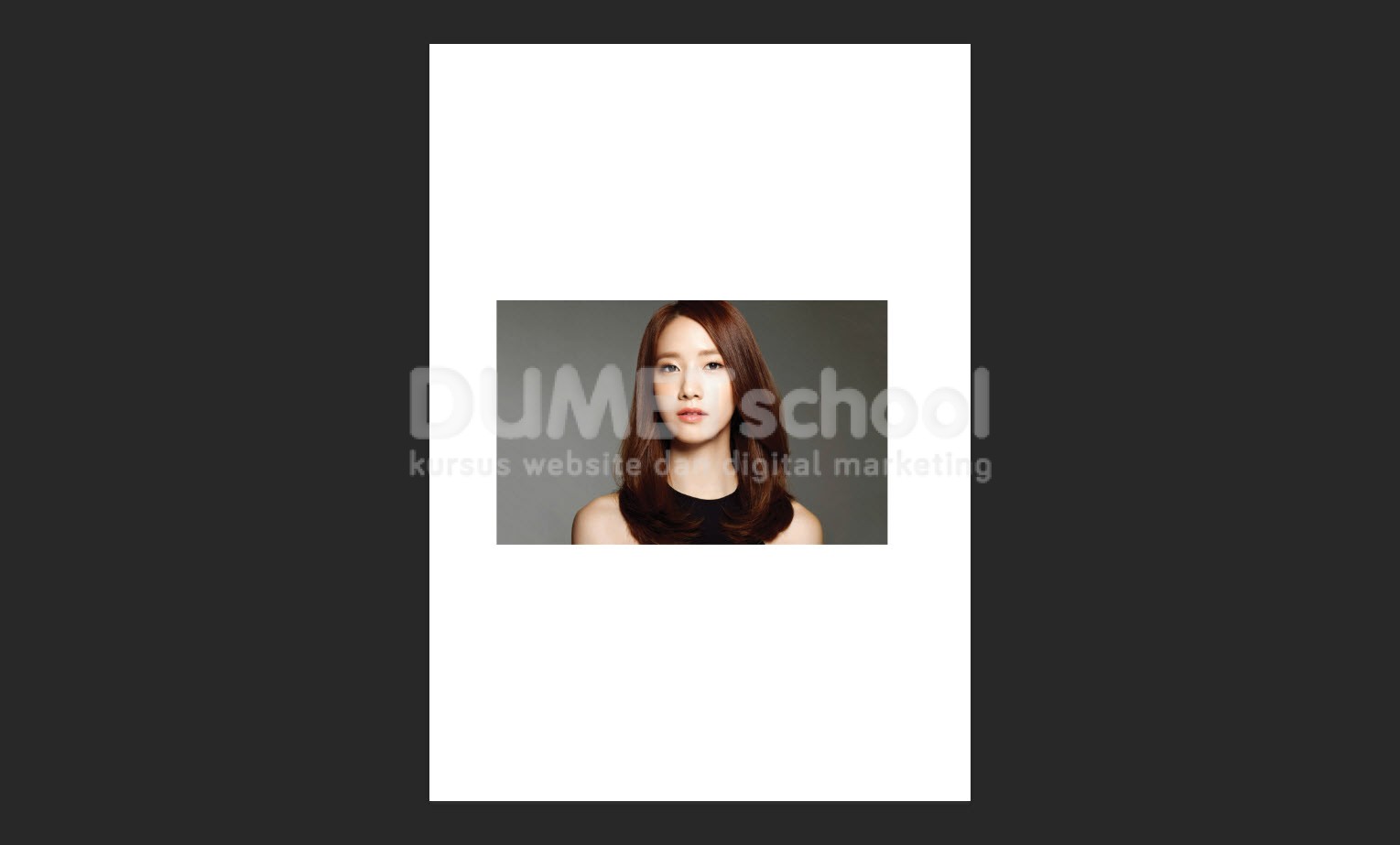
- Mengaplikasikan Efek Black White di Adobe Photoshop Pada sebuah Desain. Lalu perbesar/perkecil gambar tersebut dengan menggunakan fitur transform tergantung ukuran gambar yang teman-teman pergunakan.