Cara Membuat Custom Shape Tool Berbentuk Tulisan Di Adobe Photoshop. Well, beberapa waktu lalu kita sudah sempat membahas beberapa cara membuat sebuah Custom Shape Tool dengan bentuk menyerupai hewan maupun tokoh terkenal di Adobe Photoshop. Pada dasarnya, membuat sebuah Custom Shape Tool Berbentuk Tulisan Di Adobe Photoshop memiliki cara yang sama dengan membuat Custom Shape Tool dengan bentuk menyerupai hewan maupun tokoh terkenal di Adobe Photoshop.
Cara Membuat Custom Shape Tool Berbentuk Tulisan Di Adobe Photoshop
Pada artikel tutorial kali ini, yaitu “Cara Membuat Custom Shape Tool Berbentuk Tulisan Di Adobe Photoshop”. Penulis akan melengkapi seri cara membuat Custom Shape Tool dengan bentuk dasarnya adalah sebuah teks dari Type Tool. Tanpa perlu berlama-lama, silahkan teman-teman ikuti tutorial berikut. Check It Out..
- Pertama-tama, silahkan teman-teman buka dan jalankan software pengolah gambar Adobe Photoshopnya.

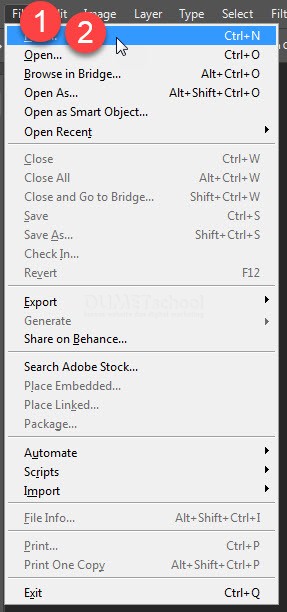
- Lalu buatlah satu dokumen baru di Adobe Photoshop dengan cara mengklik menu File > New atau teman-teman dapat menggunakan shortcut CTRL + N dikeyboard teman-teman.
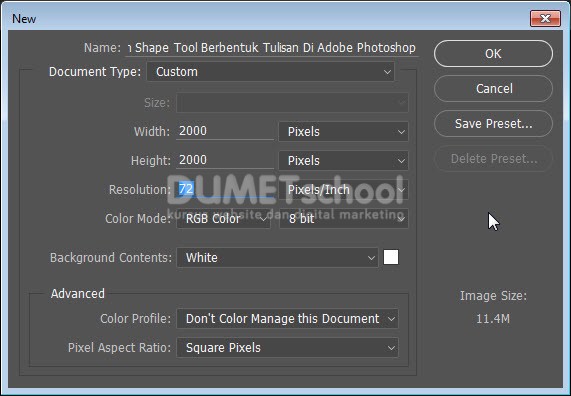
- Pada kotak dialog yang muncul setelahnya, silahkan teman-teman atur agar canvas tersebut berukuran 2000px X 2000px, dengan resolusi 72 dan mode warna RGB. Jika sudah silahkan teman-teman tekan OK.
- Lalu pada dokumen baru tersebut, buatlah sebuah teks tulisan dengan menggunakan Type Tool. Beri teks apapun yang sesuai dengan keinginan teman-teman. namun, untuk tutorial kali ini penulis akan menggunakan teks “Harry Potter” menggunakan font Harry P Regular yang sudah penulis download sebelumnya. Dengan ukuran 500pt.

- Berikutnya, sambil menekan tombol CTRL di keyboard, klik kotak yang berada di layer tulisan tersebut.

- Maka secara otomatis, akan muncul sebuah seleksi yang mengelilingi tulisan “Harry Potter” tersebut.

- Rubah seleksi tersebut menjadi sebuah path dengan cara mengklik icon “Make Work Path From Selection” yang ada pada Pallete Path.

- Dan otomatis, seleksi yang mengelilingi teks tersebut akan berubah menjadi sebuah Path.

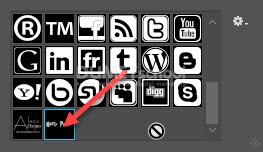
- Selanjutnya, untuk Membuat Custom Shape Tool Berbentuk Tulisan Di Adobe Photoshop, silahkan teman-teman menuju menu Edit > Define Custom Shape.

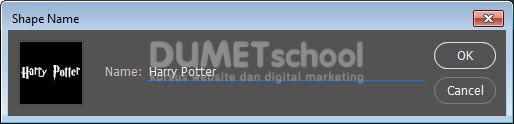
- Pada kotak dialog yang muncul setelahnya, silahkan teman-teman beri nama pada Custom Shape tersebut, kemudian tekan OK.