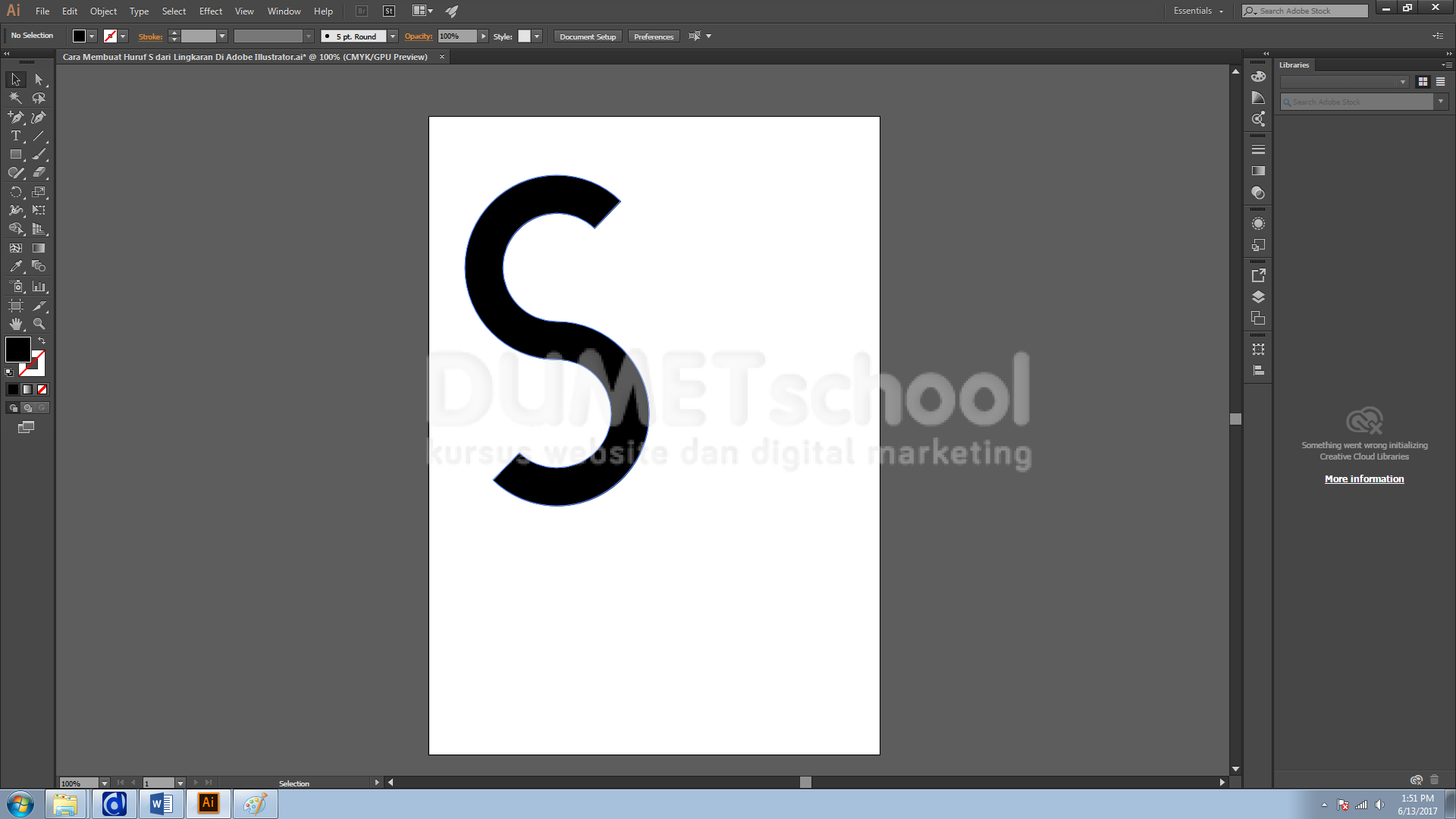
Cara Membuat Huruf S dari Lingkaran Di Adobe Illustrator. Memiliki fitur Pathfinder devide didalam aplikasinya, menjadikan software pengolah gambar Adobe Illustrator banyak digunakan oleh para desainer grafis dalam berkreasi membuat font buatan mereka sendiri. Tidak melulu menggunakan fitur Pathfinder devide, nyatanya teman-teman dapat membuat sebuah desain font tanpa harus menggunakan fitur “pemotong” tersebut. Paling tidak dalam artikel kali ini, penulis akan mempraktikan cara membuat satu huruf yaitu huruf “S” di Adobe Illustrator.
Cara Membuat Huruf S dari Lingkaran Di Adobe Illustrator
Pada artikel kali ini yaitu artikel judul “Cara Membuat Huruf S dari Lingkaran Di Adobe Illustrator” penulis akan menjelaskan salah satu kelebihan dari teknik menghapus anchor pada sebuah objek untuk kemudian dijadikan sebuah objek lain. Tanpa perlu berlama-lama silahkan teman-teman ikuti tutorial berikut.
- Pertama-tama silahkan teman-teman buka dan jalankan software pengolah gambar Adobe Illustrator.

- Lalu buat sebuah dokumen baru dengan cara mengklik menu File > New, atau dengan memanfaatkan shortcut CTRL + N dikeyboard teman-teman.
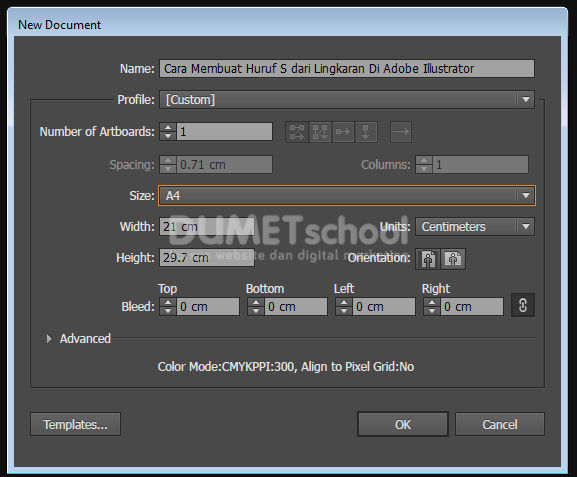
- Pada kotak dialog yang muncul setelahnya, silahkan teman-teman atur agar dokumen baru tersebut berukuran kertas A4. Jika sudah silahkan teman-teman tekan OK.

- Selanjutnya, pada dokumen baru tersebut, silahkan teman-teman buat satu objek berbentuk lingkaran dengan menggunakan Ellipse Tool. Dengan ketentuan sebagai berikut : Fill = Tanpa warna dan Stroke = Warna Hitam.

- Beri dua anchor tambahan dengan menggunakan Add Anchor Point Tool ke dalam objek lingkaran tersebut.

- Lalu dengan menggunakan Direct Selection Tool, hapus anchor tersebut hingga menjadi seperti pada gambar berikut. (lihat gambar)

- Copy objek tersebut, kemudian transform hingga menjadi seperti gambar berikut. (lihat gambar)

- Berikutnya, pertebal stroke pada kedua objek tersebut hingga 50 pt.

- Terakhir rubah stroke tersebut menjadi sebuah objek dengan cara mengklik menu Object > Expand.

- Lalu satukan kedua objek tersebut dengan menggunakan fitur pathfinder Unite.

- Cara Membuat Huruf S dari Lingkaran Di Adobe Illustrator. Dan Voila.. teman-teman telah berhasil membuat objek berbentuk S di Adobe Illustrator.