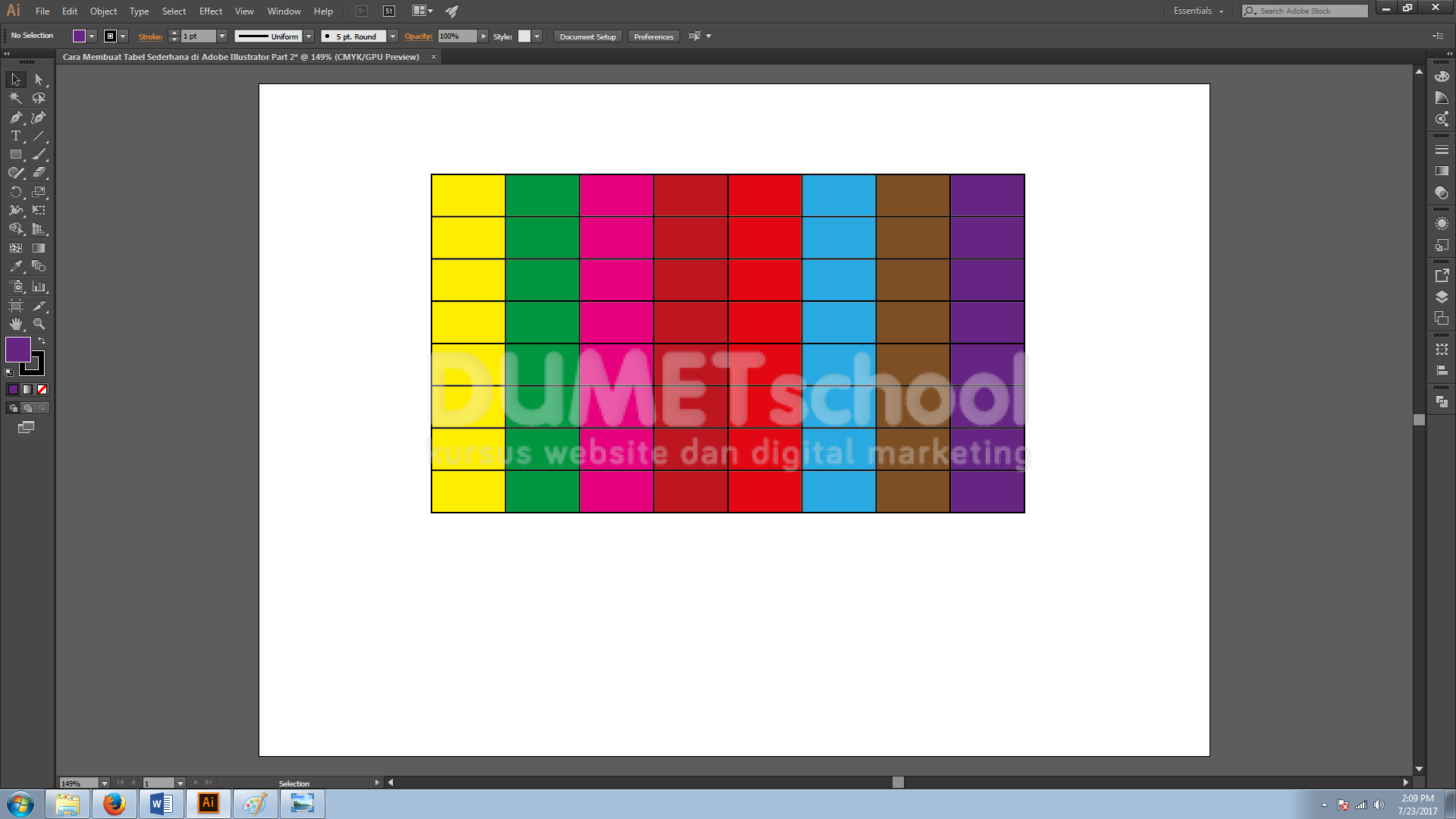
Cara Membuat Tabel Sederhana di Adobe Illustrator Part 2. Semua daftar kata-kata dan bilangan yang berisi sejumlah informasi, serta tersusun secara berturut-turut ke bawah dalam kolom dan kesamping dalam baris tertentu. dapat dipastikan sebagai tabel. Fungsi tabel sendiri adalah bentuk visualisasi atas daftar yang sebelumnya sudah dibuat agar kemudian menjadi lebih mudah ketika ingin diterjemahkan. Dan menjadi lebih ringkas.
Cara Membuat Tabel Sederhana di Adobe Illustrator Part 2
Seperti yang kita ketahui Bersama, salah satu software yang akan memungkinkan teman-teman membuat tabel adalah software Microsoft Excel. Namun berikut ini pada artikel tutorial judul “Cara Membuat Tabel Sederhana di Adobe Illustrator Part 2” penulis ingin menjelaskan cara membuat sebuah tabel secara sederhana dengan menggunakan software pengolah gambar Adobe Illustrator. Tanpa perlu berlama-lama silahkan teman-teman ikuti ntutorial berikut.
- Pertama-tama silahkan teman-teman buka dan jalankan software pengolah gambar Adobe Illustratornya terlebih dahulu.

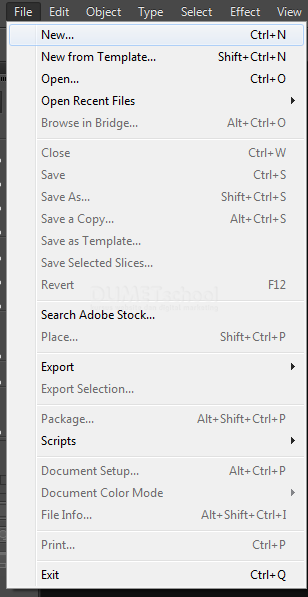
- Lalu buatlah satu lembar kerja baru dengan cara mengklik menu file > New atau teman-teman dapat memanfaatkan shortcut CTRL + N dikeyboard teman-teman.
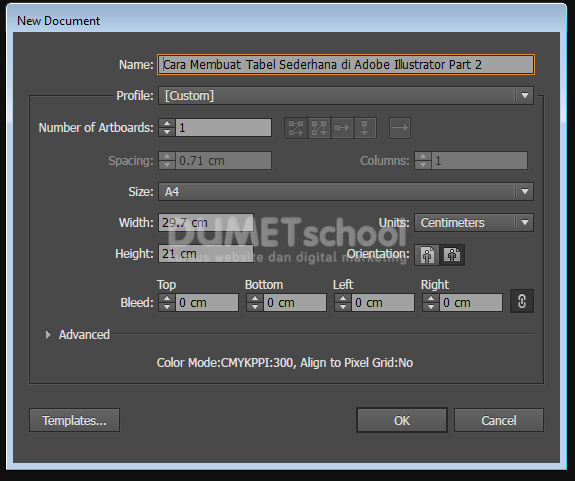
- Pada kotak dialog yang muncul setelahnya, silahkan teman-teman atur agar lembar kerja tersebut berukuran kertas A4. Atau untuk lebih jelasnya, silahkan teman-teman lihat gambar berikut (lihat gambar). Jika sudah silahkan teman-teman tekan OK.
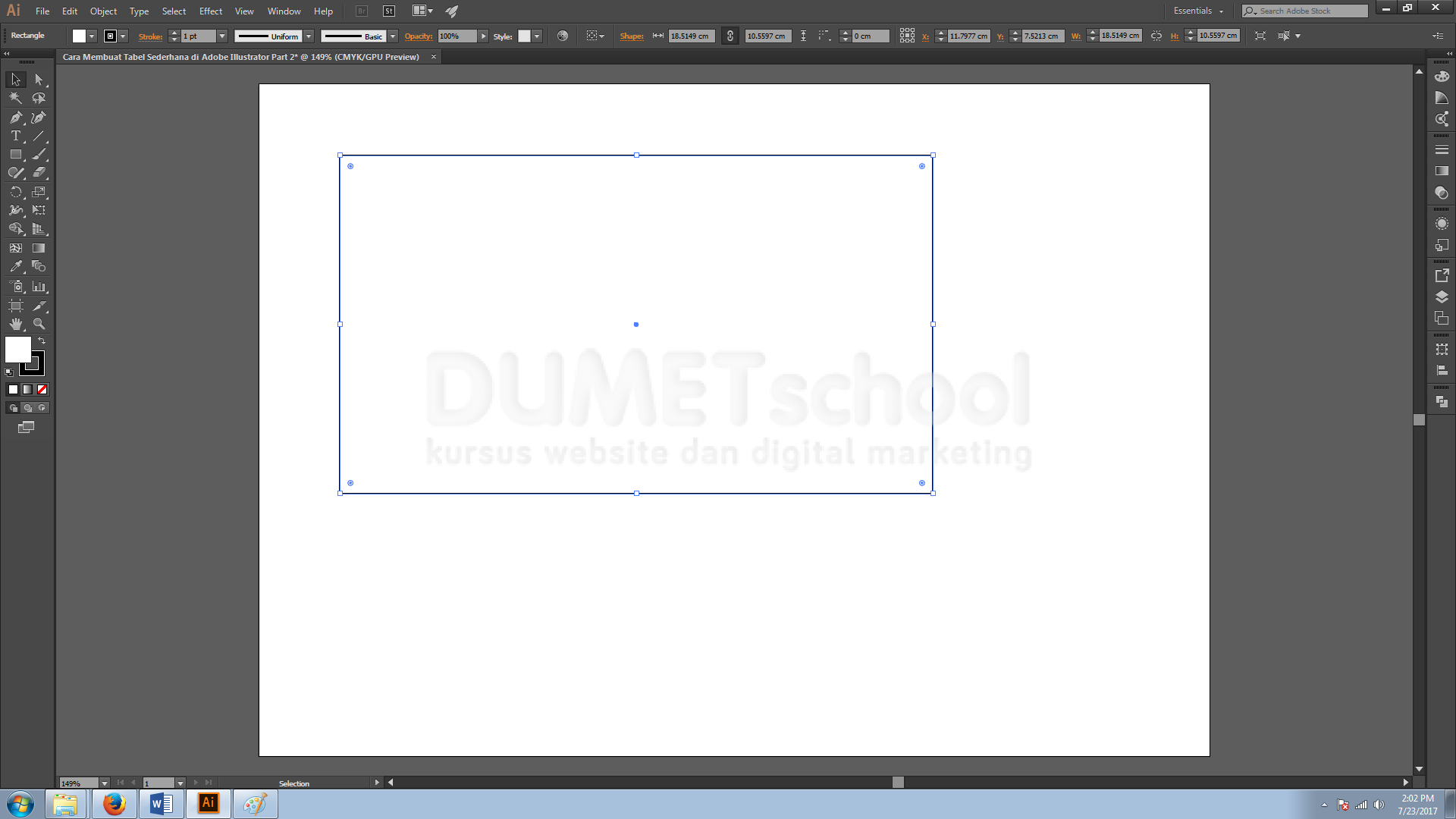
- Selanjutnya, pada lembar kerja tersebut, silahkan teman-teman buat sebuah kotak dengan menggunakan Rectangle Tool.
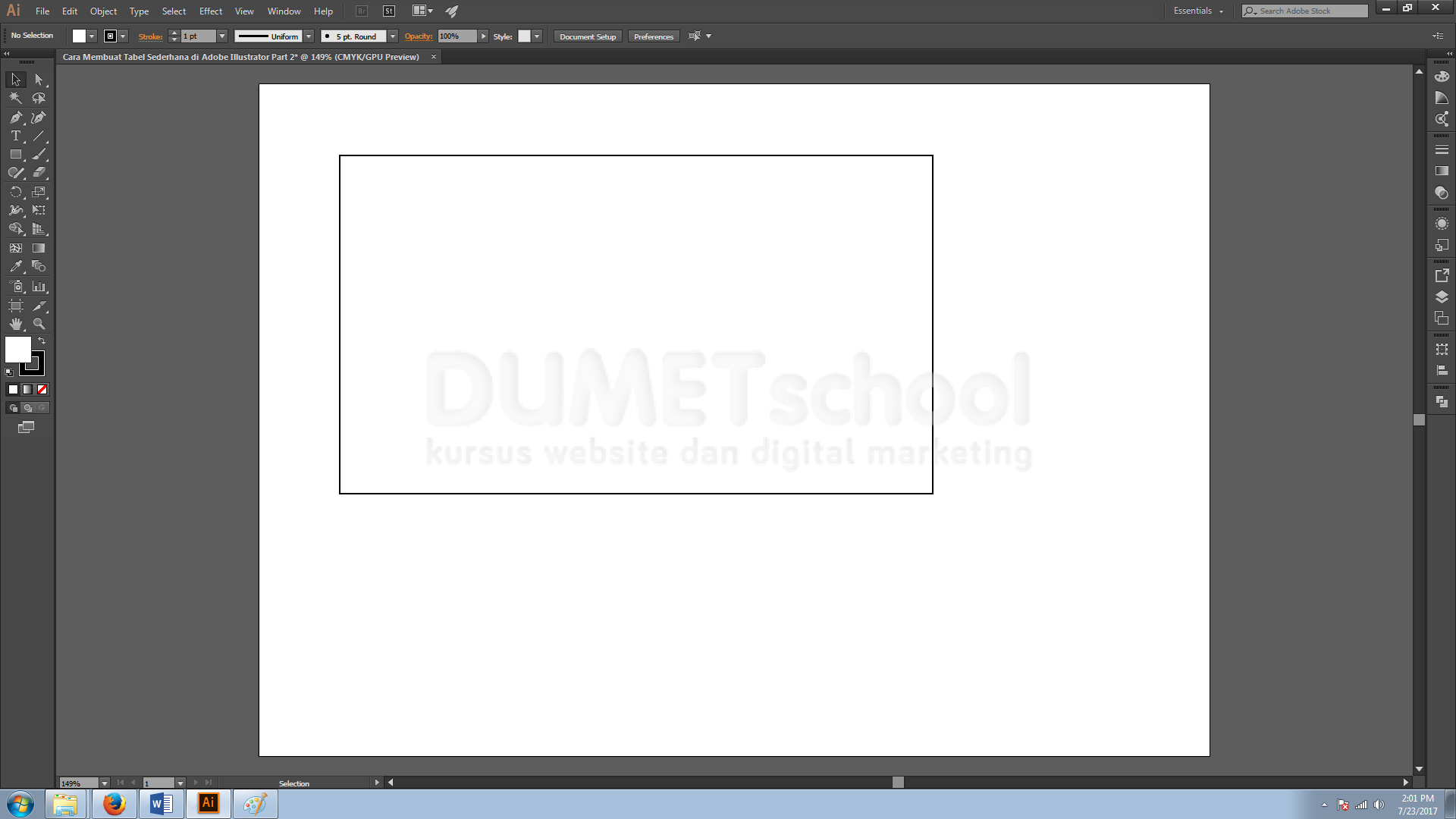
- Lalu, untuk membuat sebuah tabel sederhana, silahkan teman teman seleksi rectangale tersebut.
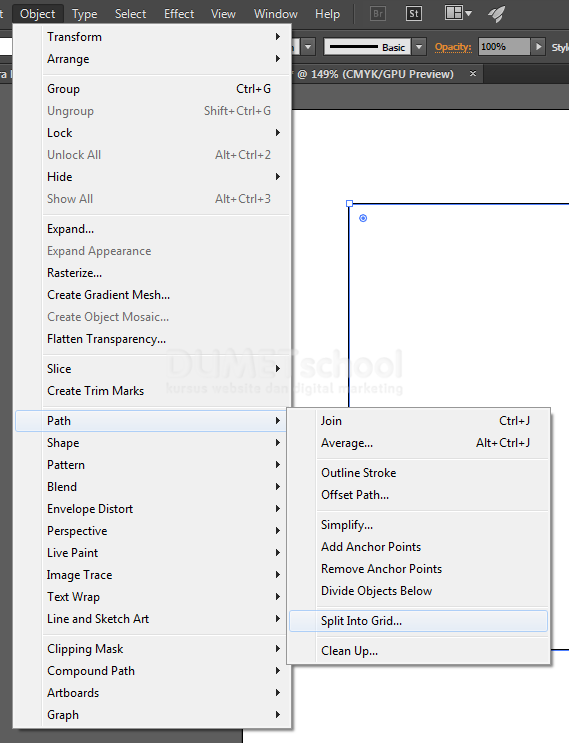
- Klik menu Object > Path > Split Into Grid.. Maka akan muncul sebuah pop up baru yang berisi sebuah pengaturan dari tabel yang ingin teman-teman buat.
- Pada pop up tersebut, atur agar tabel berisikan kolom dan baris sebanyak 8. Atau untuk lebih mudahnya, silahkan teman-teman lihat gambar berikut.(lihat gambar). Jika sudah silahkan teman-teman tekan OK.

- Maka secara otomatis, objek shape tersebut akan terbagi menjadi 8 kolom dan delapan baris.
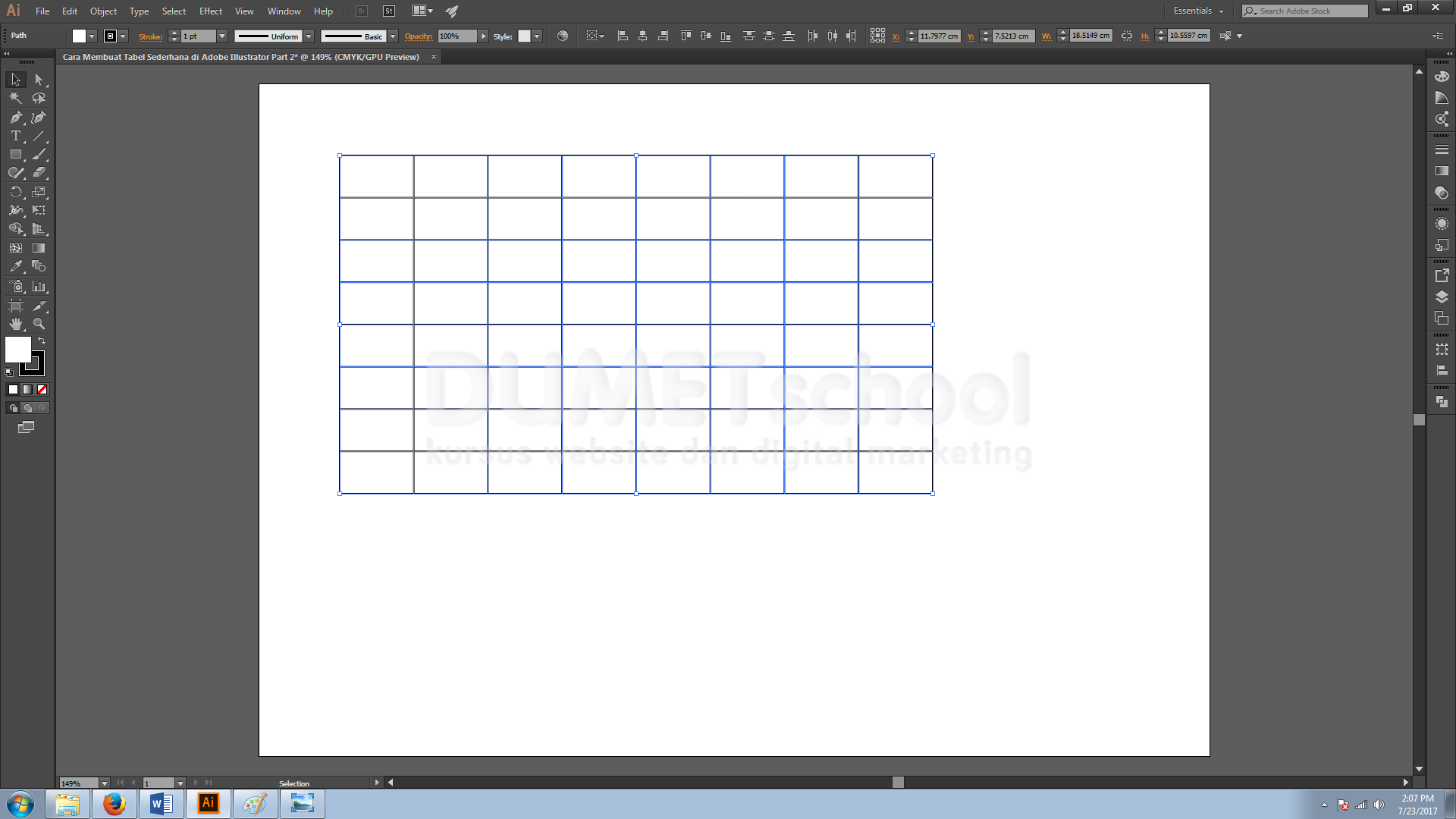
- Cara Membuat Tabel Sederhana di Adobe Illustrator Part 2. Untuk berikutnya teman-teman bisa memberi warna yang berbeda pada masing-masing kolom tersebut.