
Cara Memberi Efek Fish Eye Pada Gambar Di Adobe Photoshop. Dalam dunia fotografi kita mengenal beberapa macam jenis lensa, yang mana lensa tersebut berguna sebagai komponen yang berfungsi untuk memfokuskan cahaya pada objek. Salah satu lensa tersebut adalah lensa fisheye. Fisheye merupakan satu dari banyaknya jenis lensa yang berfungsi untuk menangkap gambar atau foto dengan tampilan yang cembung,
Cara Memberi Efek Fish Eye Pada Gambar Di Adobe Photoshop
Pada artikel tutorial kali ini, penulis akan coba praktikan salah satu fitur yang mampu dikerjakan dengan menggunakan Adobe Photoshop yaitu Cara Memberi Efek Fish Eye Pada Gambar Di Adobe Photoshop. Ya, melalui salah satu fitur yang tersemat pada software pengolah gambar Adobe Photoshop. Penulis akan membuat sebuah gambar terkesan “fisheye”. Bagaimana caranya? Silahkan teman-teman ikuti tutorial berikut. Chect it put !!!.
- Pertama-tama silahkan teman-teman persiapkan satu gambar yang ingin diberikan efek fisheye. Pada artikel tutorial kali ini, penulis menggunakan gambar mobil sebagai objek yang ingin diberi efek fisheye.

- Selanjutnya, karna tutorial kali ini menggunakan software pengolah gambar Adobe Photoshop maka silahkan teman-teman buka dan jalankan software pengolah gambar Adobe Photoshopnya.

- Buka gambar yang sudah dipersiapkan tadi dengan cara mengklik menu File > Open. Atau dengan bantuan shortcut CTRL + O dikeyboard teman-teman.

- Pada kotak dialog yang muncul setelahnya, Silahkan teman-teman cari dan pilih gambar yang dimaksud. Jika sudah silahkan teman-teman tekan OK/Open.

- Berikutnya, duplicate gambar tadi dengan cara mengklik CTRL + J. maka akan muncul sebuah layer baru yang mrupakan hasil duplicate dari gambar tersebut.

- Pada layer baru tersebut silahkan teman-teman berikan perintah transform dengan cara mengklik menu Edit > Transform > Warp.
- Lalu solahkan teman-teman atur warp tersebut agar menjadi seperti pada gambar berikut.(lihat gambar). Atau teman-teman dapat atur sesuai dengan keinginan teman-teman. Jika sudah silahkan teman-teman tekan enter.
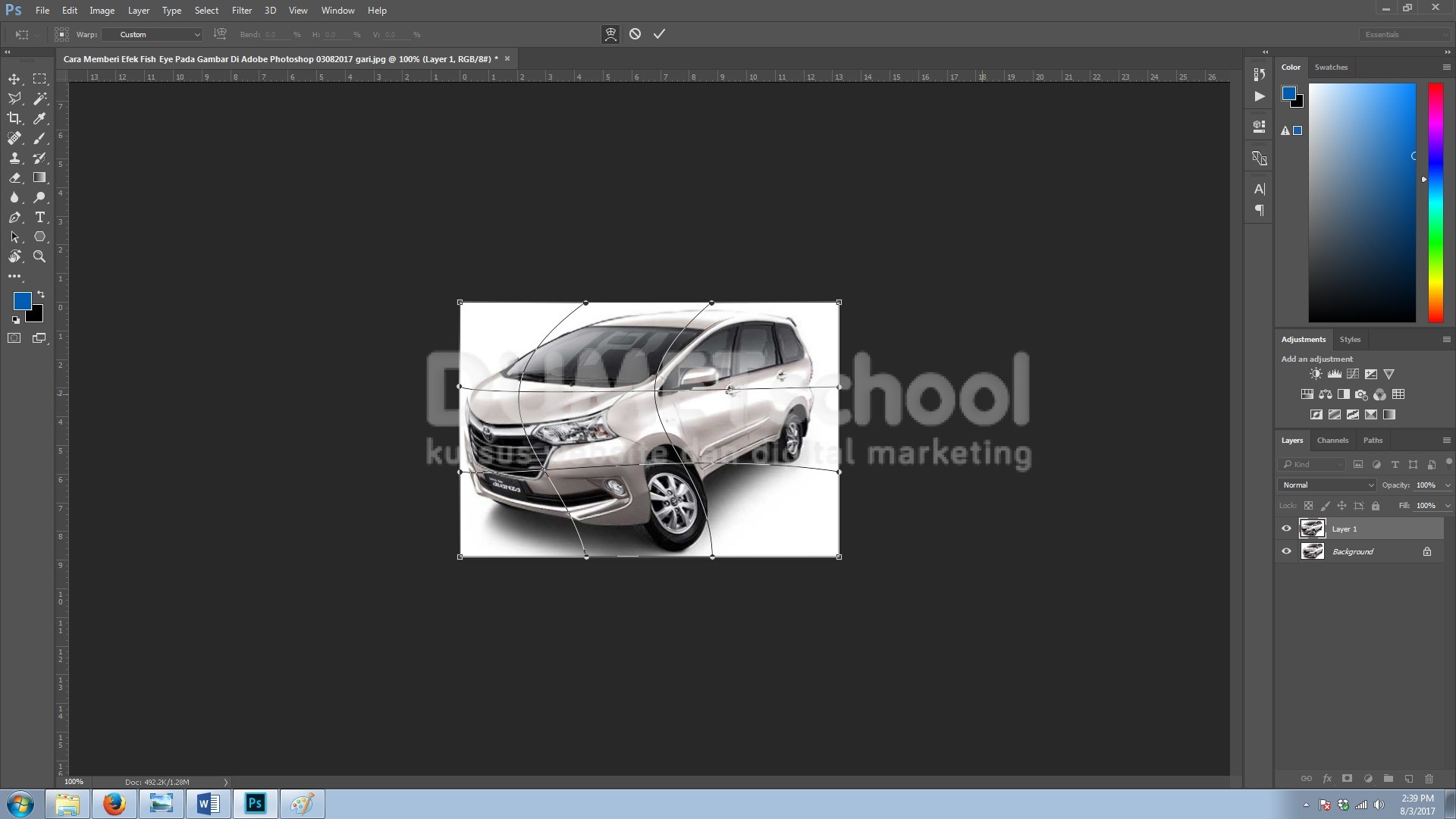
- Cara Memberi Efek Fish Eye Pada Gambar Di Adobe Photoshop. Dan voila, teman-teman telah berjhasil Memberi Efek Fish Eye Pada Gambar Di Adobe Photoshop.