
Mengenal Fitur Fitting pada Software Pengolah Gambar Adobe Indesign. Fitting adalah sebuah fitur yang ada pada software pengolah gambar Adobe Indesign yang berfungsi untuk membuat gambar menjadi proposional terhadap sebuah frame yangs sebelumnya sudah dibuat ataupun sebaliknya. Untuk menggunkaan fitur fitting ini sangatlah mudah, teman-teman hanya perlu kemenu Object lalu pilih Fitting. Nantinya, teman-teman akan dihadapkan pada banyaknya sejumlah pilihan Fitting yang tersedia.
Mengenal Fitur Fitting pada Software Pengolah Gambar Adobe Indesign
Adobe InDesign sebagai sebuah program yang biasa digunakan sebagai alat untuk melakukan tata letak dan desain tentu dituntut untk bisa melakukan banyak hal. Salah satunya adalah dengan melayout sebuah gambar. Setelah teman-teman menempatkan sebuah gambar ke dalam sebuah Frame, biasanya gambar tersebut masih akan dalam ukuran aslinya. Entah itu lebih besar dari dari frame yang sebelumnya dibuat ataupun sebaliknya. Dalam artikel tutorial kali ini, yaitu artikel tutorial “Mengenal Fitur Fitting pada Software Pengolah Gambar Adobe Indesign” penulis akan menjelaskan bagaimana cara mensesuaikan sebuah gambar ke dalam bingkai sehingga terlihat proporsional, dengan menggunakan fitur Fitting di Adobe InDesign. Untuk lebih jelasnya, silahkan teman-teman ikuti tutorial berikut.
- Pertama-tama silahkan teman-teman siapkan satu gambar yang akan dimasukan kedalam Frame.

- Jika sudah, silahkan teman-teman buka dan jalankan software pengolah gambar Adobe Indesign.

- Lalu buatlah satu dokumen baru dengan cara mengklik menu File > New > Document, atau teman-teman-dapat memanfaatkan shortcut CTRL + N dikeyboad teman-teman.

- Akan muncul sebuah pop up baru, pada pop baru tersebut silakan teman-teman atur agar dokumen baru tersebut berukuran kertas A4. Jika sudah silahkan teman-teman tekan OK.

- Pada dokumen baru tersebut, silahkan teman-teman buat sebuah frame berbentuk kotak. Lalu masukan gambar yang sudah dipersiapkan sebelumnya.

- Lalu untuk memfitting gambar tersebut menjadi sesuai dengan yang diinginkan, silahkan teman-teman seleksi frame tersebut lalu menuju menu Object > Fitting

- Maka akan muncul beberapa mode fitting yang dapat teman-teman pilih.
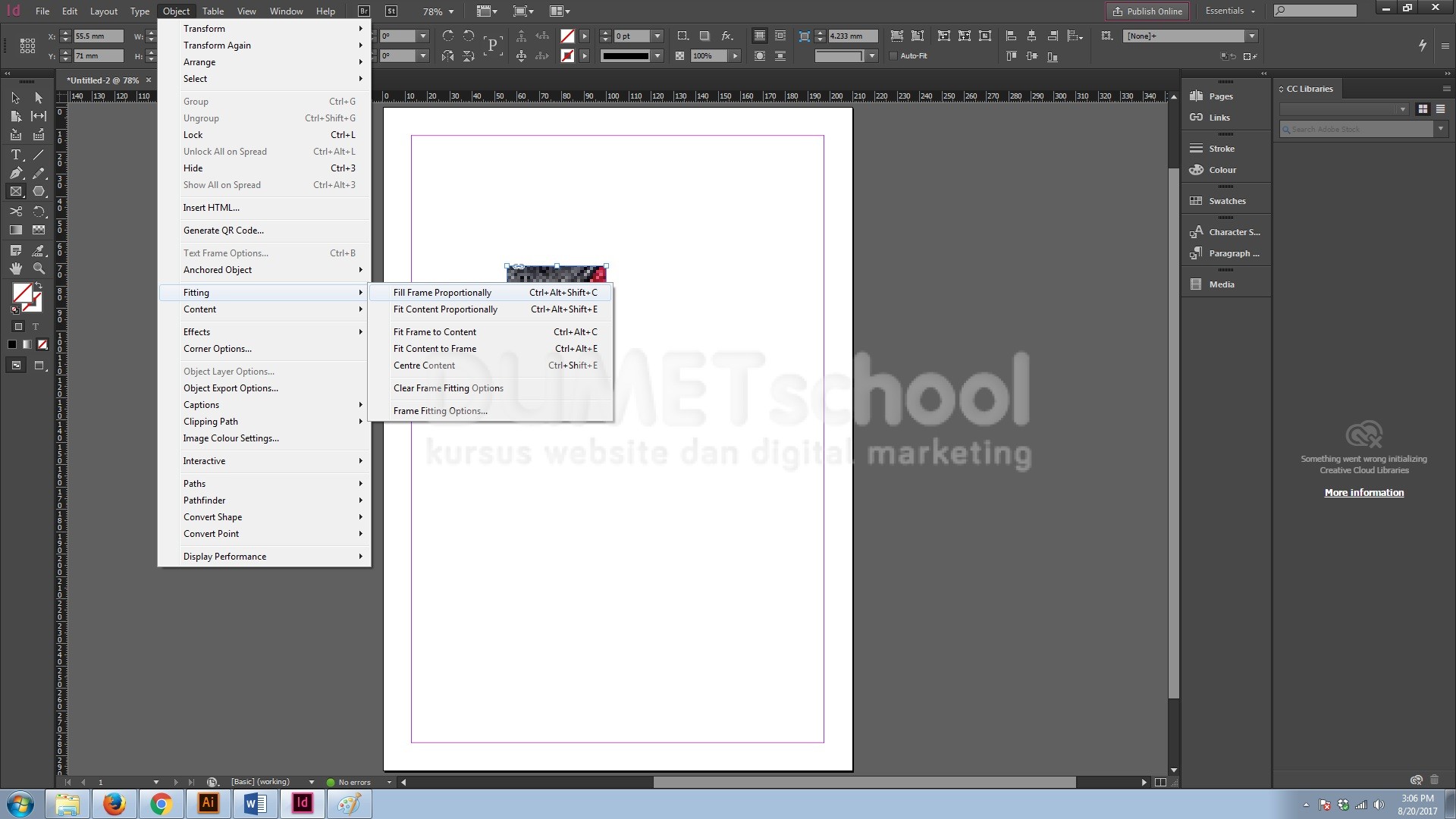
Berikut penjelasan singkat dari masing-masing mode pilihan Fitting:
- Fill Frame Proportionally – Mode ini akan mengambil gambar dan memasukkannya ke dalam frame, serta menjaganya agar tetap proporsional terhadap frame.
- Fit Content Proportionally – Dengan mode ini, seluruh gambar akan masuk dalam frame yang ada. dan jika frame dalam proporsi yang lebih besar dibanding Gambar maka dari frame akan dibiarkan kosong.
- Fit Frame to Content – untuk mode ini, ukuran apa pun gambar yang sekarang, dengan mode ini akan memotong frame sesuai dengan gambar yang ada.
- Fit Content to Frame – mode ini adalah kebalikan dari Fit Frame to Content
- Centre Content – Pada mode ini, gambar yang sudah bergeser akan dikembalikan pada posisi tengah.
- Clear Frame Fitting Options – teman-teman diharuskan untuk mengatur bingkai pas untuk menggunakan mode ini.
Untuk kali ini penulis akan menunjukan mode Fit Frame to Content. Sehingga frame tersebut akan mengikuti ukuran asli dari gambar yang penulis gunakan.
