
Cara Memerge Data di software Pengolah Gambar Adobe Indesign. Sering kali saat bekerja menggunakan Adobe Indesign, kita dihadapkan pada satu hal yang mengaruskan kita memasukan data dari file di luar indesign ke dalam file indesign. Proses memasukan data diuar file indesign inilah yang dimaksud dengan memerge data ( Data Merge ). Dilndesign sendiri, proses memasukan data diluar indesign kedalam indesign hanya berlaku untuk file berformatkan .csv ataupun .txt.
Cara Memerge Data di software Pengolah Gambar Adobe Indesign
Pada artikel tutorial kali ini, yaitu artikel tutorial “Cara Memerge Data di software Pengolah Gambar Adobe Indesign “ penulis akan menjelaskan cara memerge sebuah data dalam format .csv kedalam Adobe Indesign. Bagaimana caranya? Silahkan teman-teman ikuti tutorial berikut :
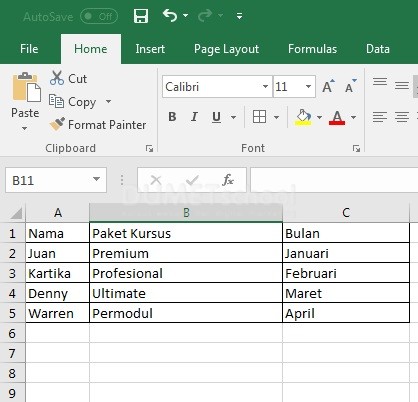
- Pertama-tama silahkan teman-teman buat data di software pengolah kata Excel, dan buat dengan beberapa data yg berbeda seperti berikut (lihat Gambar). Jika sudah, silahkan teman-teman simpan data tersebut menjadi file bentuk .csv.
- Berikutnya buka dan jalankan software pengolah gambar Adobe Indesign. Lalu buatlah satu dokumen baru, dan pada dokumen baru tersebut, silahkan teman-teman buat teks seperti pada gambar berikut.

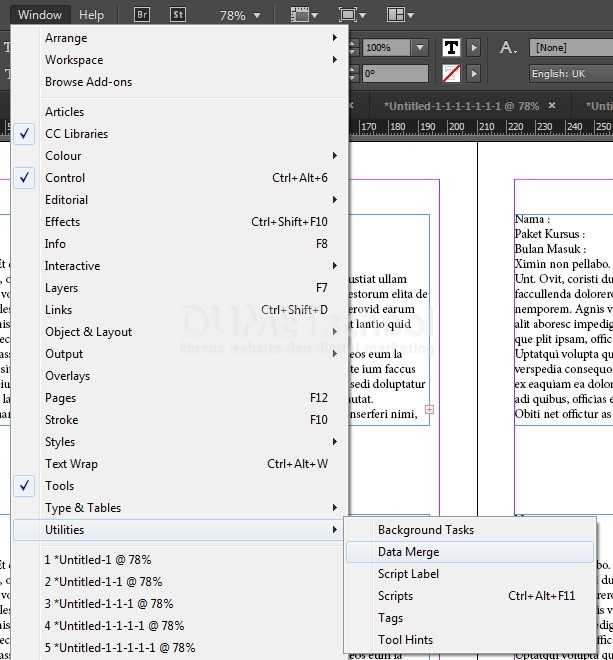
- Berikutnya untuk Memerge Data di software Pengolah Gambar Adobe Indesign, silahkan teman-teman menuju menu Windows > Utilities > Data Merge.
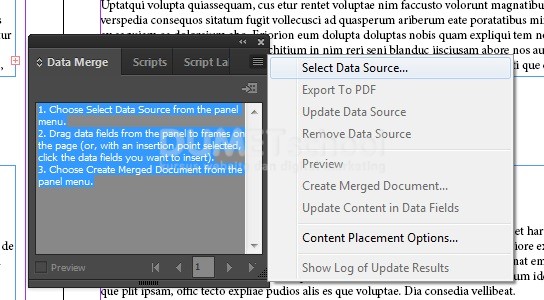
- Akan muncul sebuah jendela baru, pada jendelabaru tersebut. Silahkan teman-teman simpan data Excell yang sebelumnya sudah dibuat.
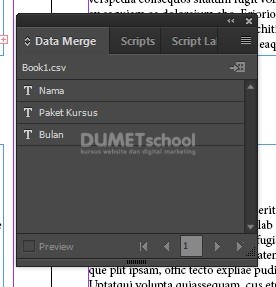
- Jika sudah, maka data tersebut akan muncul seperti pada gambar berikut. (Lihat Gambar)
- Selanjutnya silahkan teman-teman masukan data tersebut dengan cara memilih lokasi masing-masing data tersebut.
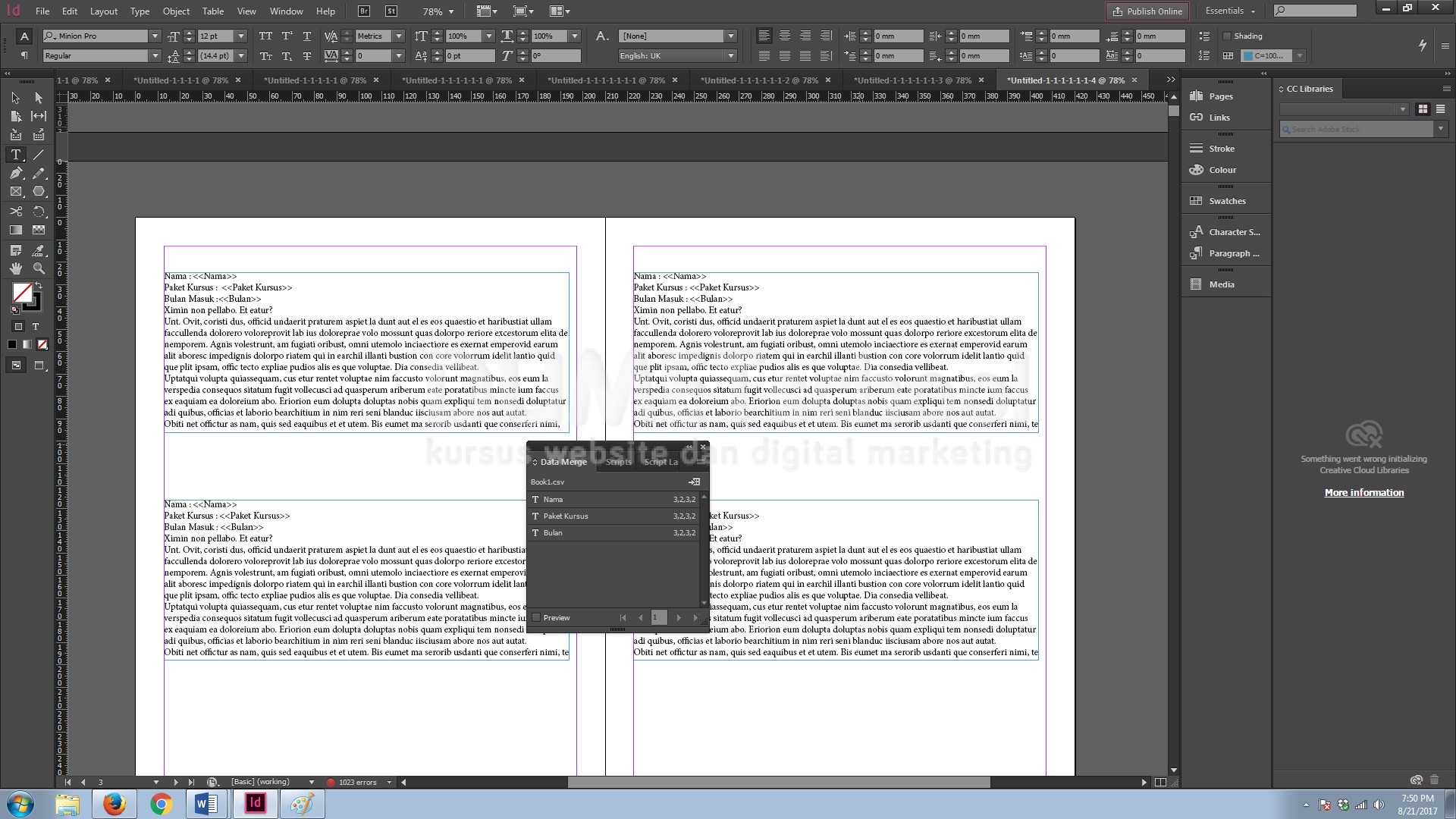
- Kemudian klik datanya yang akan muncul pada window data merge maka hasilnya akan sebagai berikut

- Cara Memerge Data di software Pengolah Gambar Adobe Indesign . Dan Voila, teman-teman telah berhasil me merge data tersebut.
