
Siapa sih yang tidak ingin mendapatkan moment sunset ketika sedang ngetrip ??? pastinya tidak akan ada yang ingin melewatkan moment tersebut dan semua orang ingin mengabadikan moment tersebut dengan berbagai cara diantaranya adalah dengan berphoto, biasanya photo siluet ketika sunset adalah photo yang paling didambakan oleh orang-orang yang sedang ngetrip. Tapi apa rasanya jika ketika sedang berphoto malah ada kendala dengan camera atau momentnya sunsetnya agak kurang pas ??? nah disinilah kita harus merekayasa photo gimana seolah-olah kita dapet moment tersebut. Jangan khawatir kawan kali ini saya akan bahas bagaimana Cara Membuat Photo Siluet Dengan Photoshop.
Agar tidak bingung langsung saja kita praktikan bagaimana Cara Membuat Photo Siluet Dengan Photoshop. Siapkan bahan-bahan yang akan digunakan. Buka adobe photoshopnya di komputer atau di laptop. Ikuti langkah-langkah Cara Membuat Photo Siluet Dengan Photoshop dibawah ini secara berurutan:
1.Buka Photo kita yang akan buat menjadi siluet di photoshop.

2. Cropping gambar orang menggunakan pen tool (Pada saat menggunakan pen tool diharapkan kesabarannya agar kualitas yang dihasilkan menjadi lebih bagus).

3. Pilih menu layer style atau fx > color overlay > muncul jendela layer style > pilih blend mode normal > sebelah kotak blend mode pilih warna hitam > opacity 100% > ok. Maka photo akan berubaha menjadi hitam seperti gambar dibawah ini.

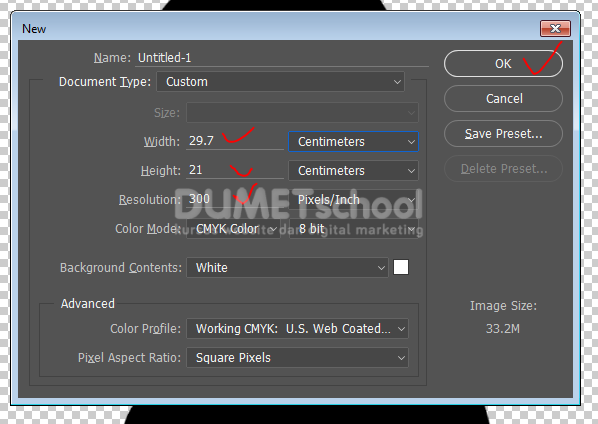
4. Buat lembar kerja baru ukuran landscape (29.7 x 21 cm). Dengan cara ke menu file > new > muncul jendela new > isi colom width 29.7 cm dan height 21 cm dan resolusi 300 > ok.
5. Drag photo siluet kedalam lembar kerja baru ukuran A4.

6. Buka photo pemandangannya di photoshop (open with photoshop).

7. Drag photo pemandangan tersebut ke dalam lembar kerja yang tadi sudah dibuat.

8. Pengaturan layer segera dilakukan letakan layer photo siluet diatas layer gambar pemandangan. Kemudian perbesar gambar pemandangan hingga penuh lembar kerja dan sesuaikan photo siluetnya. Berikut adalah hasil akhirnya.

Demikian teman-teman penjelasan tutorial tentang Cara Membuat Photo Siluet Dengan Photoshop. Teman-teman bisa kembangkan lagi Karena contoh diatas hanyalah contoh sederhana. Sampai ketemu lagi di tutorial selanjutnya dengan pembahasan materi yang menarik dan ter update. Terima kasih …