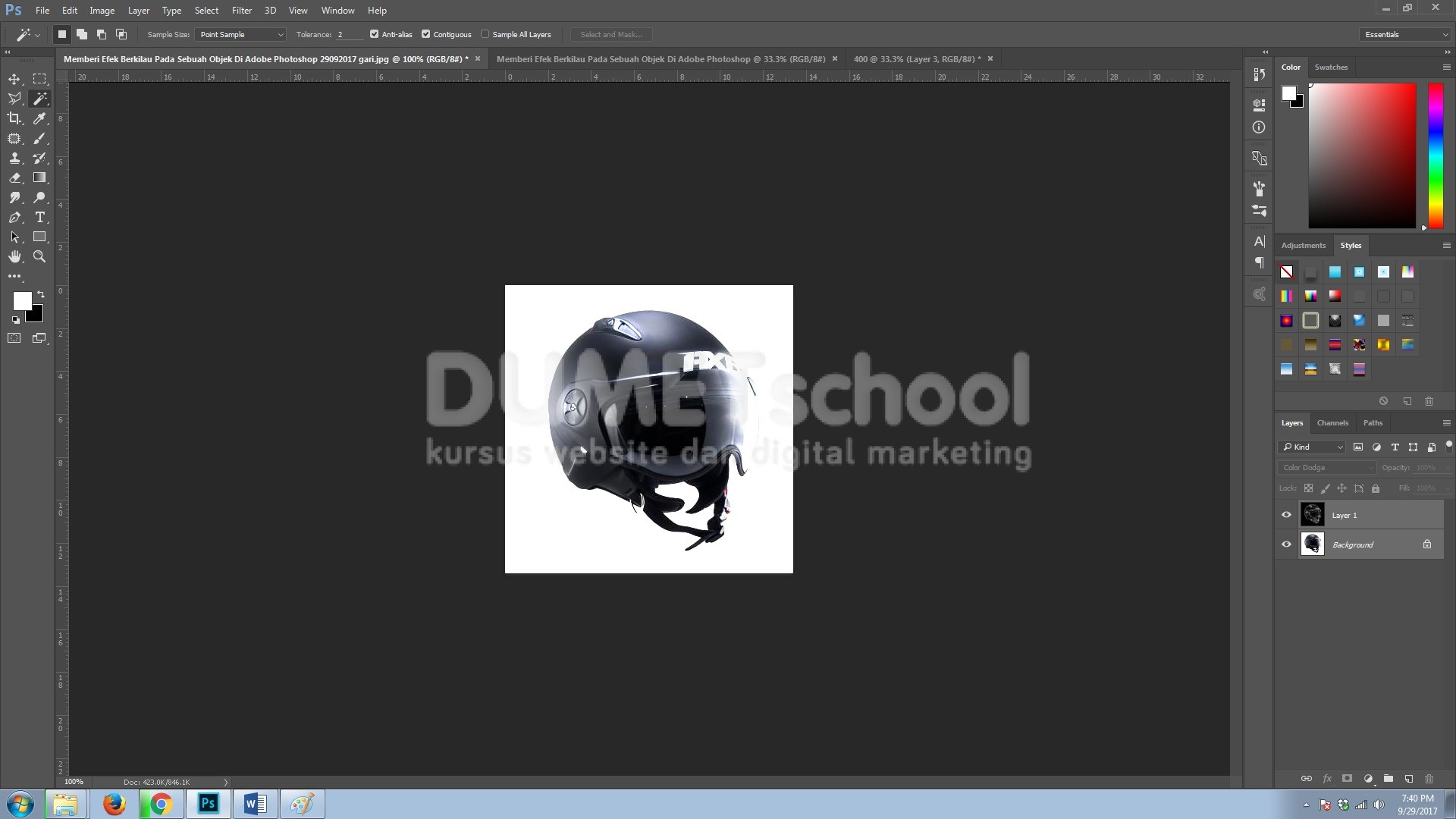
Memberi Efek Berkilau Pada Sebuah Objek Di Adobe Photoshop. Saat bekerja menggunakan Adobe Photoshop. Penting sekali memahami setiap fungsi fitur yang ada pada software pengolah gambar besutan Adobe Inc tersebut. Dengan memahami setiap fitur yang tersemat pada software pengolah gambar yang paling popular ini. Teman-teman akan sangat dimudahkan ketika ingin bekerja menggunakannya.
Memberi Efek Berkilau Pada Sebuah Objek Di Adobe Photoshop
Seperti pada artikel tutorial kali ini, yaitu artikel tutorial dengan judul “Memberi Efek Berkilau Pada Sebuah Objek Di Adobe Photoshop”. Penulis akan menjelaskan cara memanfaatkan beberapa fitur yang ada pada software pengolah gambar Adobe Photoshop untuk Memberi Efek Berkilau Pada Sebuah Objek, salah satunya adalah dengan menggunakan fitur filter. Bagaimana caranya? Silahkan teman-teman ikuti tutorial berikut :
- Pertama-tama, silahkan teman-teman siapkan satu gambar apapun yang ingin teman-teman beri efek berkilau. Khusus kali ini, gambar yang penulis siapkan adalah gambar sebuah helm.

- Selanjutnya, silahkan teman-teman buka dan jalankan software pengolah gambar Adobe Photoshop.

- Lalu buka gambar yang sudah dipersiapkan tadi dengan cara mengklik menu File > Open. Atau teman-teman dapat membuka gambar tadi dengan cara memanfaatkan shortcut CTRL + O dikeyboard teman-teman.

- Pada kotak dilog yang muncul setelahnya, silahkan temanteman pilih gambar yang sudah dipersiapkan sebelumnya. Dan jika sudah silahkan teman-teman tekan OK.

- Berikutnya, duplicate gambar tadi dengan cara memanfaatkan shortcut CTRL + J dikeyboard.
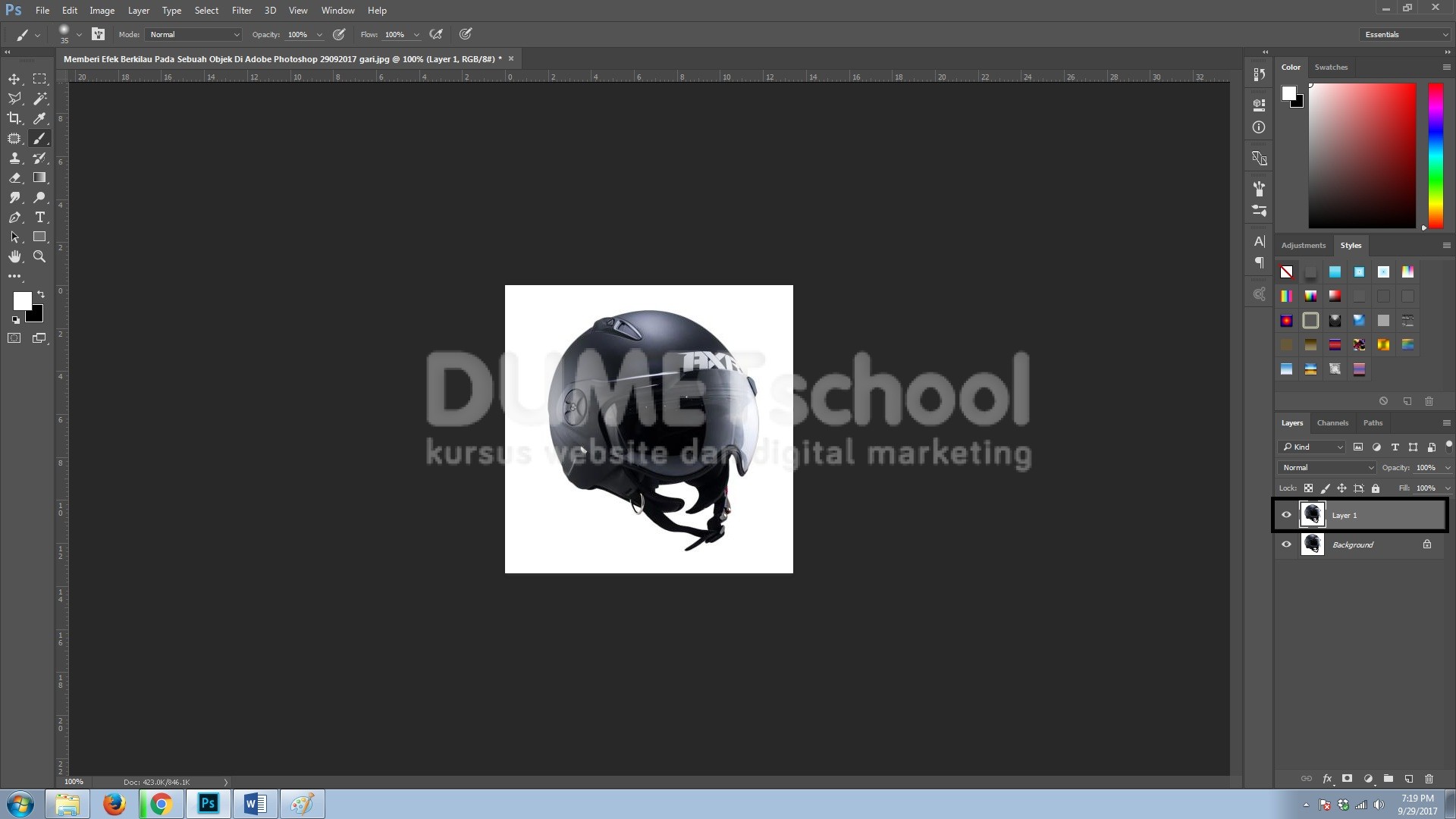
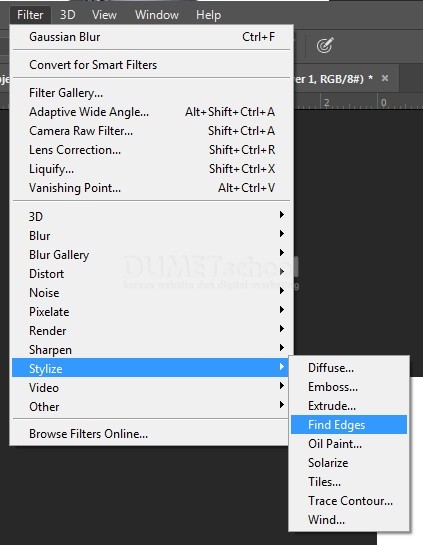
- Lalu, hasil duplicate gambar tadi silahkan teman-teman beri efek filter Find Edges. Caranya adalah dengan menuju menu Filter > Stylize > Find Edges.
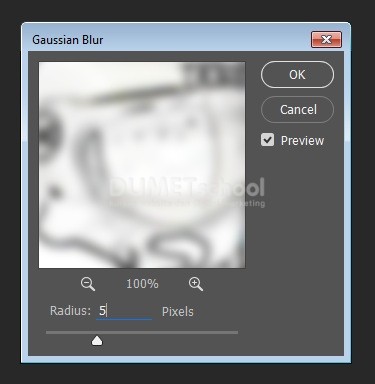
- Jika sudah, silahkan teman-teman lanjutkan dengan memberi efek Blur, yaitu dengan cara mengklik menu Filter > Blur > Gausian Blur.

- Pada pop up yang muncul setelahnya, silahkan teman-teman atur radiusnya menjadi 5 point. Jika sudah silajhkan teman-teman tekan OK.
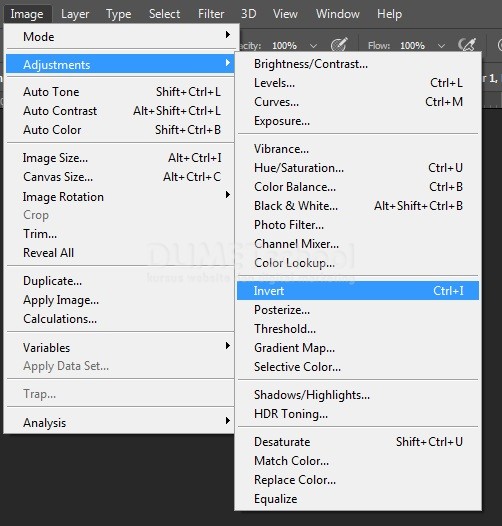
- Lalu, invert warna pada layer tersebut dengan cara mengklik menu Image > Adjustment > Invert.
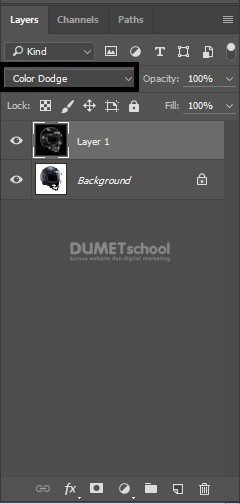
- Dan terakhir untuk Memberi Efek Berkilau Pada objek gambar helm tersebut, silahkan teman-teman rubah blending mode dari layer tersebut menjadi Color Dodge.
- Memberi Efek Berkilau Pada Sebuah Objek Di Adobe Photoshop . Dan voila. teman-teman telah berhasil memberi efek berkilau pada objek helm tersebut.