Memanfaatkan Fitur Dummy Teks Pada Software Pengolah Gambar Adobe Photoshop. Teman-tema tentu sepakat jika penulis katakan keberadaan dummy teks amat sangat dibutuhkan oleh banyak sekali industri percetakan dalam penataan huruf atau typesetting. Salah satu situs yang menyediakan dummy teks adalah Lorem Ipsum yang telah lama menjadi standar dummy teks sejak beberapa tahun silam. Dengan adanya lorem ipsum (lipsum) seorang desainer grafis tidak perlu repot-repot mengetik banyak kata untuk melayout sebuah buku. Mereka hanya perlu mengcopy dan pastekannya melalui website lorem ipsum.
Memanfaatkan Fitur Dummy Teks Pada Software Pengolah Gambar Adobe Photoshop
Pada artikel tutorial kali ini, yaitu artikel tutorial dengan judul “Memanfaatkan Fitur Dummy Teks Pada Software Pengolah Gambar Adobe Photoshop”. Penulis akan menjelaskan cara menggunakan dummy teks pada software pengolah gambar Adobe Photoshop. Bagaimana caranya? Silahkan teman-teman ikuti tutorial berikut. check it out!!
- Pertama-tama karna pada tutorial kali ini membahas salah satu fitur yang terdapat di Adobe Photoshop, maka langkah pertama yang perlu teman-teman lakukan adalah dengan membuka dan menjalankan software pengolah gambar Adobe Photoshopnya terlebih dahulu.

- Kemudian, silahkan teman-teman lanjutkan dengan membuat sebuah lembar kerja baru. Yaitu melalui cara mengklik menu File > New. Atau teman-teman dapat membuat lembar kerja baru tersebut dengan menggunakan shortcut CTRL + N dikeyboard teman-teman.

- Pada kotak dialog yang muncul setelahnya, silahka teman-teman atur agar lembar kerja baru tersebut berukuran kerta A4 dengan resolusi 300 dan menggunakan mode warna CMYK. Atau untuk lebih jelasnya, silahkan teman-teman lihat gambar berikut (lihat Gambar).

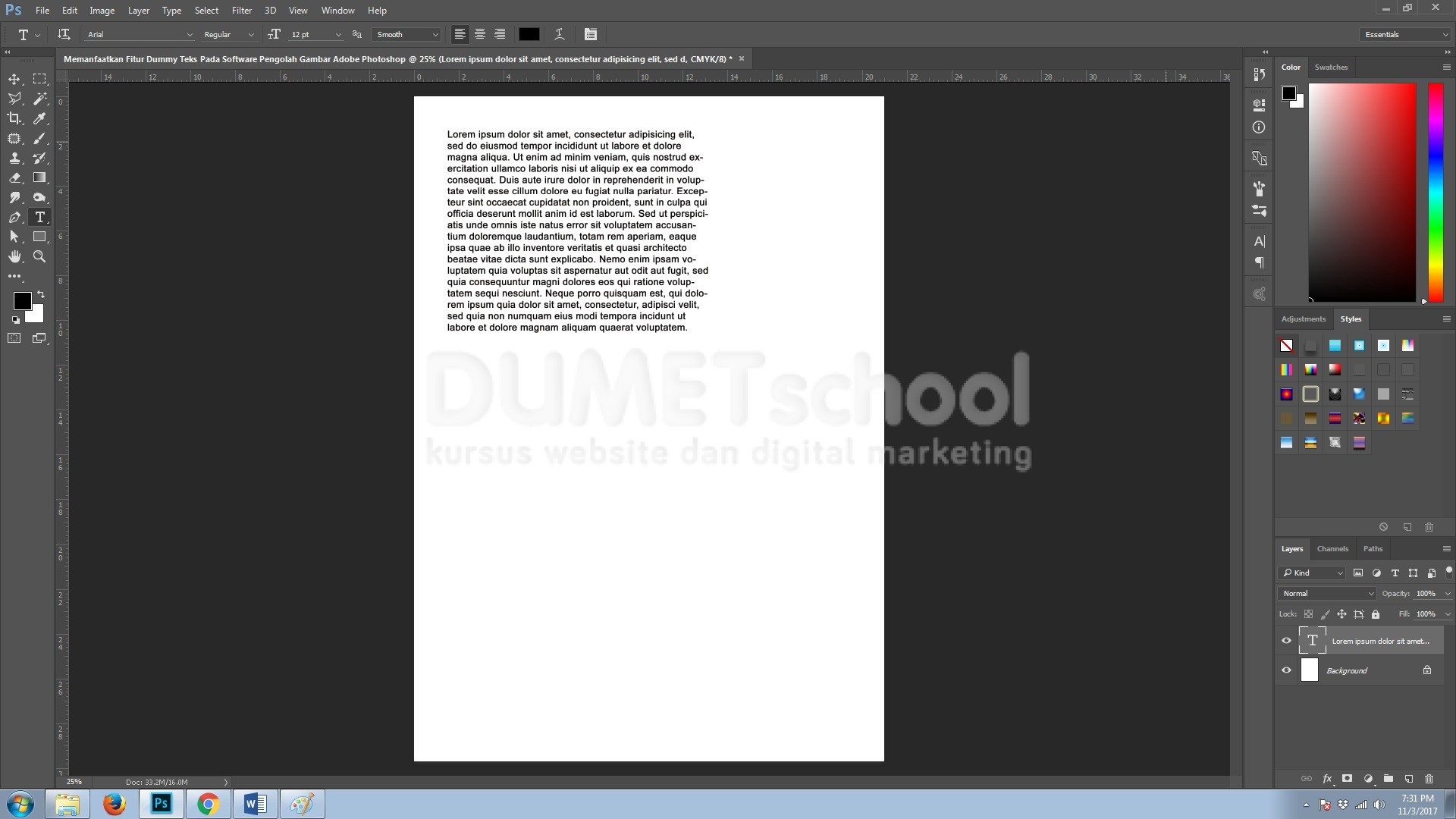
- Maka secara otomatis akan muncul satu lembar kerja baru.
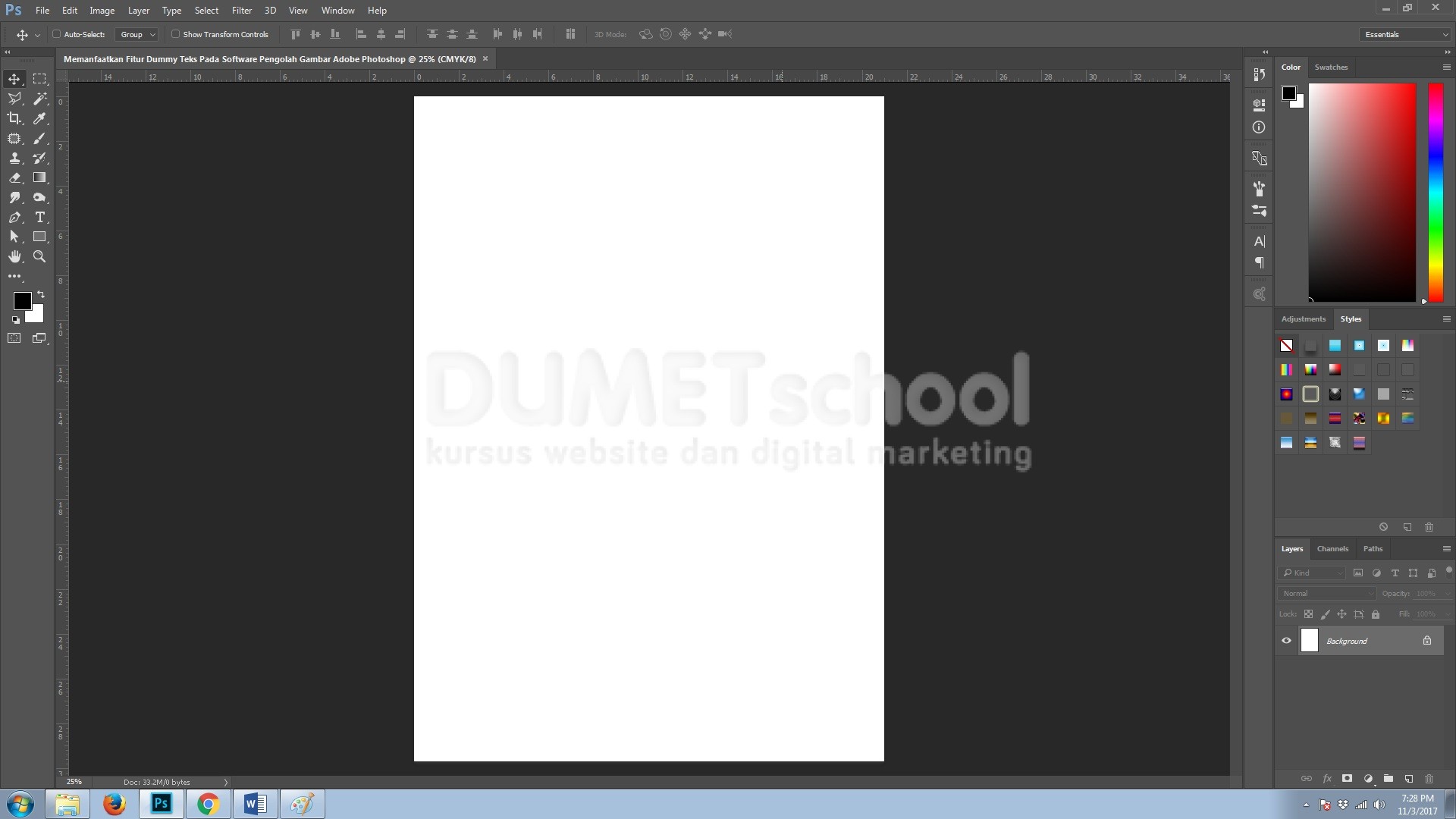
- Pada lembar baru tersebut silahkan teman-teman buat sebuah frame text dengan menggunakan Type Tool.
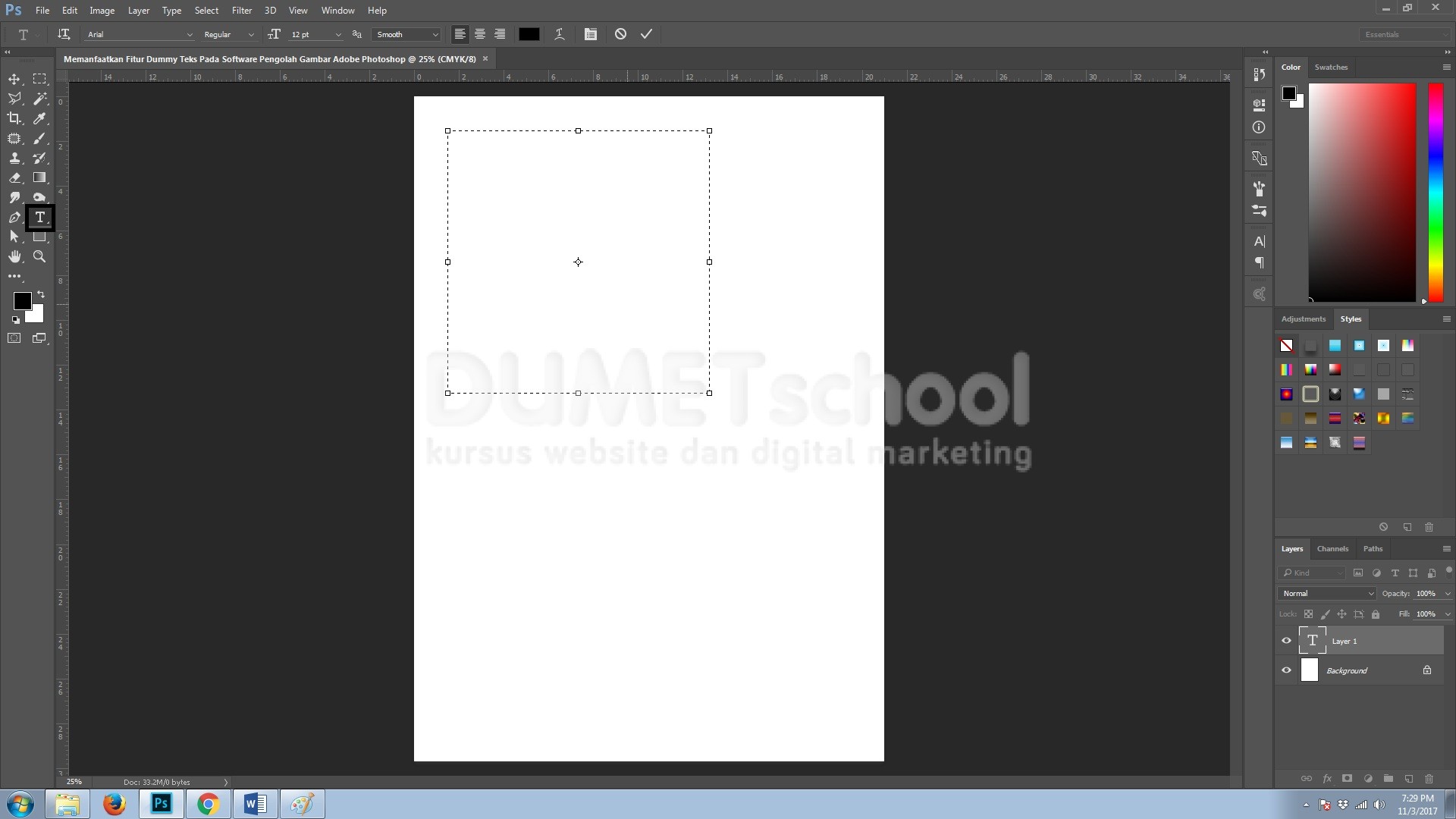
- Kemudian, untuk Memanfaatkan Fitur Dummy Teks Pada Software Pengolah Gambar Adobe Photoshop, silahkan teman-teman klik menu Type dan pilih opsi “Paste Lorem Ipsum”
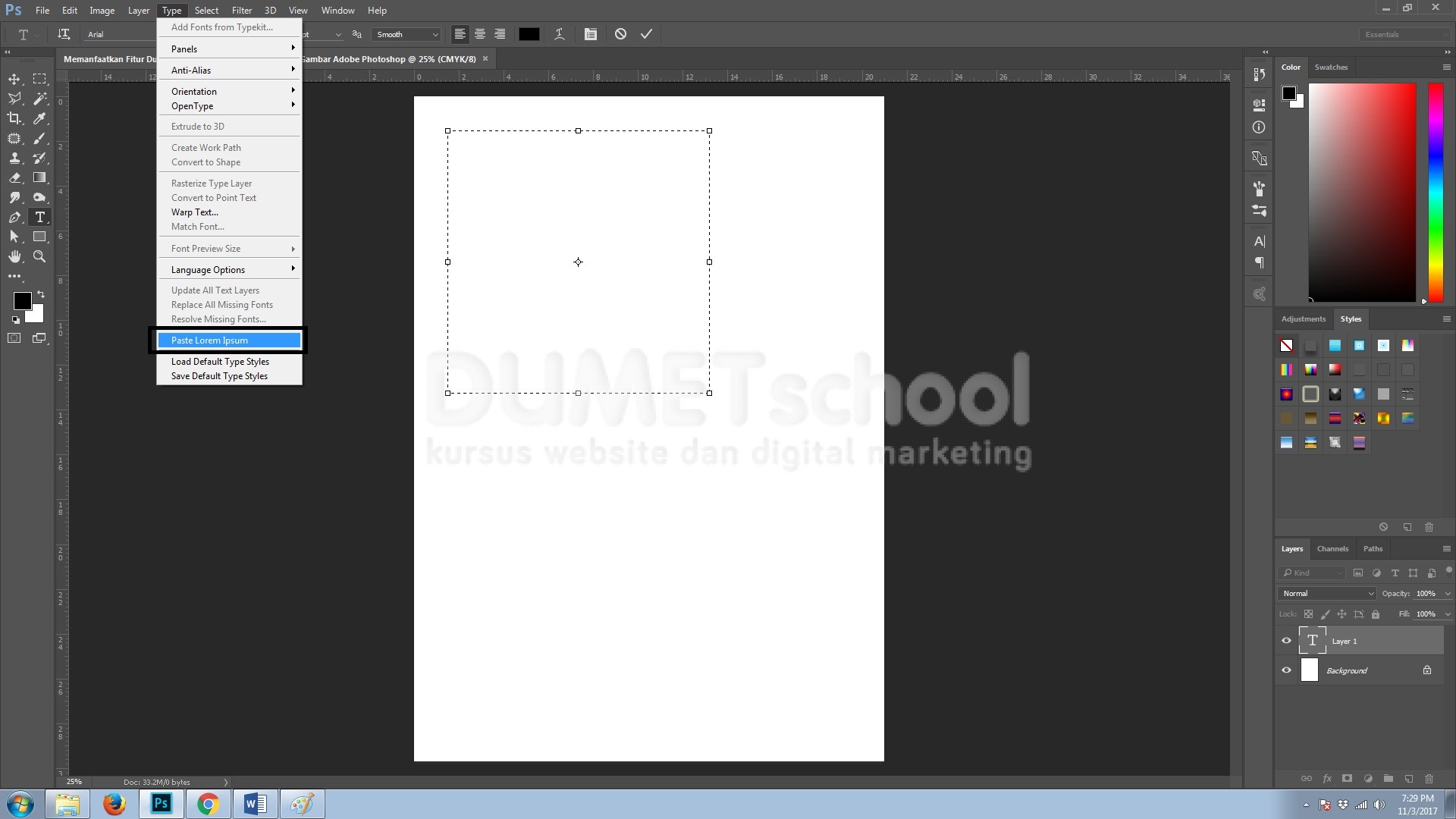
- Memanfaatkan Fitur Dummy Teks Pada Software Pengolah Gambar Adobe Photoshop. Dan voila.. teman-teman telah berhasil menggunakan fitur dummy teks pada software pengolah gambar Adobe Photoshop.