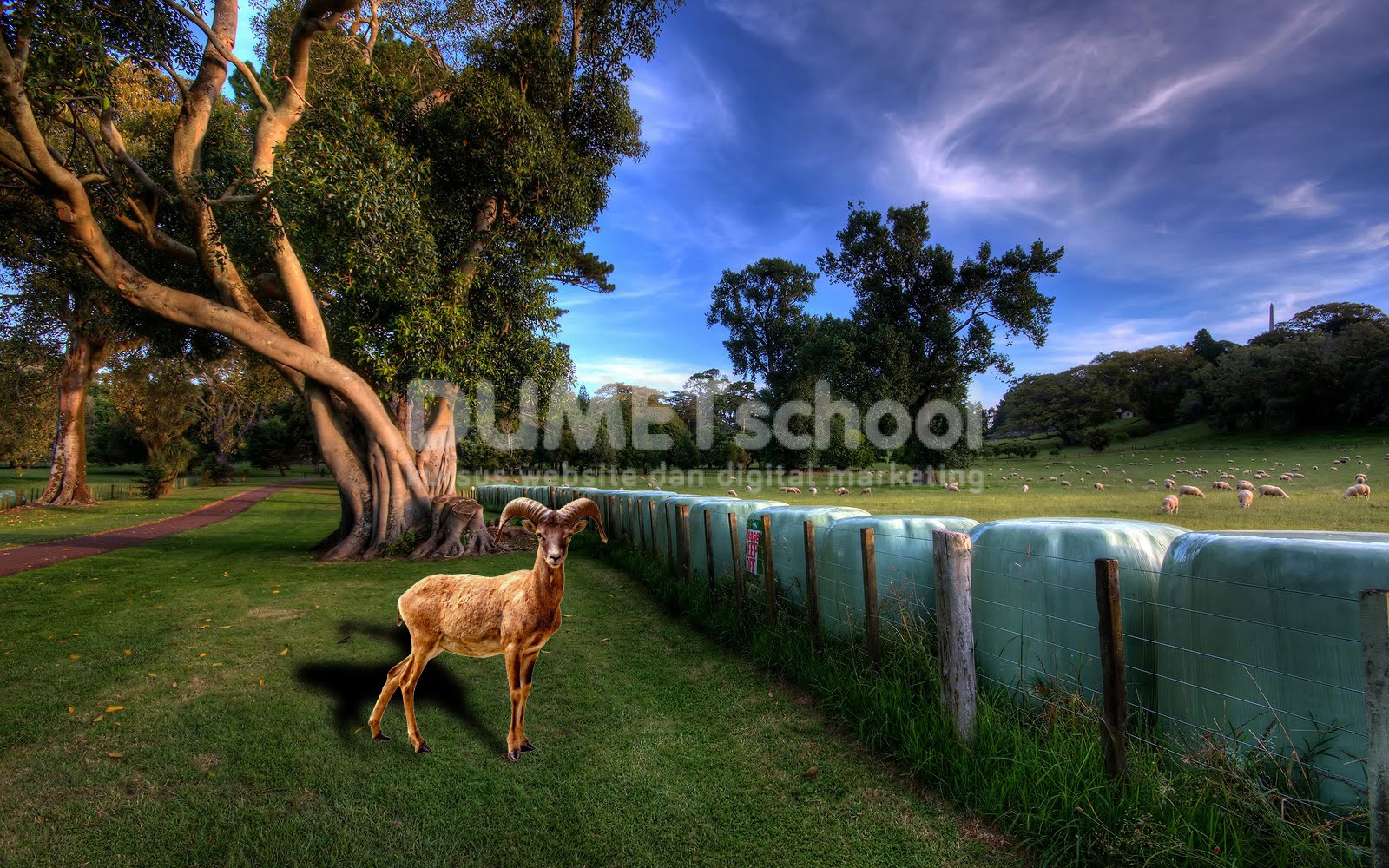
Cara Memberikan Bayangan Pada Software Pengolah Gambar Adobe Photoshop Part2. Bayangan pada dasarnya adalah sebuah refleksi dari benda yang menghalangi cahaya. Keberadaan sebuah bayangan tidak lepas dari hadirnya sebuah cahaya yang menyinari satu objek. Pada sebuah gambar, bayangan berfungsi sebagai penanda arah datangnya sebuah sinar. Maka tidak heran keberadaan bayangan sangat penting agar membuat sebuah gambar terlihat lebih nyata. Pada proses penggantian sebuah background gambar paling tidak ada dua hal yang perlu diperhatikan, pertama adalah angle dari gambar dan kedua angle sumber cahaya pada gambar tersebut. Maka tidak heran jika penentuan letak bayangan saat merubah background gambar akan sangat memengaruhi kualitas dari gambar itu sendiri.
Cara Memberikan Bayangan Pada Software Pengolah Gambar Adobe Photoshop Part2
Pada artikel sebelumnya kita sudah menjalani serangkaian proses cara paling sederhana membuat bayangan pada gambar. Maka melanjutkan artikel sebelumnya, pada artikel tutorial kali ini yaitu artikel dengan judul “Cara Memberikan Bayangan Pada Software Pengolah Gambar Adobe Photoshop Part2”. Penulis akan melanjutkan proses tersebut. Langsung saja, silahkan teman-teman ikuti tutorial berikut :
• Setelah memasukan gambar pertama pada gambar background kedua. Silahkan teman-teman beri efek bayangan dengan memanfaatkan efek Drop Shadow.
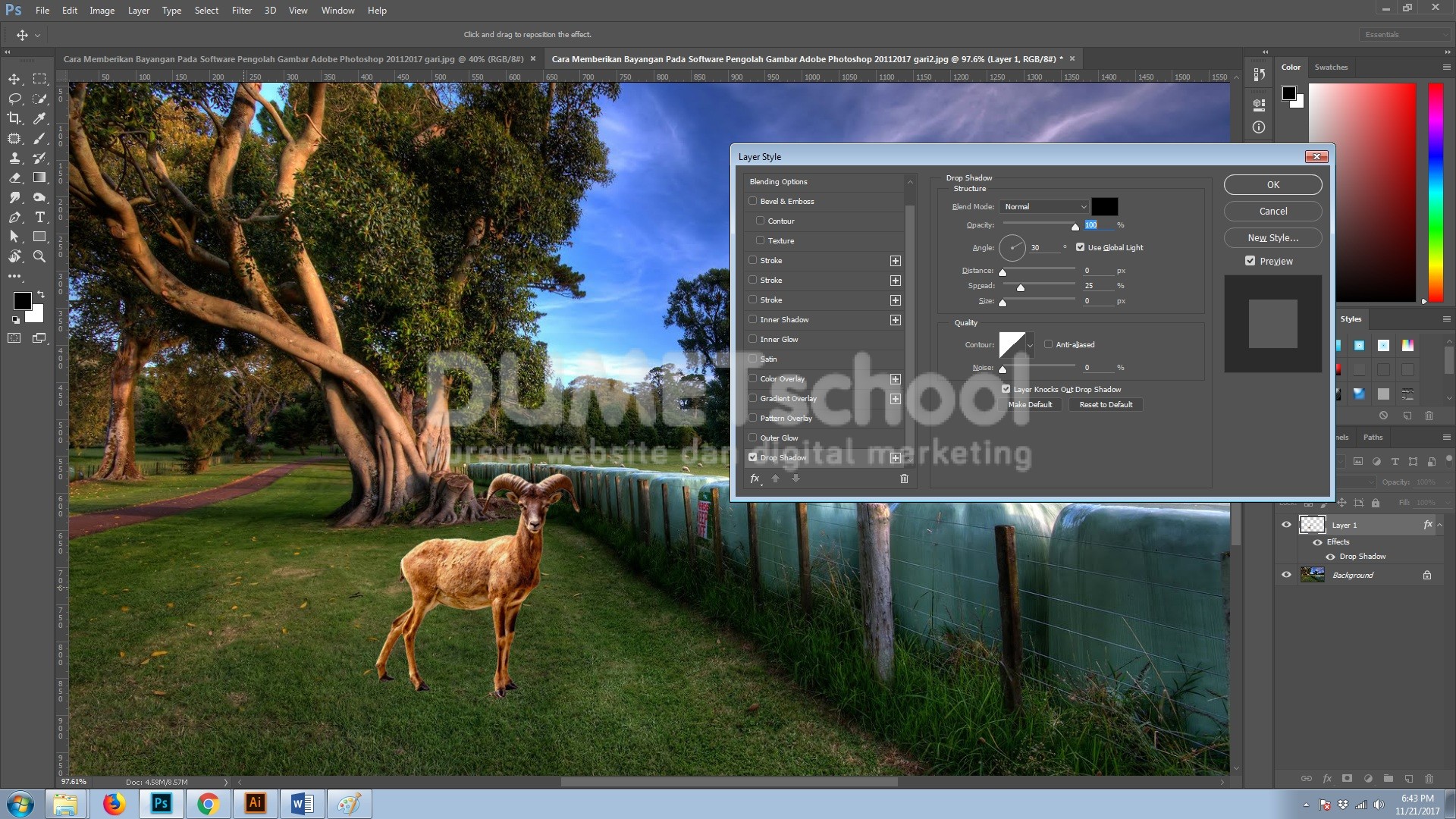
• Pisahkan efek drop shadow tersebut dari layer utama dengan cara mengklik kanan layer gambar pertama tersebut kemudian pilih “Create Layer”

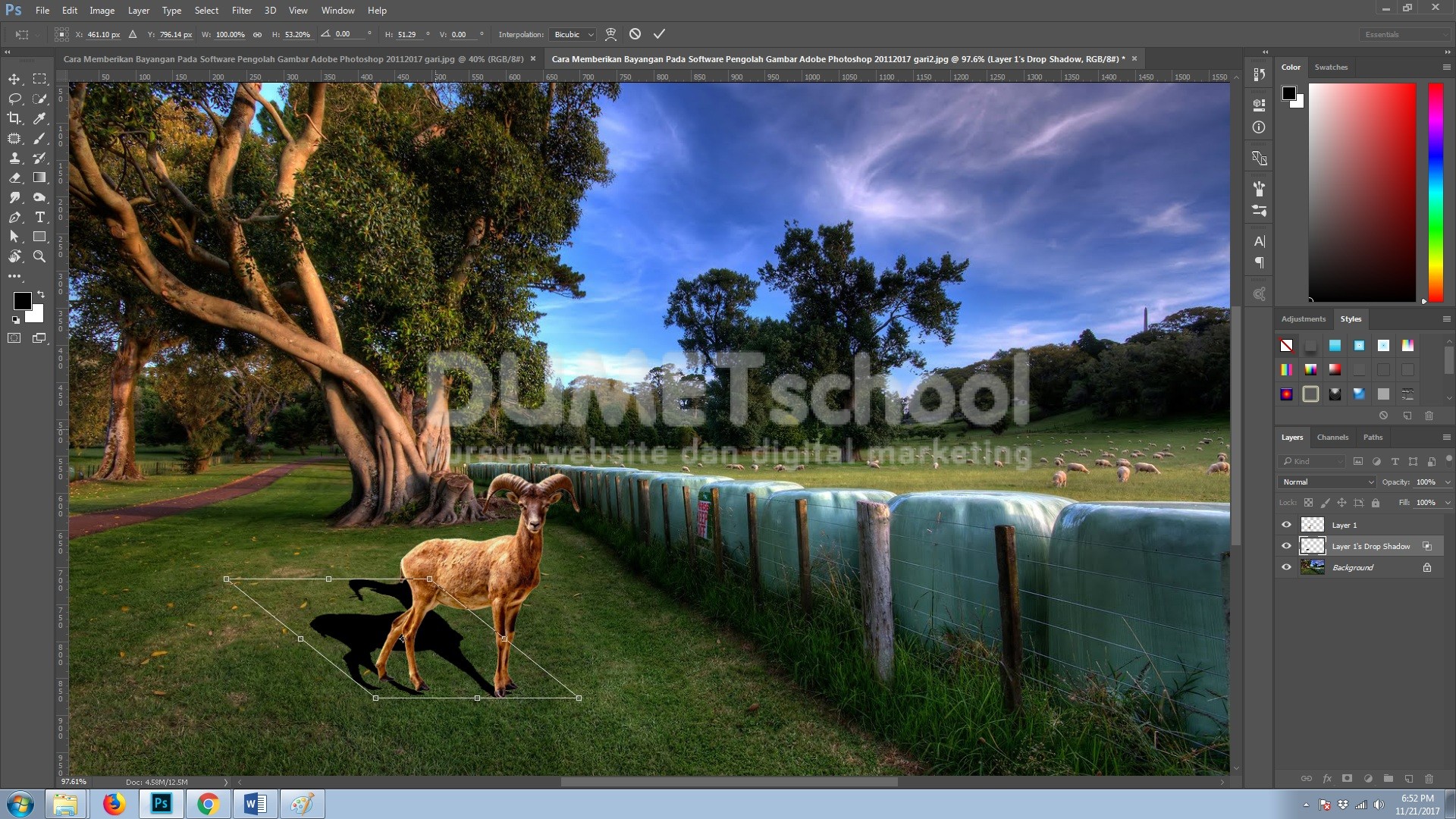
• Selanjutnya, untuk membuat efek bayangan tersebut lebih nyata silahkan teman-teman atur posisi gambar tersebut dengan menggunakan fitur Transform agar gambar bayangan tersebut menjadi seperti pada gambar berikut (lihat gambar). Jika sudah silahkan teman-teman tekan Enter di keyboard.
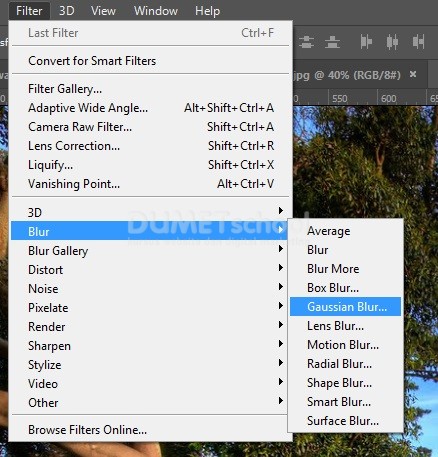
• Masih pada layer bayangan, untuk lebih memastikan agar bayangan tersebut terlihat real silahkan teman-teman beri efek blur. Caranya adalah dengan mengklik menu Filter > Blur > Gaussian Blur.
• Pada kotak dialog yang muncul setelahnya atur agar tingkat blurnya menjadi sekitar 6 pixel radius. Jika sudah silahkan teman-teman tekan OK.

• Cara Memberikan Bayangan Pada Software Pengolah Gambar Adobe Photoshop Part2. Dan Voila… teman-teman telah berhasil memberikan efek bayangan sederhana pada gambar tersebut.