
Banyak hal yang dapat kita kerjakan di adobe photoshop dari edit photo yang sederhana hingga yang glamor. Nah pada kali ini saya akan membahas tutorial tentang Cara Buat Photo Efek Watercolor Seperti Lukisan. Pastinya teman-teman sudah sering melihat atau mendengar istilah efek watercolor. Water color merupakan seni melukis dengan menggunakan cat air dengan berbagai macam media diantaranya adalah di canvas. Bedanya watercolor disini kita kerjakan menggunkan software adobe photoshop.
Bahan-bahan yang dibutuhkan adalah photo model, canvas, dan watercolor. Jangan lupa semua itu harus menggunakan file yang high resolution agar hasilnya lebih bagus dan maksimal. Supaya teman-teman tidak bingung buka adobe photoshopnya di komputer atau laptopnya. Langsung saja ikuti langkah-langkah dibawah ini Cara Buat Photo Efek Watercolor Seperti Lukisan secara berurutan :
1.Buka photo model yang akan kita edit di photoshop dengan cara pilih datanya klik kanan open with photoshop.

2. Seleksi photo model, bisa menggunakan quick selection tool, magicwand tool ataupun pen tool. Disini saya akan menggunakan quickselection tool. Setelah terseleksi modelnya kemudian duplikat dengan cara tekan Ctrl + J.
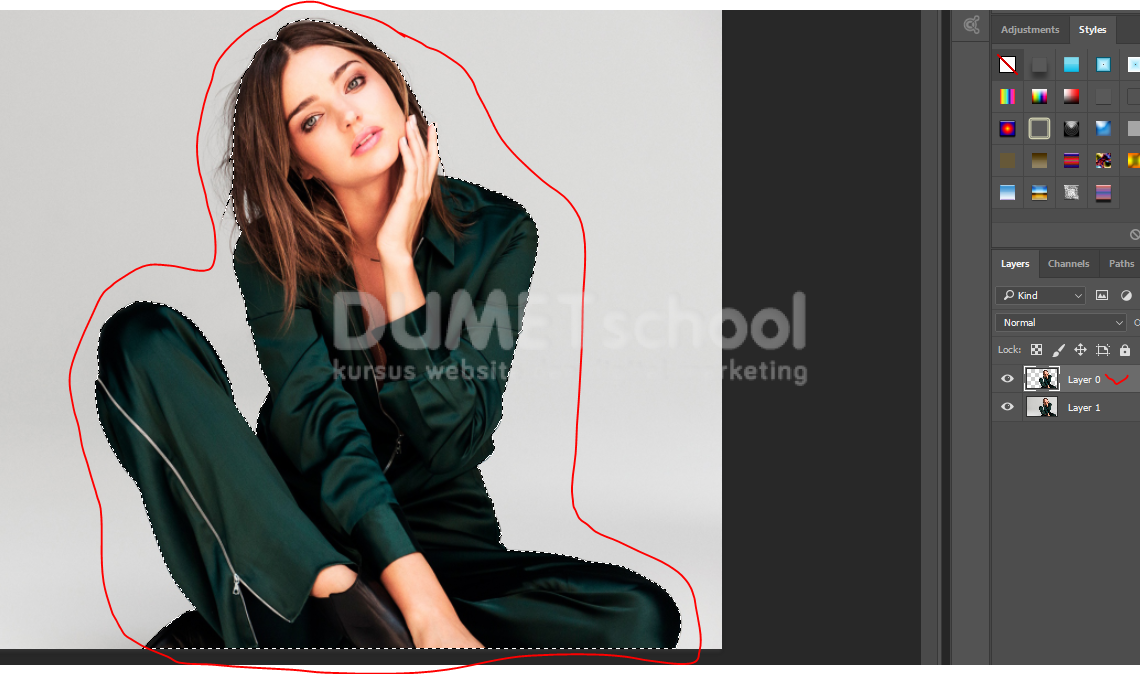
3. Buat lembar kerja baru ukuran A4.
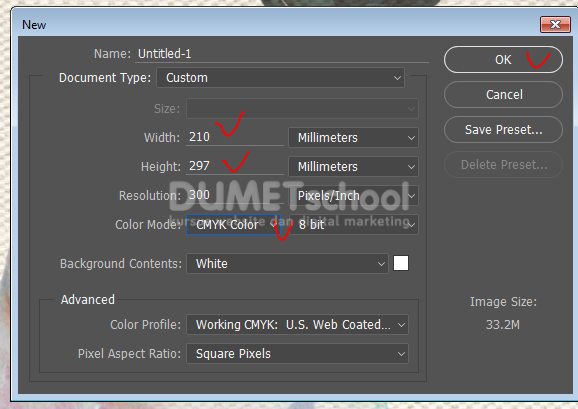
4. Drag gambar photo model yang sudah dicropping ke lembar kerja ukuran A4.

5.Masukan canvas kedalam lembar kerja A4.
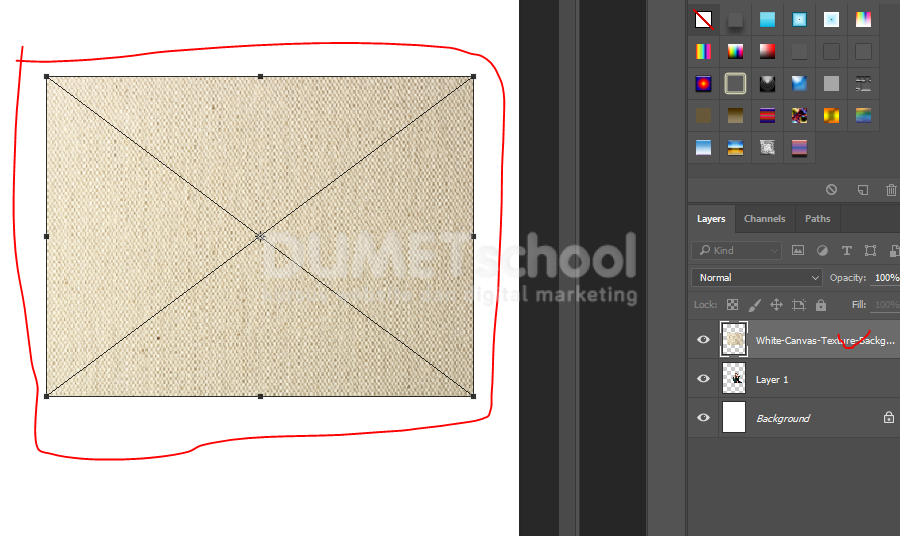
6.Masukan juga watercolor kedalam lembar kerja A4.

7. Sekarang kita sudah punya 3 layer. Layer photo model, layer canvas, dan layer watercolor. Untuk urutan layernya coba dirubah. Layer yang paling atas adalah layer photo model, layer kedua adalah layer watercolor dan yang ketiga layer canvas.
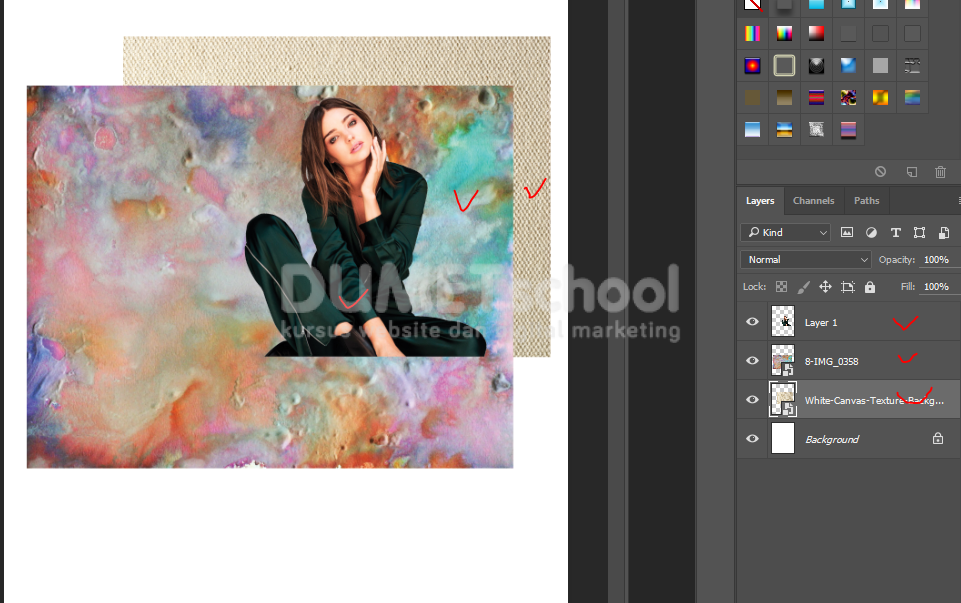
8. Photo model dan watercolor coba diperbesar.

9.Hidden layer water color dan layer canvas dengan cara klik tanda mata disebelah layernya.
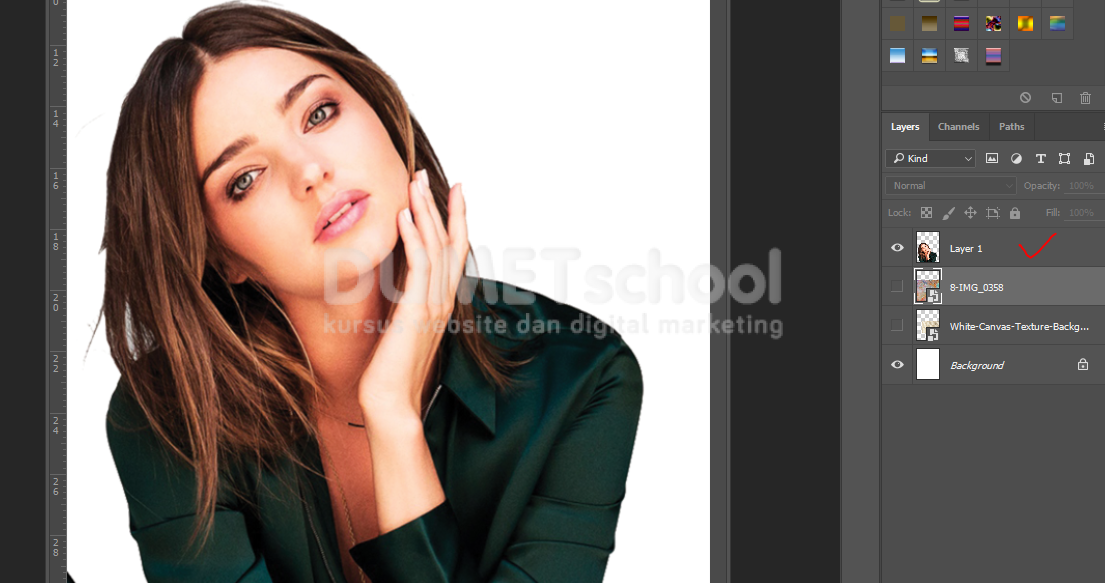
10 Pilih layer photo model > klik icon create new fill or adjustment layer dibawah > solid color > pilih warna putih > ok.

11. Setelah di klik ok maka akan keluar layer baru dengan nama color fill 1 > pindahkan layer color fill 1 dibawah layer photo.

12. Pilh layer 1 dan layer color fill 1 > klik kanan > merge layers. Maka kedua layer tersebut akan menjadi satu layer sehingga layer photo model ada background putihnya.

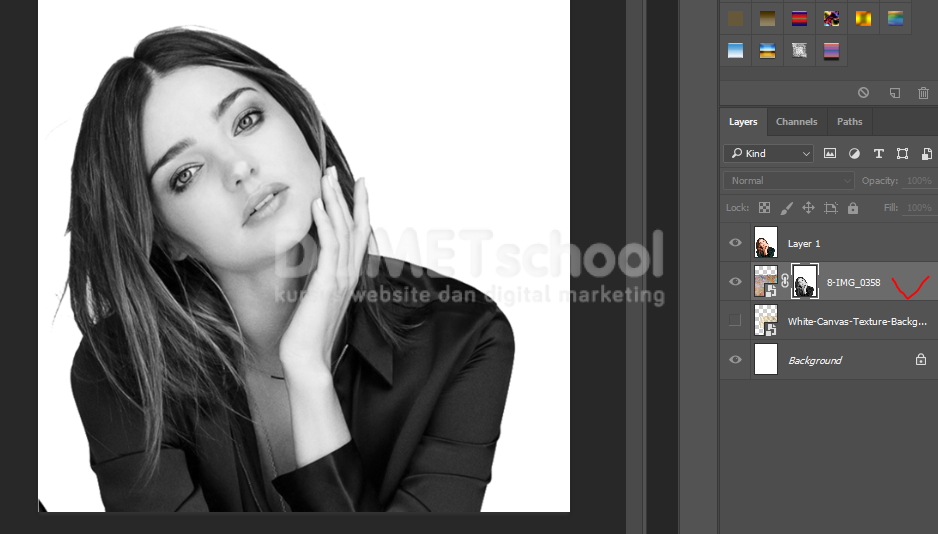
13. Hidden layer photo model > munculkan layer watercolor > pilih layer watercolor > tekan Ctrl + A lalu add layer mask.

14. Hidupkan kembali layer photo model > pileh layer photo model > tekan Ctrl + A > tekan Ctrl + Shift + C > pilh layer masking watercolor > tekan alt + klik layer masking > tekan Ctrl + Shift + V > tekan Ctrl + D untuk menghilangkan bekas seleksi . Maka layer akan berubah menjadi hitam putih.
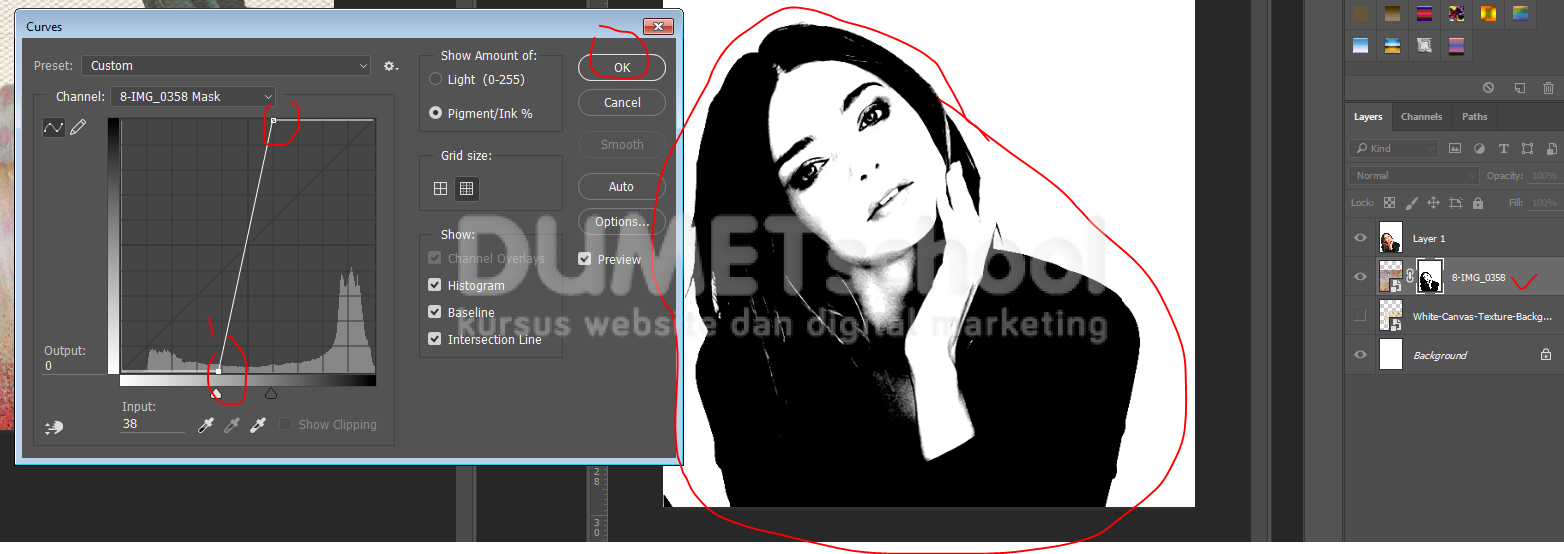
15. Masih dilayer masking > tekan Ctrl M > maka akan muncul jendela curves > atur agar gambar menjadi hitam putih > ok.
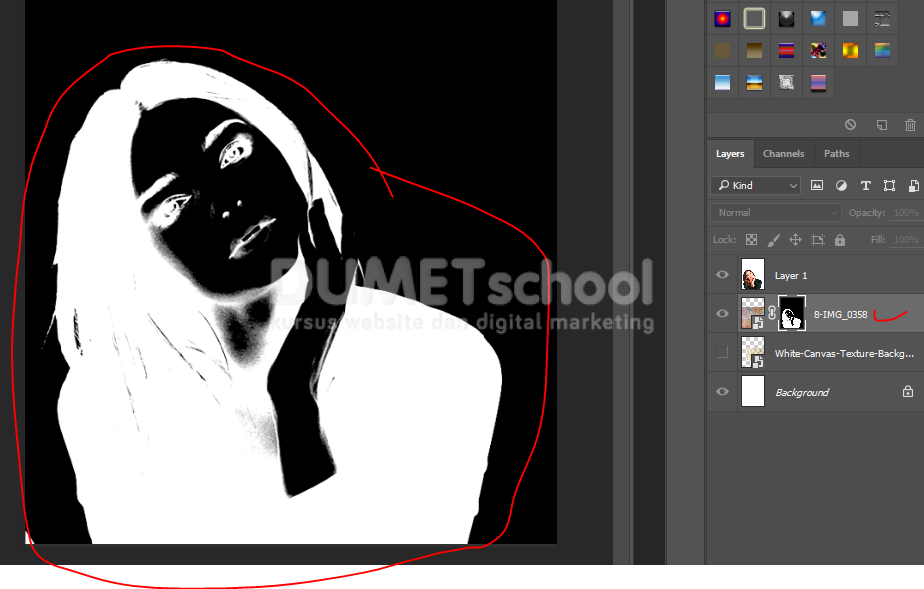
16. Masih dilayer masking yang sama > menu image > adjustment > invert. Maka area hitam akan berbalik.
17. Hidden layer photo model yang paling atas. Maka akan ada perubahan tampilan seperti gambar dibawah. Watercolor mulai mucul.

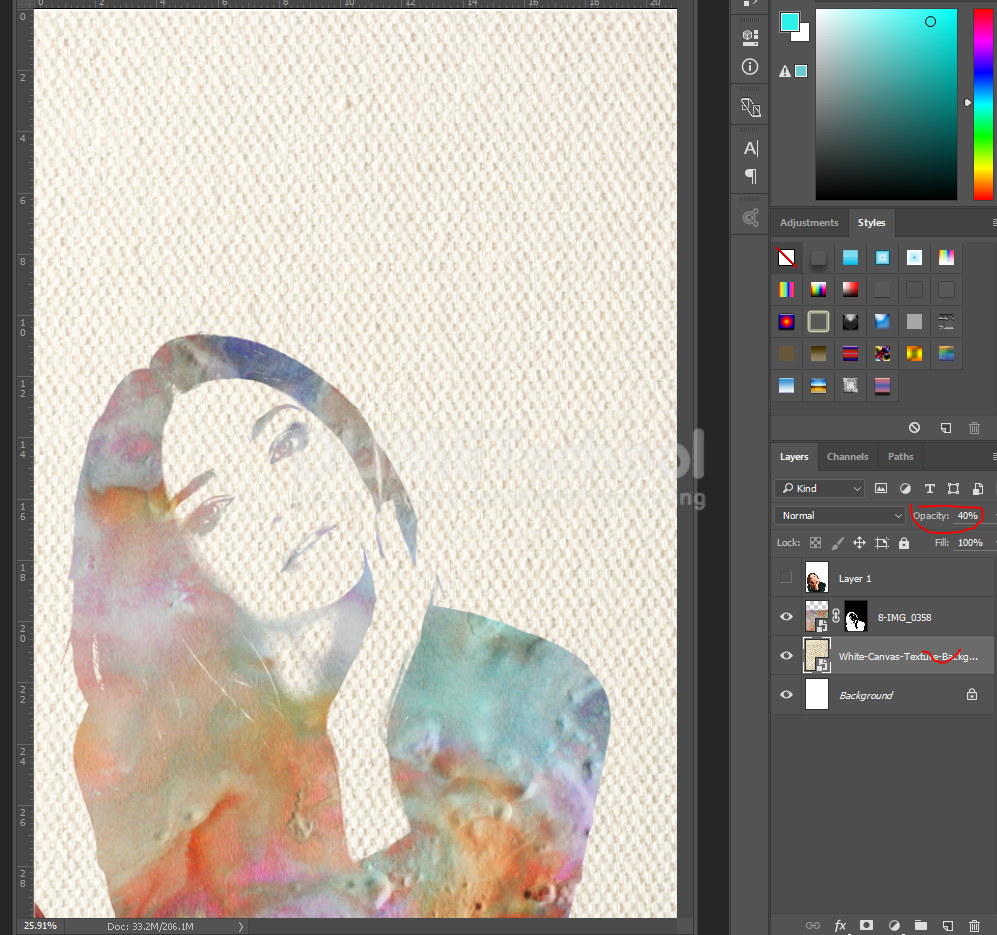
18. Munculkan layer canvas > perbesar canvas hingga menutupi area lembar kerja > opacity canvas diperkecil menjadi 40%.
Demikian teman-teman hasil akhirnya. Berakhir pula penjelasan tutorial kali ini tentang Cara Buat Photo Efek Watercolor Seperti Lukisan. Teman-teman bisa kembangkan lagi Karena contoh diatas hanyalah contoh sederhana. Sampai ketemu lagi di tutorial selanjutnya dengan pembahasan materi yang menarik dan ter update. Terima kasih …