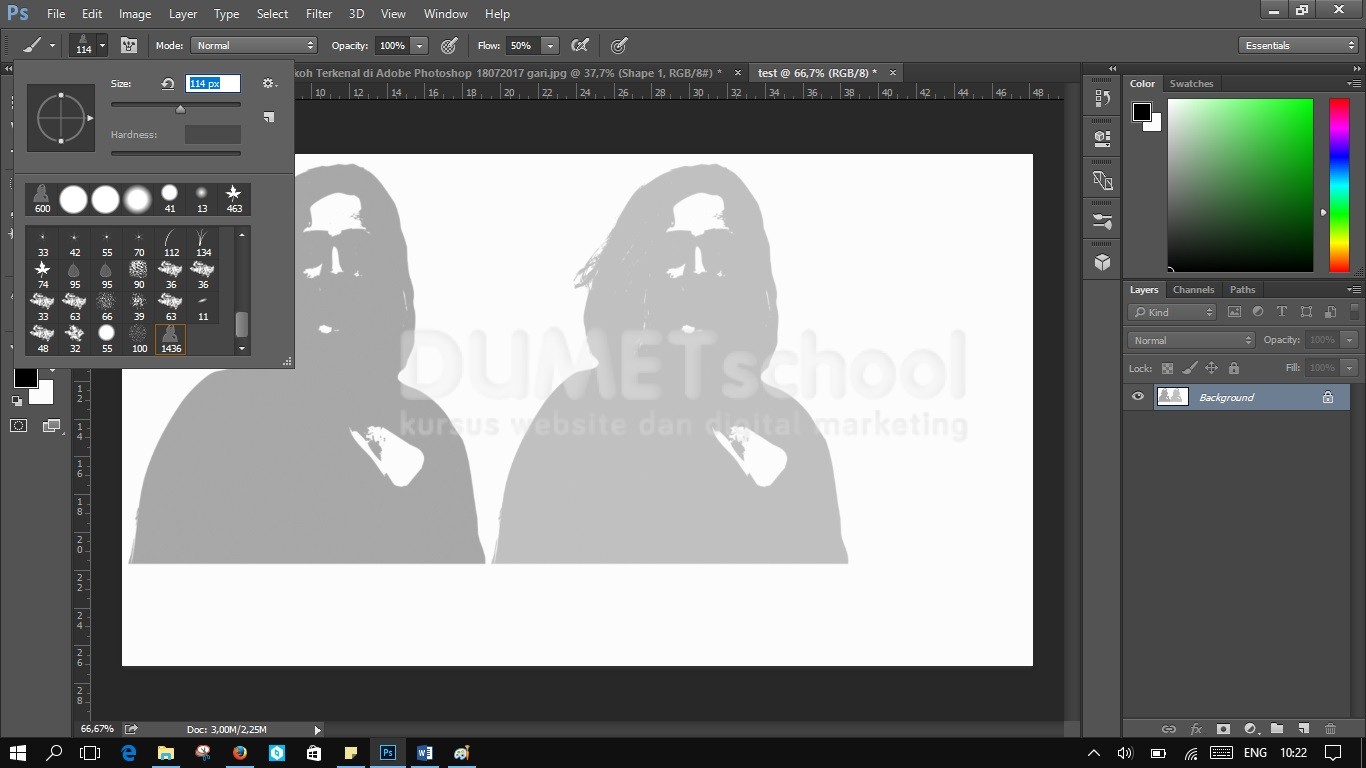
Cara Membuat Custom Brush Bentuk Tokoh Terkenal diAdobe Photoshop Part2. Pada dasarnya, pembuatan Custom Brush Tool seperti yang sudah disebutkan pada artikel sebelumnya adalah dimaksudkan agar bentuk objek yang kita buat dalam bentuk Brush Tool dapat dipergunakan kembali tanpa harus membuatnya ulang di Adobe Photoshop. Maka secara sederhana fungsinya mirip sekali dengan pembuatan Custom Shape Tool. Hanya saja berbeda dalam hal penggunaanya.
Cara Membuat Custom Brush Bentuk Tokoh Terkenal diAdobe Photoshop Part2
Pada artikel sebelumnya (Cara Membuat Custom Brush Bentuk Tokoh Terkenal di Adobe Photoshop) , kita sudah menjalani serangkaian cara membuat sebuah Custom Brush Tool di Adobe Photoshop. Kali ini, melalui artikel judul “Cara Membuat Custom Brush Bentuk Tokoh Terkenal diAdobe Photoshop Part2”. Penulis akan melengkapkan seri cara membuat sebuah Custom Brush Tool di Adobe Photoshop. Tanpa perlu berlama-lama, langsung saja ikuti tutorial berikut.
- Setelah berhasil membuat sebuah seleksi uyang mengelilingi bagian tubuh Adele, silahkan teman-teman rubah seleksi tersebut menjadi sebuah Path.
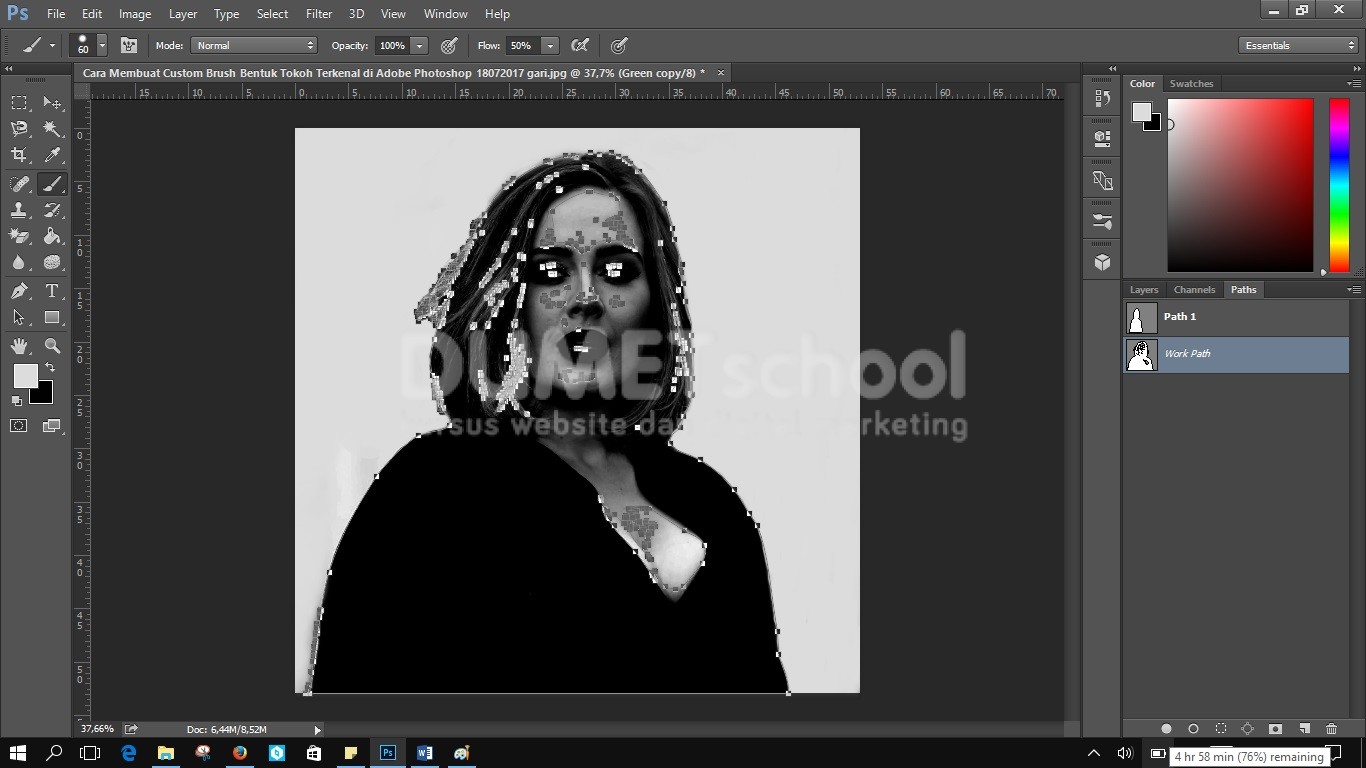
- Lalu silahkan teman-teman menuju Toolbox dan silahkan teman-teman pilih Pent Too. Dan untuk merubah garis Path tersebut menjadi sebuah Shape, caranya adalah dengan mengklik icon Shape di menu Properties Pent Tool.

- Maka secara otomatis, akan muncul sebuah objek shape yang menggantikan posisi garis path tadi.
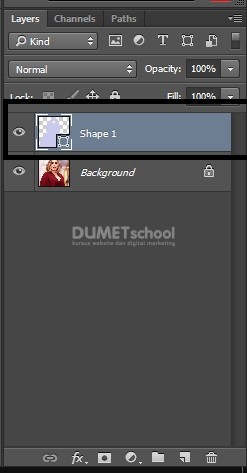
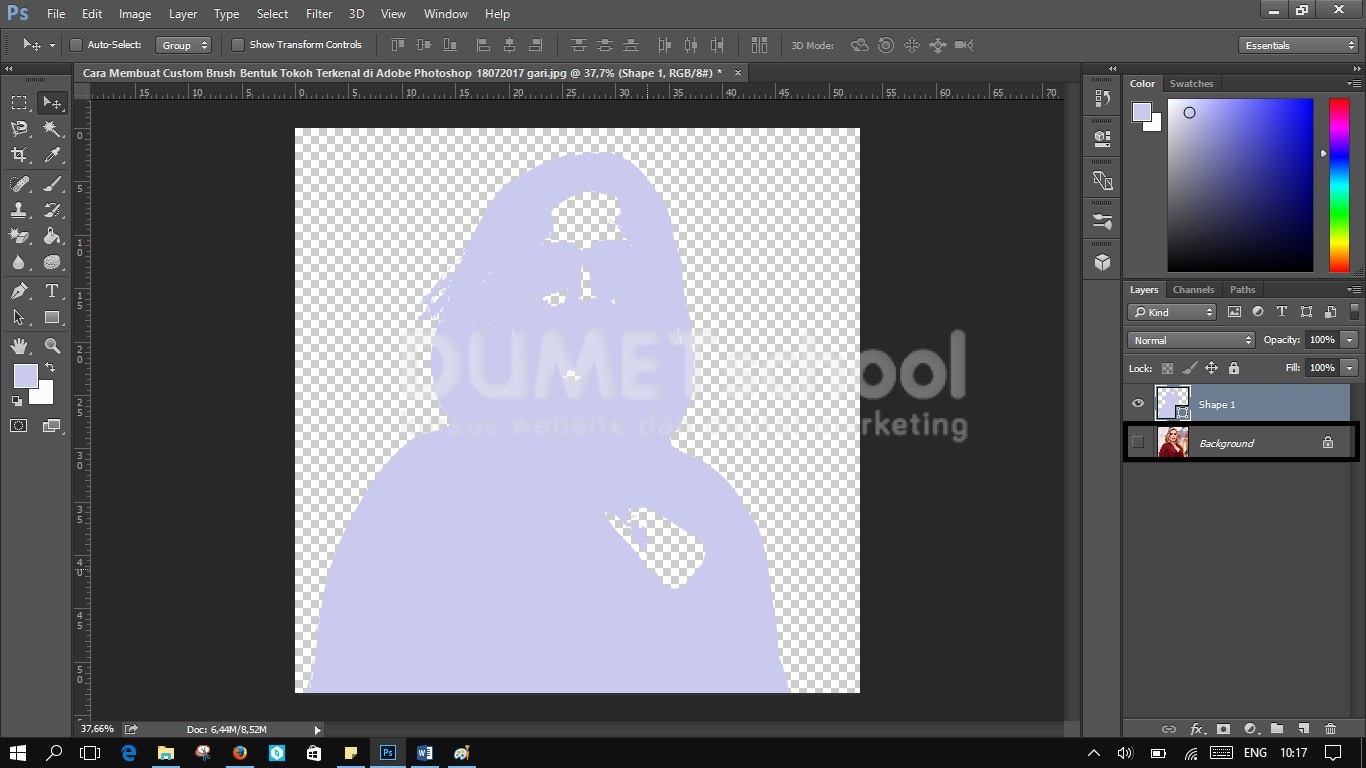
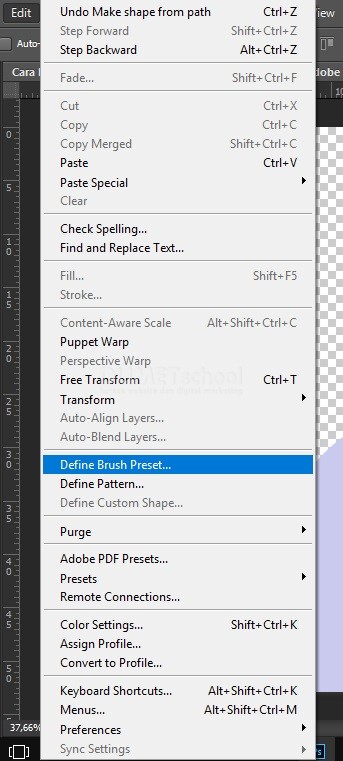
- Selanjutnya, untuk merubah shape tadi menjadi sebuah Custom Brush Tool, silahkan teman-teman menuju menu Edit lalu silahkan teman-teman pilih Define Brush Preset.
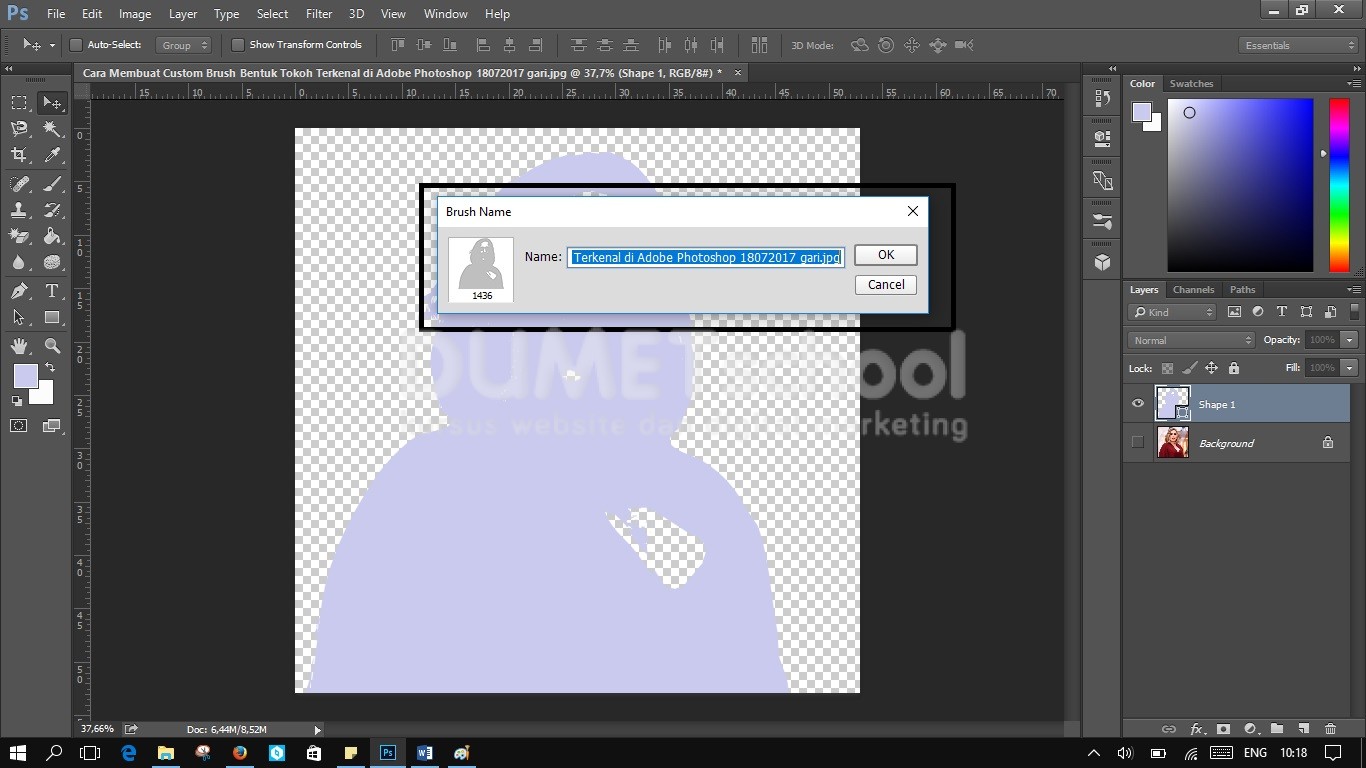
- Maka akan muncul sebuah kotak dialog baru yang memungkinkan teman-teman untuk memberi nama pada Custom Brush Tool tersebut. Jika sudah memberi nama yang diinginkan silahkan teman-teman tekan OK.
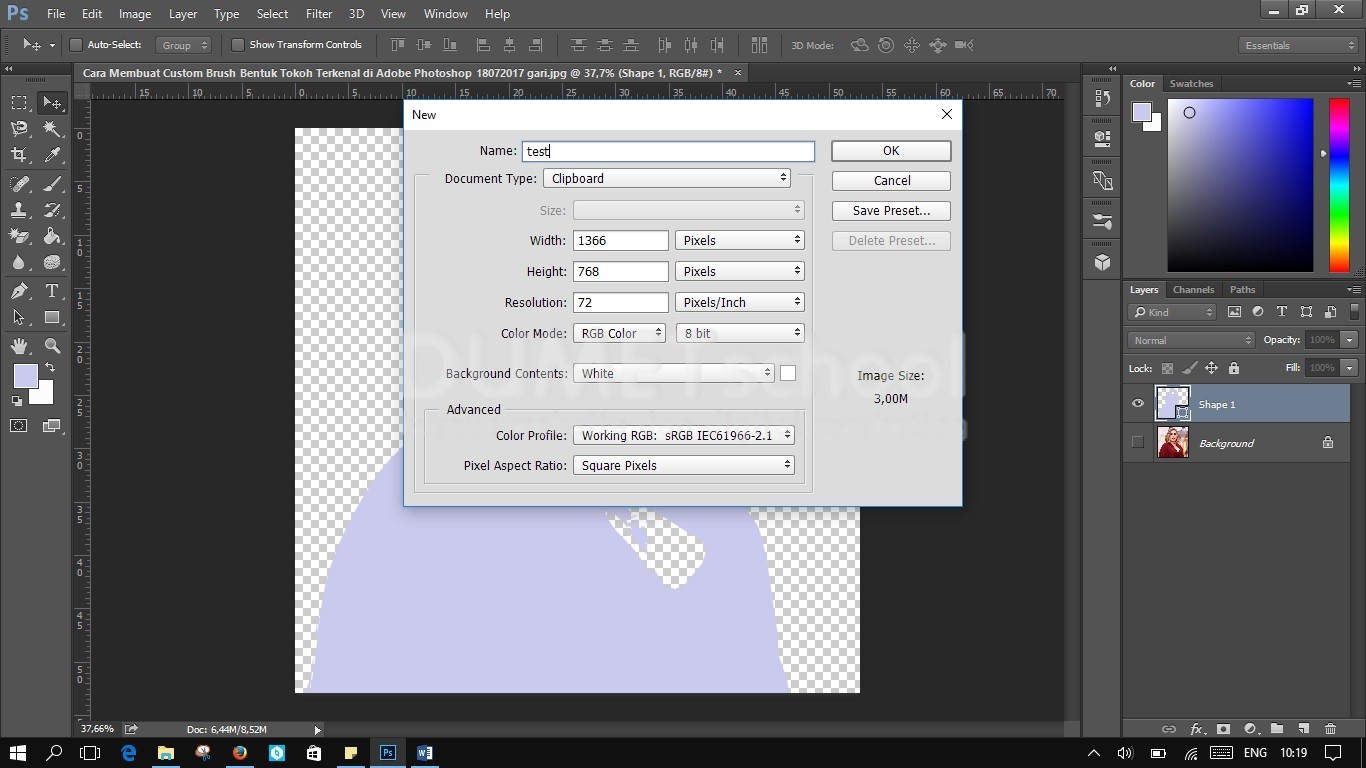
- Berikutnya, untuk menggunakan Custom Brush Tool tersebut silahkan teman-teman buat sebuah lembar kerja baru berukuran berapapun. Jika sudah silahkan teman-teman tekan OK.
- Cara Membuat Custom Brush Bentuk Tokoh Terkenal diAdobe Photoshop Part2. Terakhir, untuk menggunakanya silahkan teman-teman menuju Tool Box, Pilih Brush Tool lalu silahkan teman-teman cari Custom Brush Tool yang sudah teman-teman buat sebelumnya di menu Properties.