Cara Membuat Custom Brush Tool di Adobe Illustrator. “Adapun yang menghalangimu adalah niatmu, bukan keterbatasanmu”. Keterbatasan alat-alat untuk mendesain acap kali dijadikan alasan lamanya proses pembuatan sebuah desain. Beberapa waktu lalu sudah sempat penulis bahas beberapa tutorial yang dapat teman-teman jadikan alat saat mendesain, yaitu tutorial cara membuat sebuah custom brush tool dan custom shape tool di Adobe Photoshop.
Cara Membuat Custom Brush Tool di Adobe Illustrator
Kali ini, pada artikel “Cara Membuat Custom Brush Tool di Adobe Illustrator” penulis akan menjelaskan kepada teman-teman, cara membuat sebuah custom brush tool di Adobe Illustrator, yang mana nantinya custom brush tool tersebut dapat teman-teman gunakan secara kontinu di Adobe Illustrator karna sudah tersimpan secara default. Untuk lebih jelasnya, tanpa harus berlama-lama silahkan teman-teman ikuti tutorial berikut, Check it out…
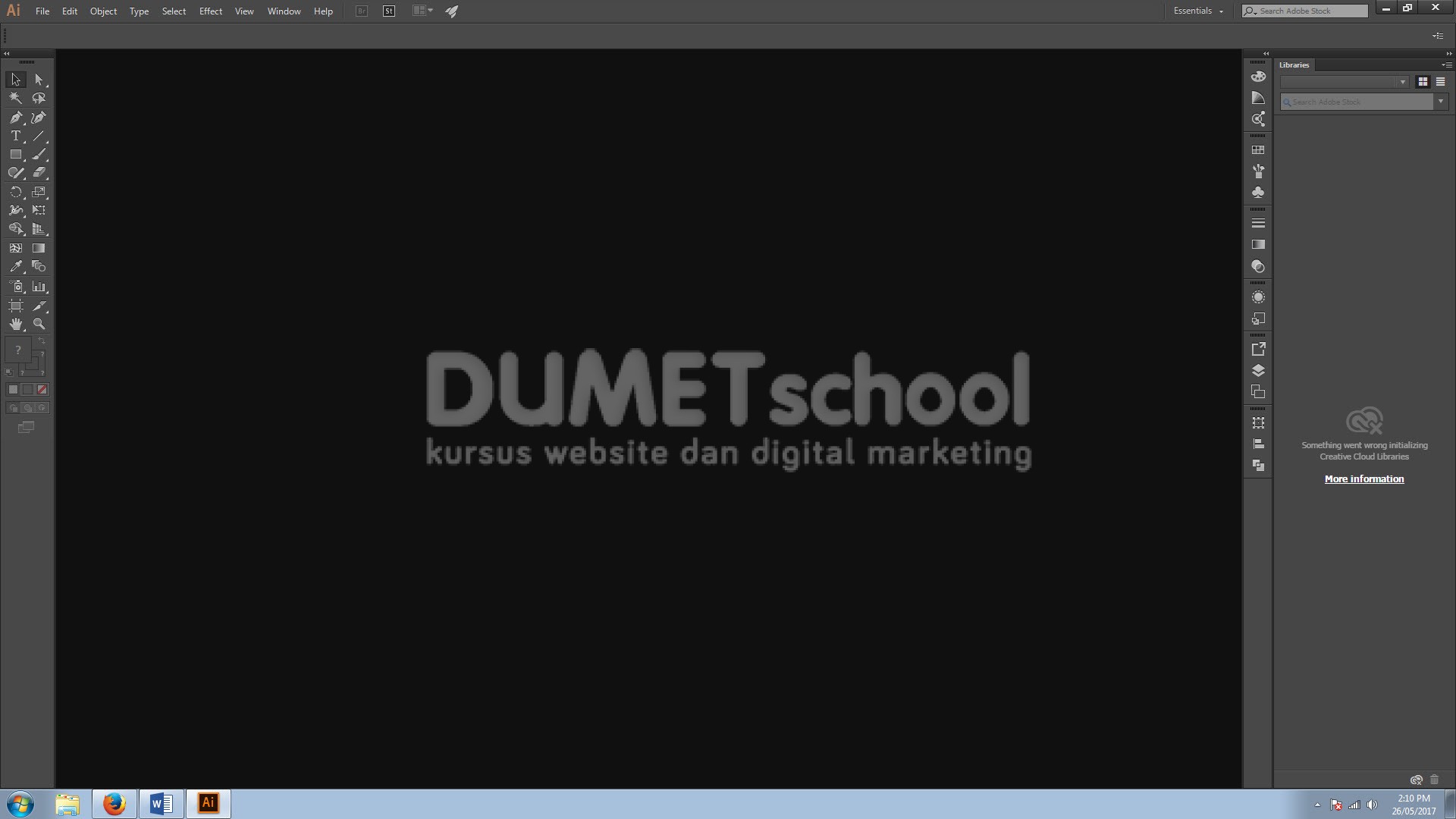
- Pertama-tama karna tutorial kali ini adalah “Cara Membuat Custom Brush Tool di Adobe Illustrator”. Tentu hal yang harus dialkukan adalah membuka dan menjalankan software pengolah gambar Adobe Illustratornya terlebih dahulu.
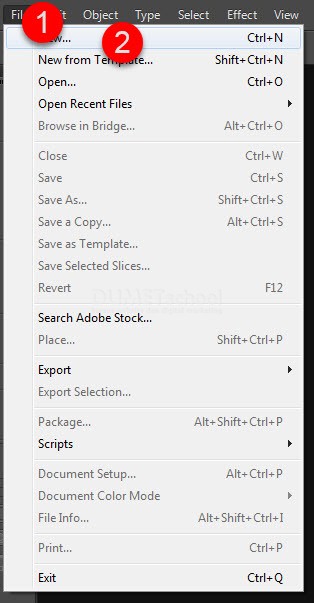
- Berikutnya, buatlah satu lembar kerja baru/artboard dengan cara mengklik menu File > New, atau teman-teman dapat menggunakan shortcut CTRL + N dikeyboard teman-teman.
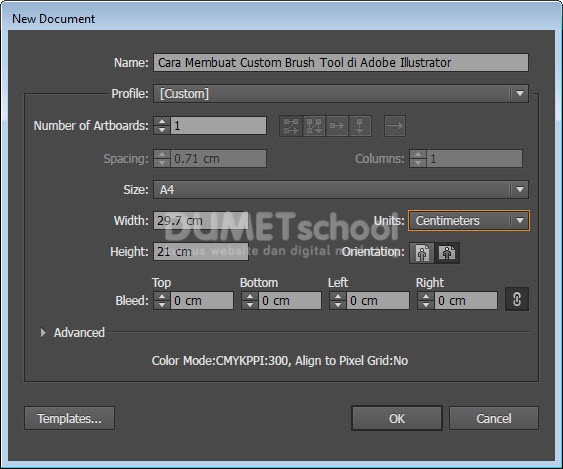
- Pada kotak dialog yang muncul setelahnya, silahkan teman-teman atur agar artboard tersebut berukuran A4. Jika sudah silahkan teman-teman tekan OK.
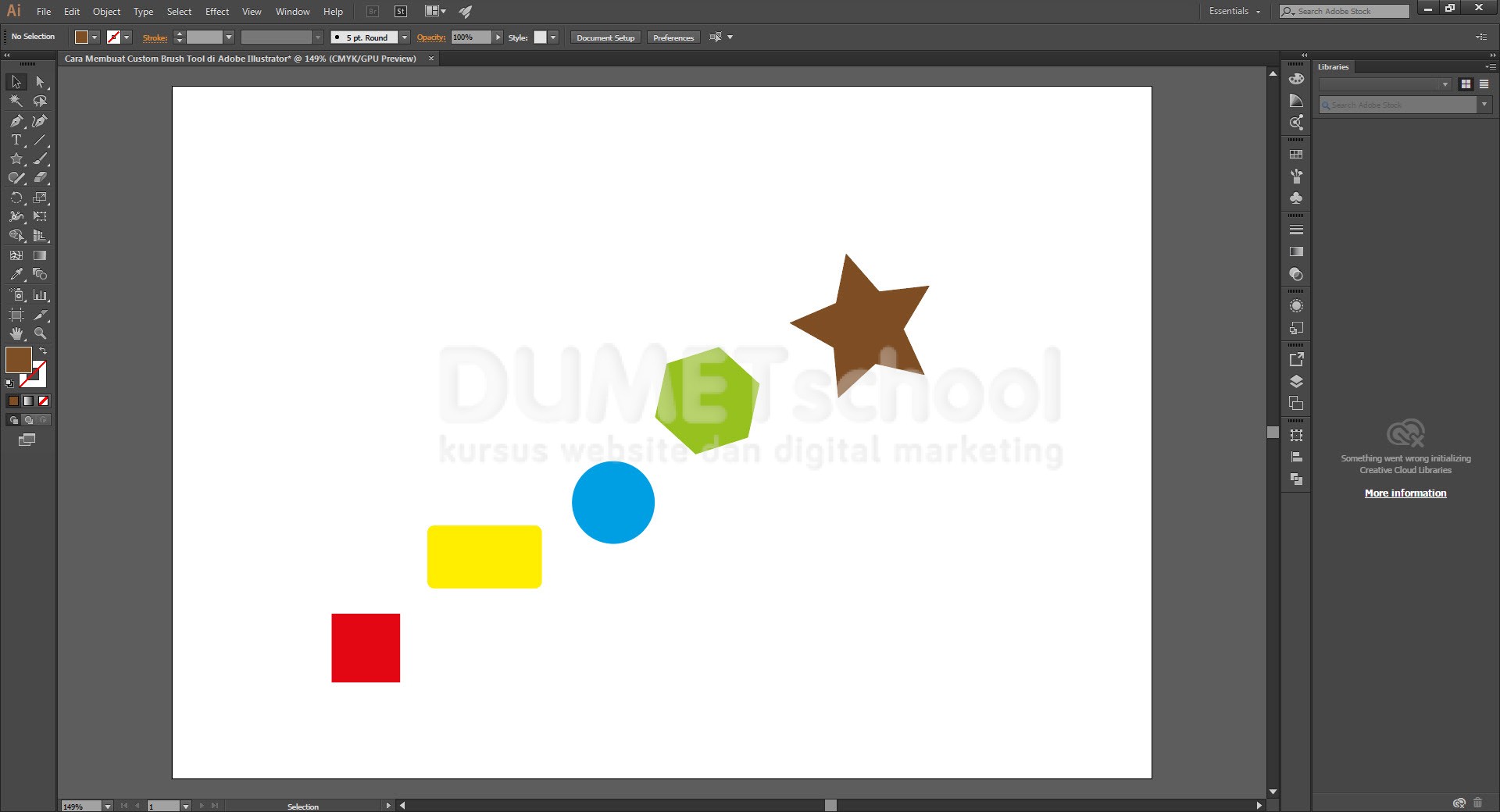
- Paa artboard yang baru saja teman-teman buat, silahkan buat beberapa objek dengan menggunakan Shape Tool dan susun sedemikian rupa.
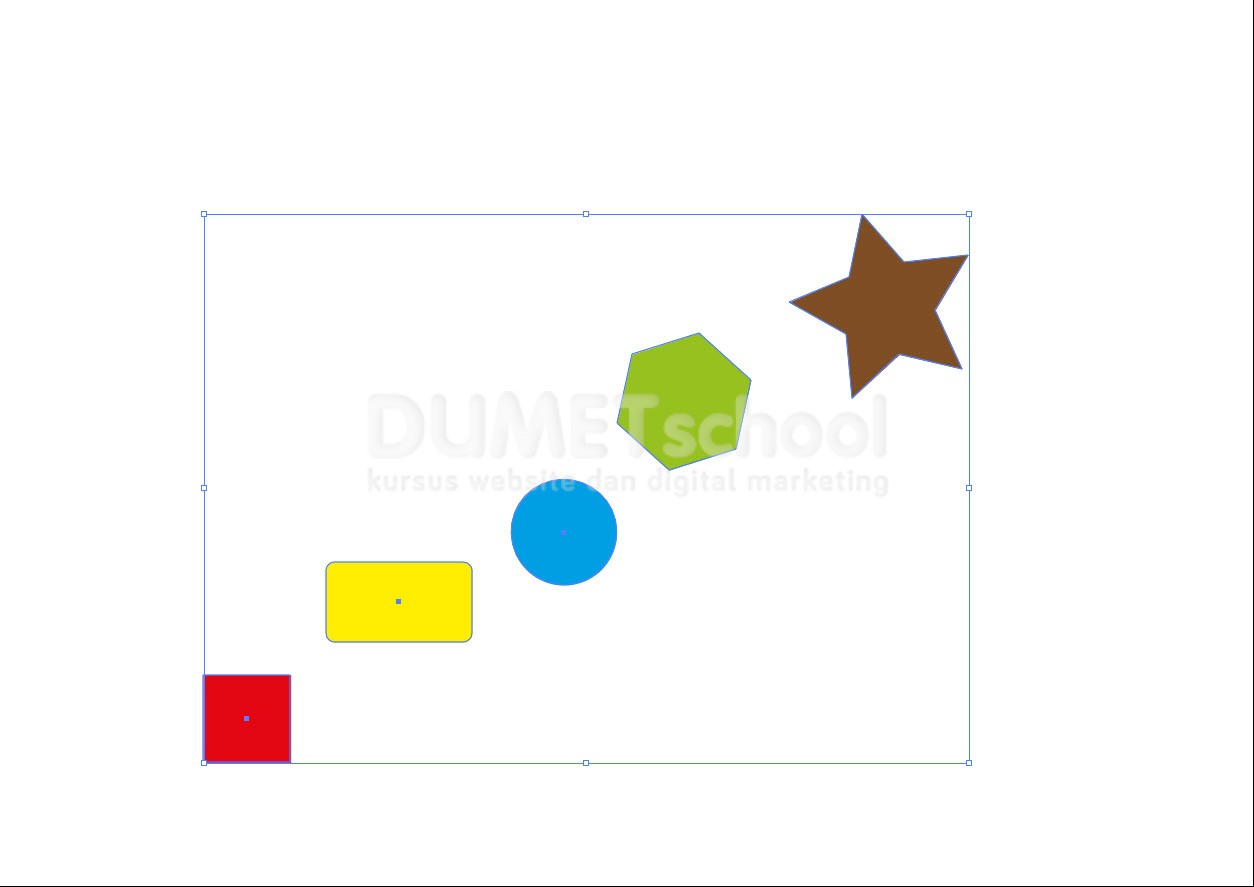
- Seleksi semua objek tersebut.
- Lalu silahkan teman-teman buka pallete Brush di menu Windows > Brush, atau dengan menggunakan shortcut F5.

- Pada pallete Brush, silahkan teman-teman pilih icon New.

- Akan muncul sebuah kotak dialog baru, pada kotak dialog tersebut silahkan teman-teman pilih Pattern Brush.

- Pada Pattern Brush Option, silahkan teman-teman atur agar setiap brush memiliki line space sebesar 2%. Atau untuk lebih tepatnya, silahkan teman-teman lihat gambar berikut (lihat gambar). Jiak sudah silahkan teman-teman tekan OK.

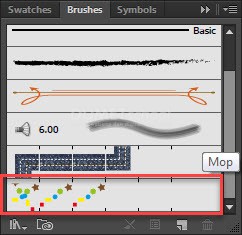
- Cara Membuat Custom Brush Tool di Adobe Illustrator. Dan Voila,… teman-teman telah berhasil membuat Custom Brush di Adobe Illustrator.