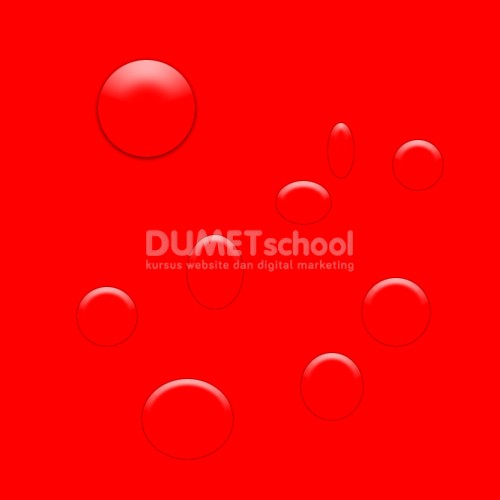
Cara Membuat dan Menyimpan Style Gelembung di Adobe Photoshop Part 2. Memiliki banyak fungsi seperti untuk memberi background, efek banyangan dan lain sebagainya, fitur style pada software pengolah gambar Adobe Photoshop tentu menjadi primadona dikalangan desainer grafis. Fitur style sendiri dapat teman-teman buat melalui blending option yang sudah diatur sedemikian rupa lalu disimpan sebagai style. Ataupun teman-teman dapat mendownload style yang sudah pernah dibuat oleh desainer yang lain.
Cara Membuat dan Menyimpan Style Gelembung di Adobe Photoshop Part 2
Untuk tutorial kali ini, style yang akan penulis terangkan adalah sebuah style yang bisa teman-teman buat sendiri yaitu style serupa gembung. Dalam artikel Cara Membuat dan Menyimpan Style Gelembung di Adobe Photoshop Part 2. Nantinya, teman-teman akan melewati beberapa tahapan pengaturan dalam blending option yang bisa membuat style serupa gelembung. Kemudian disimpan untuk dapat digunakan kembali pada kali berikutnya. Penjelasan lebih lanjut, silahkan teman-teman ikuti tutorial berikut :
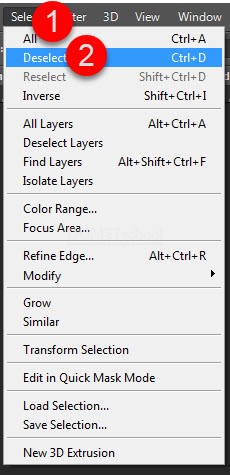
- Hilangkan seleksi yang mengelilingi objek lingkaran dengan cara mengklik menu Select > Deselect atau bisa dengan shortcut CTRL + D.
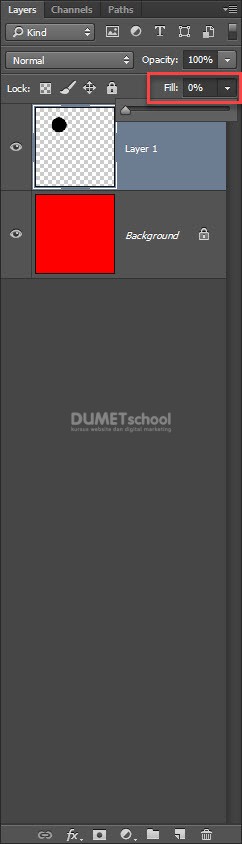
- Selanjutnya silahkan teman-teman turunkan tingkat Fill pada objek lingkaran tersebut hingga 0%.
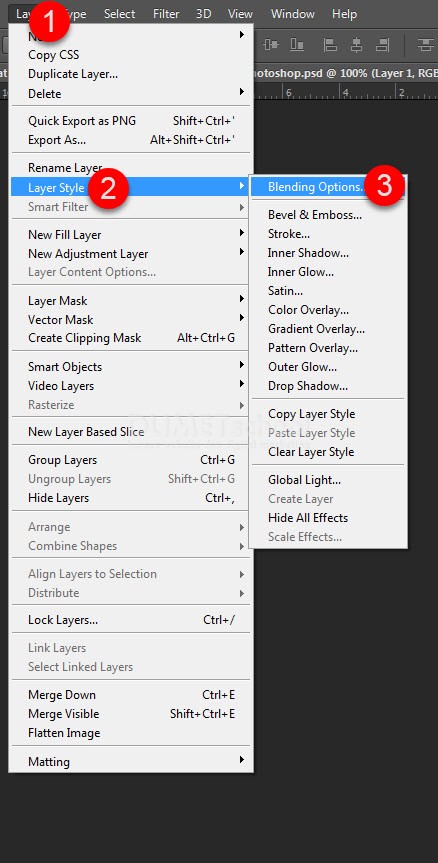
- Berikutnya silahkan teman-teman beralih ke blending option caranya adalah dengan mengklik menu Layer > Layer Style > Blending Option.
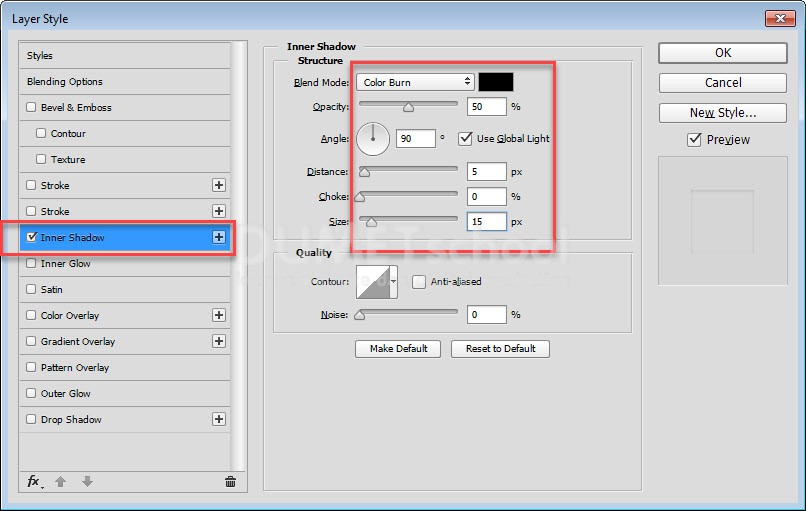
- Pada kotak dialog yang muncul setelahnya, silahkan teman-teman pilih opsi Inner Shadows dan berikan nilai-nilai berikut pada kotak-kotak yang tersedia.(lihat gambar)
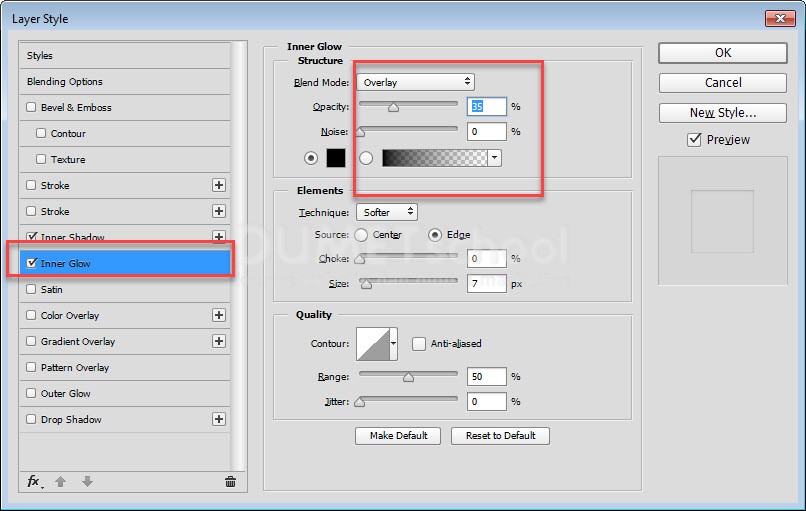
- Berikutnya, beralih ke opsi Inner Glow, dan isikan nilai-nilai berikut pada kotak yang tersedia. (lihat gambar)
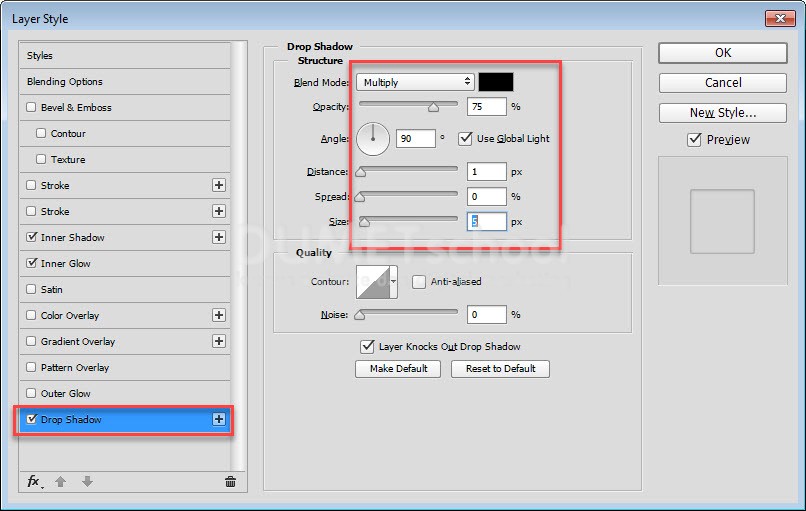
- Selanjunya, beralih ke opsi Drop Shadows, dan isikan nilai-nilai berikut.(lihat gambar)
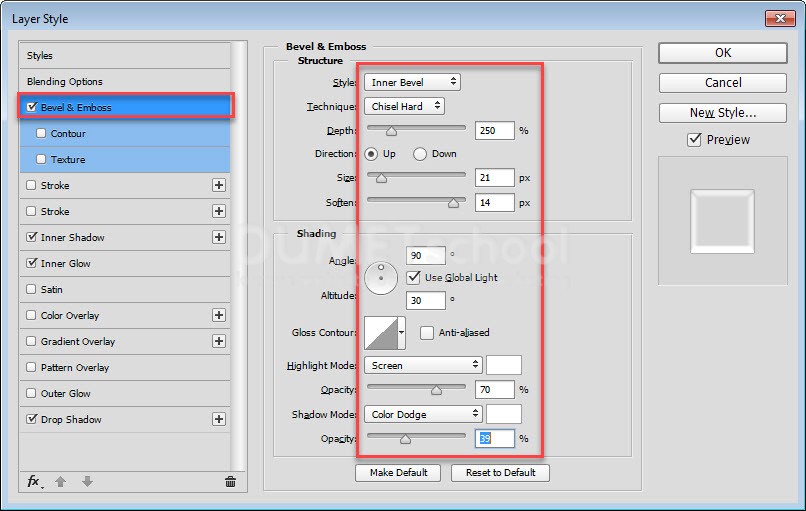
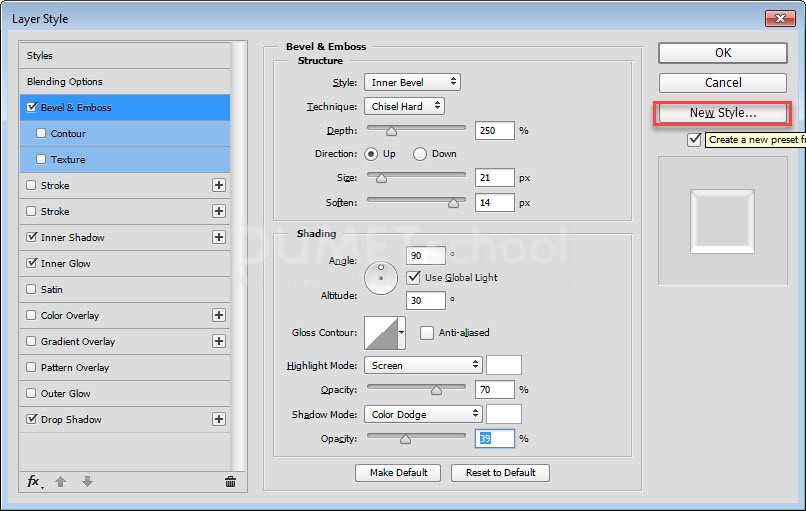
- Terakhir, silahkan teman-teman beralih ke opsi Bevel & Emboss dan isikan nilai-nilai berikut. (lihat gambar)
- Lalu, untuk menyimpan agar style yang sudah kita buat dapat dipergunakan kembali, silahkan teman-teman klik New Style.
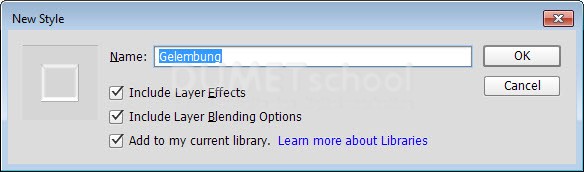
- Cara Membuat dan Menyimpan Style Gelembung di Adobe Photoshop Part 2. Pada kotak dialog yang muncul setelahnya, silahkan rubah namanya lalu tekan OK. Maka secara otomatis teman-teman sudah berhasil membuat dan menyimpan style gelembung yang teman-teman buat.
Untuk mengaplikasikan style yang baru saja dibuat. Teman-teman dapat membuat layer baru, dan dengan menggunakan Elliptical Marquee Tool buat beberapa seleksi berbentuk lingkaran pada layer baru tersebut. Lalu pada pallete “Style” klik style yang sebelumnya sudah kita buat.