
Cara Membuat Desain Buku 3D Di Adobe Photoshop. “Buku adalah gudang ilmu, dan membaca adalah kuncinya”. Teman-teman tentu sepakat dengan jargon tersebut, dengan sebuah buku teman-teman dapat menemukan banyak hal. Bahkan teman-teman dapat menjadi orang lain tergantung buku yang teman-teman baca. Pada artikel tutorial kali ini penulis bukan hendak membahas ilmu apa saja yang bisa teman-teman dapatkan dari buku. Tetapi ilmu membuat sebuah desain 3D berbentuk buku.
Cara Membuat Desain Buku 3D Di Adobe Photoshop
Desain 3D sendiri dapat dikatakan sebagai desain yang memiliki sebuah ruang. Yang berarti desain tersebut akan memiliki panjang lebar dan tinggi. Yang mana perpaduan tiga hal tersebut akan memberikan efek 3D pada sebuah desain yang akan kita buat nantinya. Tanpa perlu berlama-lama silahkan bisa teman-teman ikuti tutorial berikut:
- Pertama-tama karna artikel tutorial kali ini membahas sebauh buku, siahkan teman-teman persiapkan gambar sampul bukunya terlebih dahulu. Teman-teman dapat membuatnya atau mendownloadnya melalui mesin pencarian. Untuk kali ini penulis sudah mempersiapkan gambar sampul buku yang penulis dapat dari hasil mendownload.

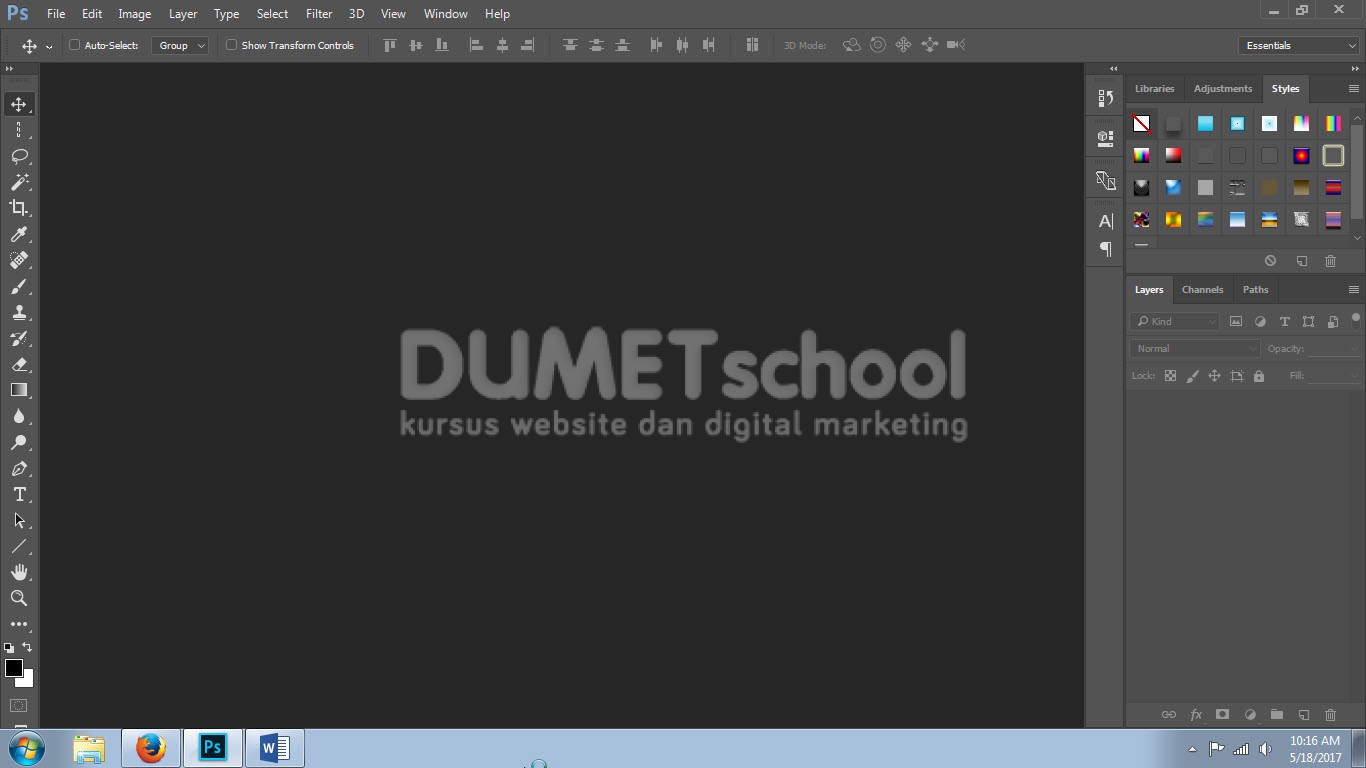
- Buka dan jalankan software pengolah gambar Adobe Photoshop.
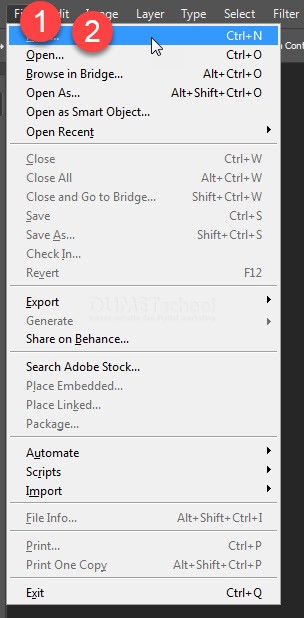
- Butlah satu lembar kerja baru/canvas dengan cara mengklik menu File > New, atau dengan cara menekan shortcut CTRL + N dikeyboard teman-teman.
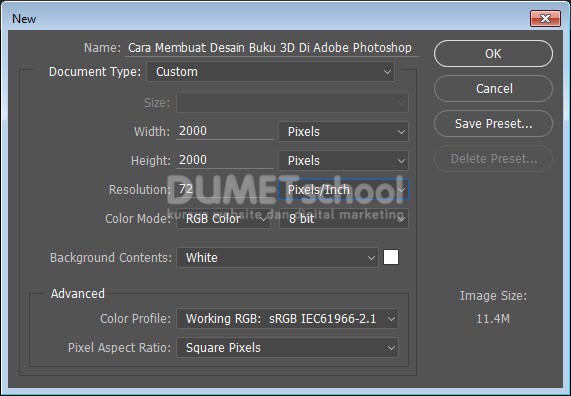
- Pada kotak dialog yang muncul setelahnya, silahkan teman-teman atur agar dokumen tersebut berukuran 2000px X 2000px dengan resolusi 72 dan mode warna RGB. Jika sudah skilahkan teman-teman-teman tekan OK.
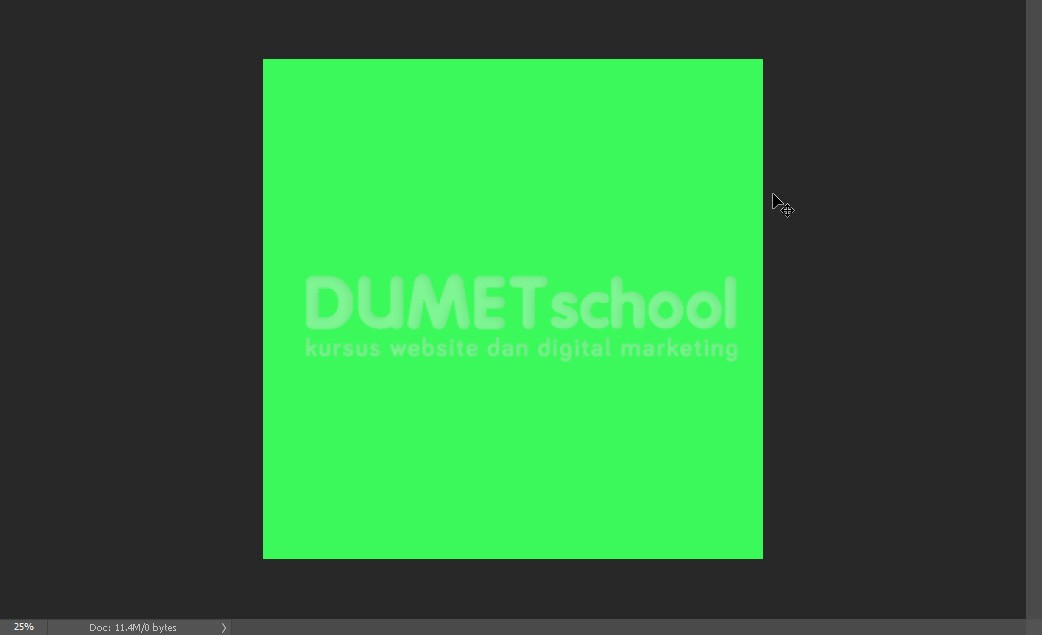
- Berikutnya, beri warna pada background dengan warna apapun. Nanun untuk tutorial kali ini warna yang akan saya berikan adalah warna hijau.
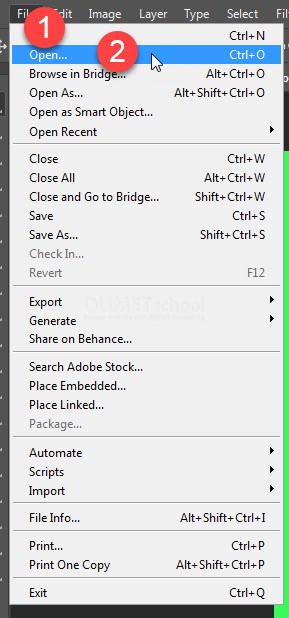
- Selanjutnya, buka gambar yang sudah dipersiapkan sebelumnya dengan cara mengklik menu File > Open atau teman-teman dapat menggunakan shortcut CTRL + O dikeyboard teman-teman.
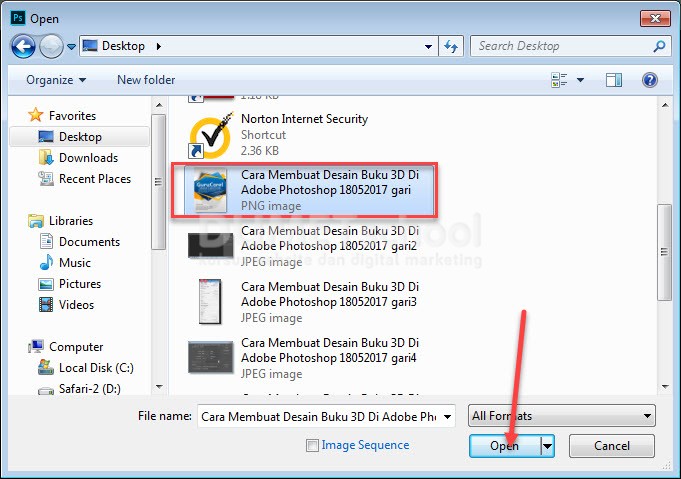
- Akan muncul sebuah kotak dialog, pada kotak dialog tersebut silahkan teman-teman cari dan pilih gambar yang sudah disiapkan tadi. Jika sudah silahkan teman-teman tekan OK/Open.
- Cara Membuat Desain Buku 3D Di Adobe Photoshop. Gambar tadi secara otomatis akan terbuka pada sebuah lembar kerja baru, dan untuk mengcopy gambar tersebut kedalam lembar kerja yang pertama, silahkan teman-teman drag gambar tersebut.
