
Hallo teman-teman pada tutorial kali ini saya akan berbagi tips dan trik bagaimana cara membuat icon ipod pada adobe illustrator.
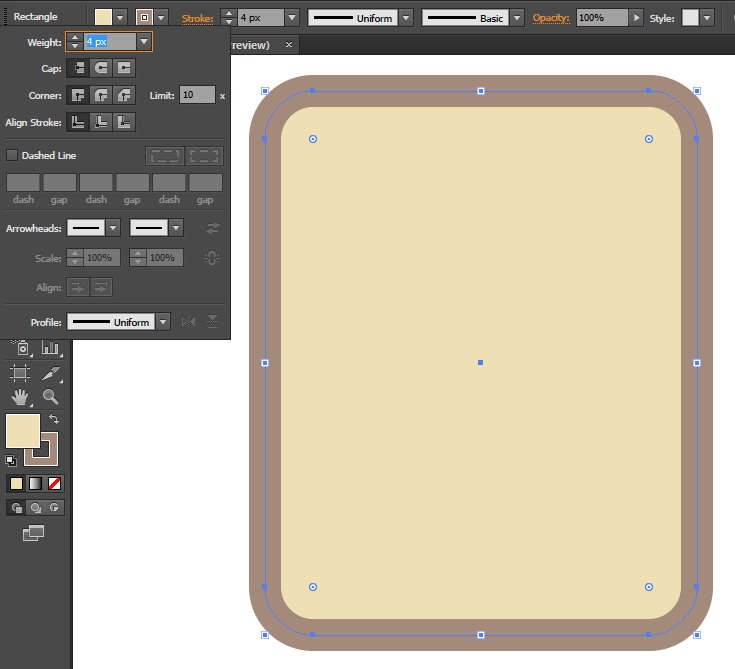
Langkah pertama, disini saya akan menggunakan Rounded Rectangle Tool, sebagai shape utama yang akan saya gunakan. Rounded Rectangle tool ini saya akan menggunakan ukuran 68 x 52 px dan saya menggunakan radiusnya 6 px. Untuk warnanya saya menggunakan warna fillnya berwarna krem dengan kode warna #efdeb3 sedangkan strokenya saya menggunakan kode warna #575756 dan untuk tingkat ketebalan strokenya adalah 4 px.
Langkah kedua disini saya akan membuat layar pada ipod ini, masih menggunakan tool yang sama, yaitu rounded rectangle tool. Shape ini berukuran 42 x 25 px dan radiusnya 4 px. Untuk bagian layar ini saya menggunakan warna abu-abu dengan kode warna #575756.

Langkah ketiga yang akan saya buat setelah membuat layar pada ipod ini adalah membuat button untuk memindahkan yang mempunyai bentuk lingkaran ciri khas dari ipod ini. Disini saya akan membuat lingkaran atau button ini dengan menggunakan ellipse tool, dengan ukuran 24 x 24 px. Untuk button ini saya menggunakan warna fill dengan warna krem yang agak sedikit gelap dengan kode warna #c6ad75, lalu warna strokenya berwarna abu-abu #575756 dan tingkat ketebalannya 4 px saja.

Kemudian ini adalah langkah terakhir untuk membuat icon ipod, disini saya akan membuat lingkaran kecil untuk saya letakan ditengah-tengah button yang sebelumnya telah saya buat, dengan ukuran 8 x 8 px dengan menggunakan warna fill berkode #575756 atau warna abu-abu. Nah dan ini dia hasil jadinya.

Nah bagaimana teman-teman, mudah bukan cara membuat icon ipod pada adobe illustrator. Jadi jika teman-teman ingin membuat sendiri icon ipod dengan menggunakan desain flat, teman-teman bisa mengikuti tips dan trik yang telah saya berikan. Sampai jumpa pada tips dan trik yang selanjutnya ya teman-teman, selamat mencoba dan smeoga bermanfaat.
By: Indah Puspitasari