
Cara Membuat ID Card Di Adobe Photoshop. ID Card atau dalam Bahasa Indonesianya biasa disebut sebagai Kartu Tanda Pengenal. Adalah sebuah alat yang biasa dipergunakan untuk memperkenalkan diri. Element yang biasanya ada pada ID Card terdiri dari gambar sipemilik, nama pemilik beserta hal-hal lain yang perlu untuk ditunjukan dalam kartu tanda pengenal itu sendiri. Salah satu contoh kartu tanda pengenal yang kita sering lihat adalah KTP.
Cara Membuat ID Card Di Adobe Photoshop
Kali ini dalam artikel tutorial judul “Cara Membuat ID Card Di Adobe Photoshop”. Penulis akan mempraktikan cara paling sederhana dalam mendesain sebuah ID Card dengan menggunakan software pengolah gambar Adobe Photoshop. Langsung saja silahkan teman-teman ikuti tutorial berikut.
- Pertama-tama teman-teman harus mempersiapkan satu gambar yang perlu untuk dijadikan foto profil beserta logo logo perusahaanya.


- Lalu silahkan teman-teman buka dan jalankan software pengolah gambar Adobe Photoshop.

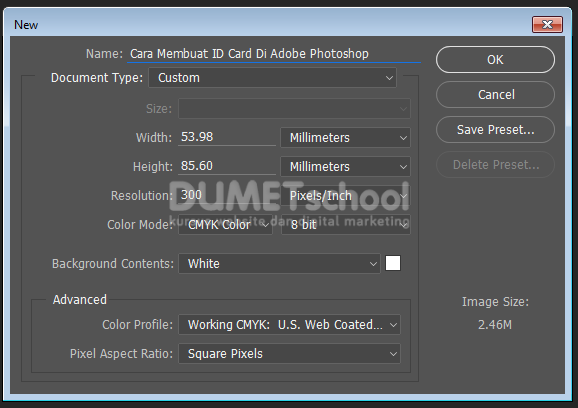
- Buat sebuah lembar kerja baru dengancara mengklik menu File> New, atau dengan memanfaatkan shortcut CTRL + N.

- Pada kotak dialog yang muncul setelahnya, silahkan teman-teman atur agar dokumen tersebut berukuran 53.98 mm x 85.60 mm dengan resolusi 300 pixel dan mode warna CMYK. Atau untuk lebih jelasnya silahkan teman-teman lihat gambar berikut.
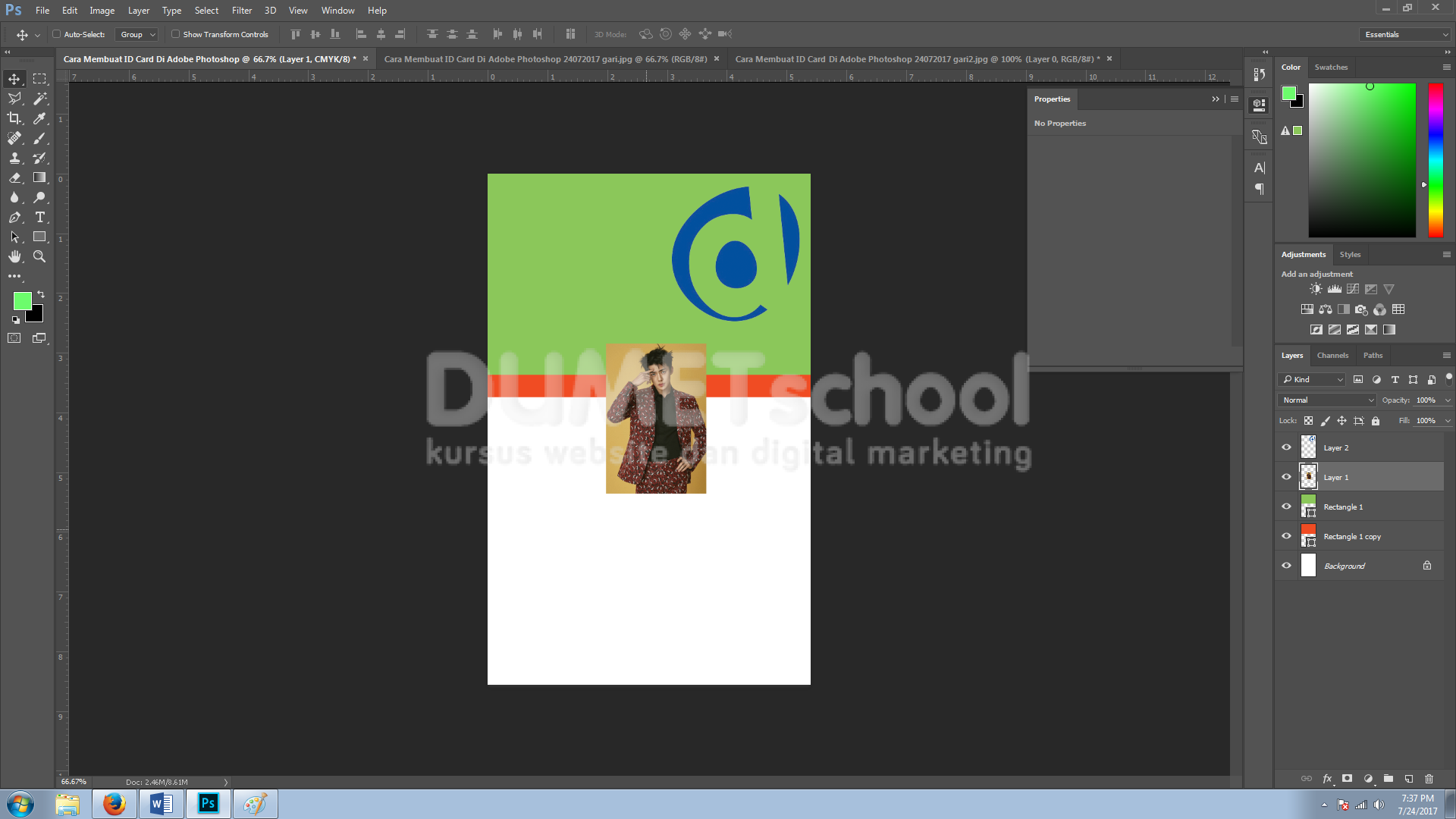
- Selanjutnya, buat beberapa objek menggunakan Shape Tool seperti pada gambar berikut.

- Lalu masukan gambar foto dan logo yang sudah dipersiapkan sebelumnya tadi kedalam canvas dengan cara mengklik menu File > Open. Atau dengan menggunakan shortcut CTRL + O dikeyboard teman-teman.

- Pada kotak dialog yang muncul setelahnya silahkan teman-teman pilih kedua gambar tersebut. Kemudian tekan OK/Open.

- Lalu drag kedua gambar tersebut kedalam canvas.
- Berikutnya buat sebuah objek lingkaran menggunakan Ellipse Tool.

- Tempatkan objek lingkaran tersebut tepat di belakang gambar foto, lalu Clipping Mask dan jadikan group.

- Rubah ukuran gambar logo, dan tempatkan berada diatas kanan canvas.

- Cara Membuat ID Card Di Adobe Photoshop. Terakhir dengan menggunakan Type Tool, beri nama dan nomor ID Card pada desain tersebut
