
Cara Membuat Vector Golden Snitch di Adobe Illustrator. Vector secara fungsi adalah sebuah format gambar yang tidak akan berkurang kualitasnya ketika dimensinya diperbesar sebesar apapun. Maka sebuah gambar berformat vector akan sangat cocok ketika teman-teman ingin membuat sebuah logo. Ada banyak sekali software pengolah gambar yang berformat vector, salah satunya adalah software pengolah gambar besutan Adobe Inc, Adobe Illustrator.
Cara Membuat Vector Golden Snitch di Adobe Illustrator
Pada artikel tutorial kali ini yaitu artikel judul “Cara Membuat Vector Golden Snitch di Adobe Illustrator” penulis akan mempraktikan cara membuat sebuah vector yaitu Vector bola Golden Snitch pada serial film Harry Potter. Tanpa perlu berlama-lama, langsung saja ikuti tutorial berikut :
- Pertama-tama silahkan teman-teman buka dan jalankan software pengolah gambar Adobe Illustratornya.

- Lalu buatlah satu dokumen baru dengan cara mengklik menu File > New atau dengan memanfaatkan shortcut CTRL + N dikeyboard teman-teman.

- Pada kotak dialog yang muncul setelahnya, silahkan teman-teman atur agar dokumne baru tersebut berukuran kertas A4.

- Selanjutnya, buatlah satu objek berbentuk lingkaran dengan menggunakan Ellipse Tool. (Lihat Gambar)

- Lalu buatlah dua objek lingkaran yang lebih kecil dan susunlah seperti pada gambar berikut. (Lihat gambar).

- Copy kedua objek tadi, dan letakan disisi satunya, untuk lebih jelasnya silahkan teman-teman lihat gambar.

- Copy kembali kedua obojek tersebut dan letakan dibawah lingkaran besar dengan posisi sebagai berikut. (Lihat Gambar)

- Seleksi semua objek tersebut, lalu potong dengan menggunakan Pathfinder Devide.

- Ungroup objek tersebut, lalu buang beberapa bagian yang tidak diinginkan hingga menjadi seperti pada gambar berikut. (Lihat Gambar)

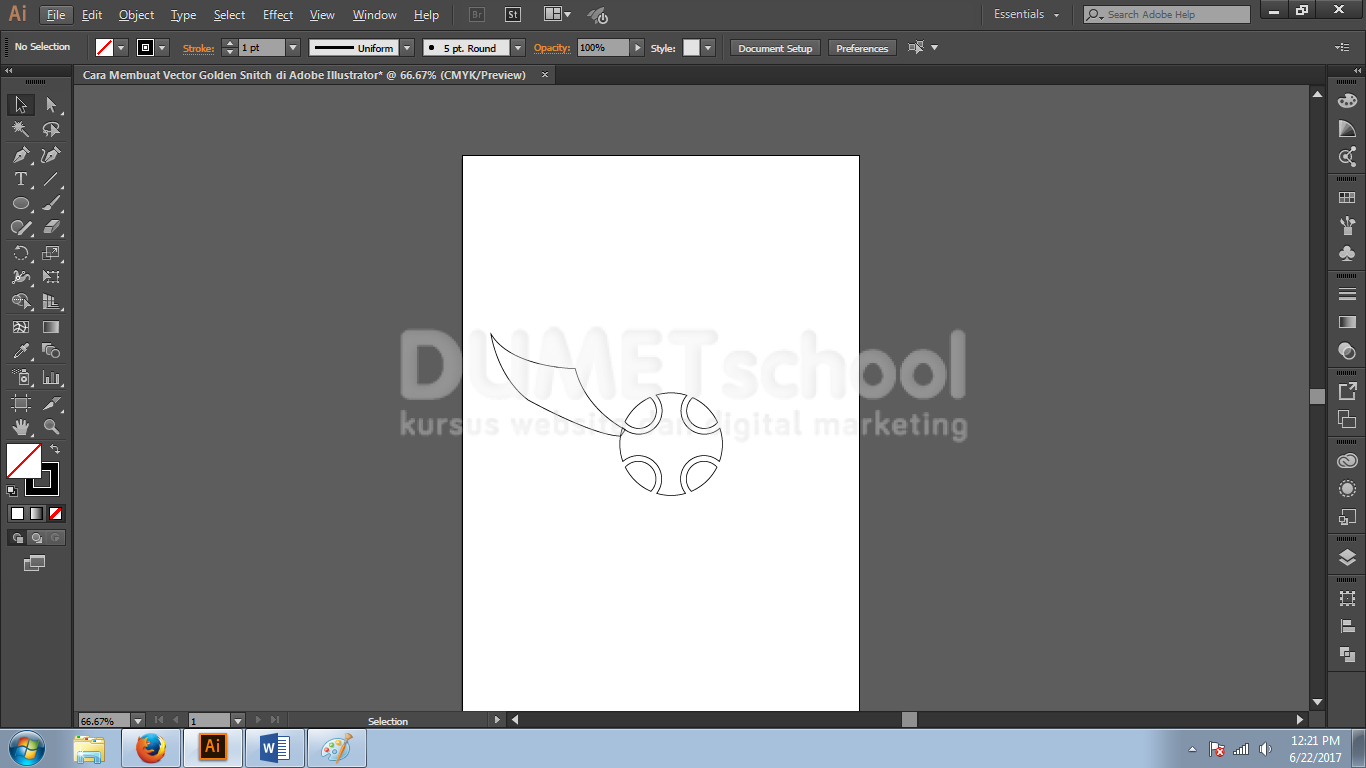
- Lalu dengan menggunakan Pen Tool buatlah objek berikut. (Lihat Gambar)
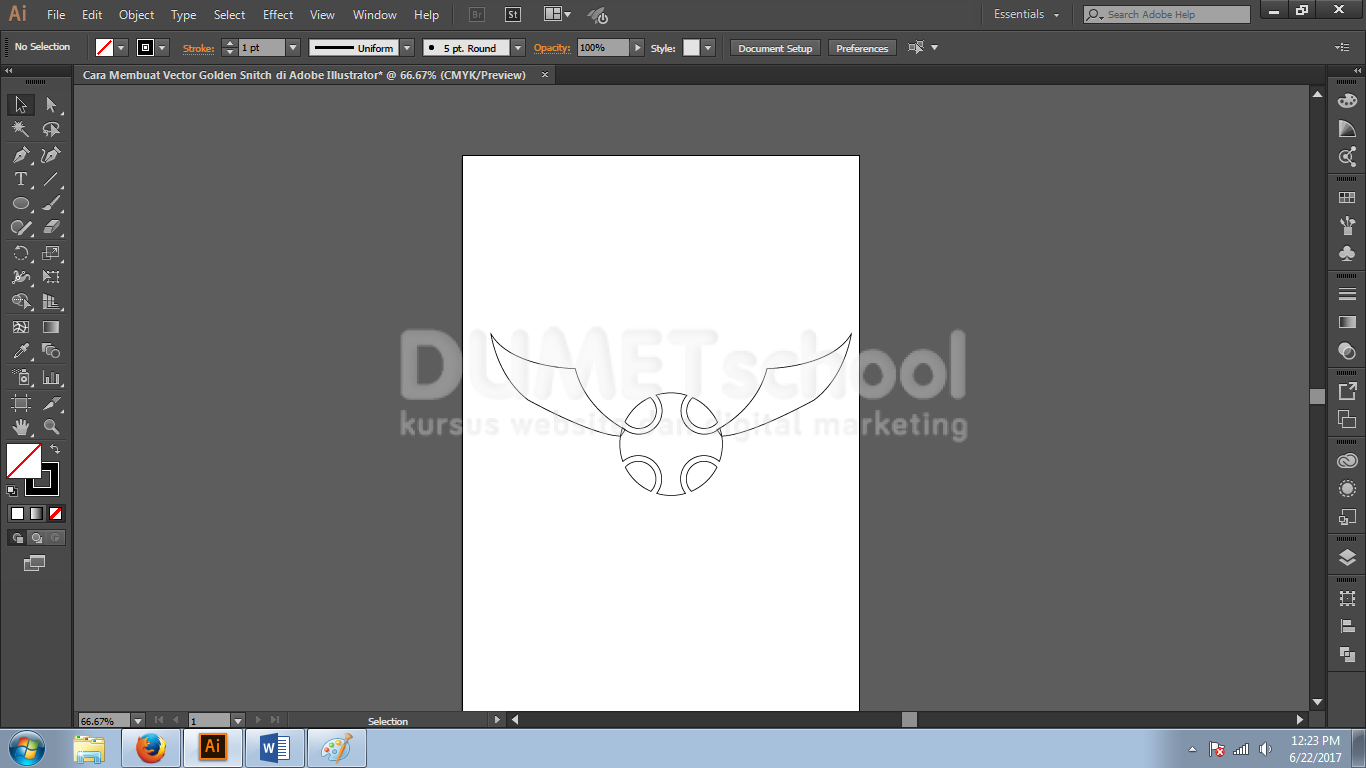
- copy dan rubah orientasinya seperti pada gambar berikut. (Lihat Gambar)
- terakhir seleksi semua objek tersebut dan beri warna dengan kode warna berikut #FFD700.
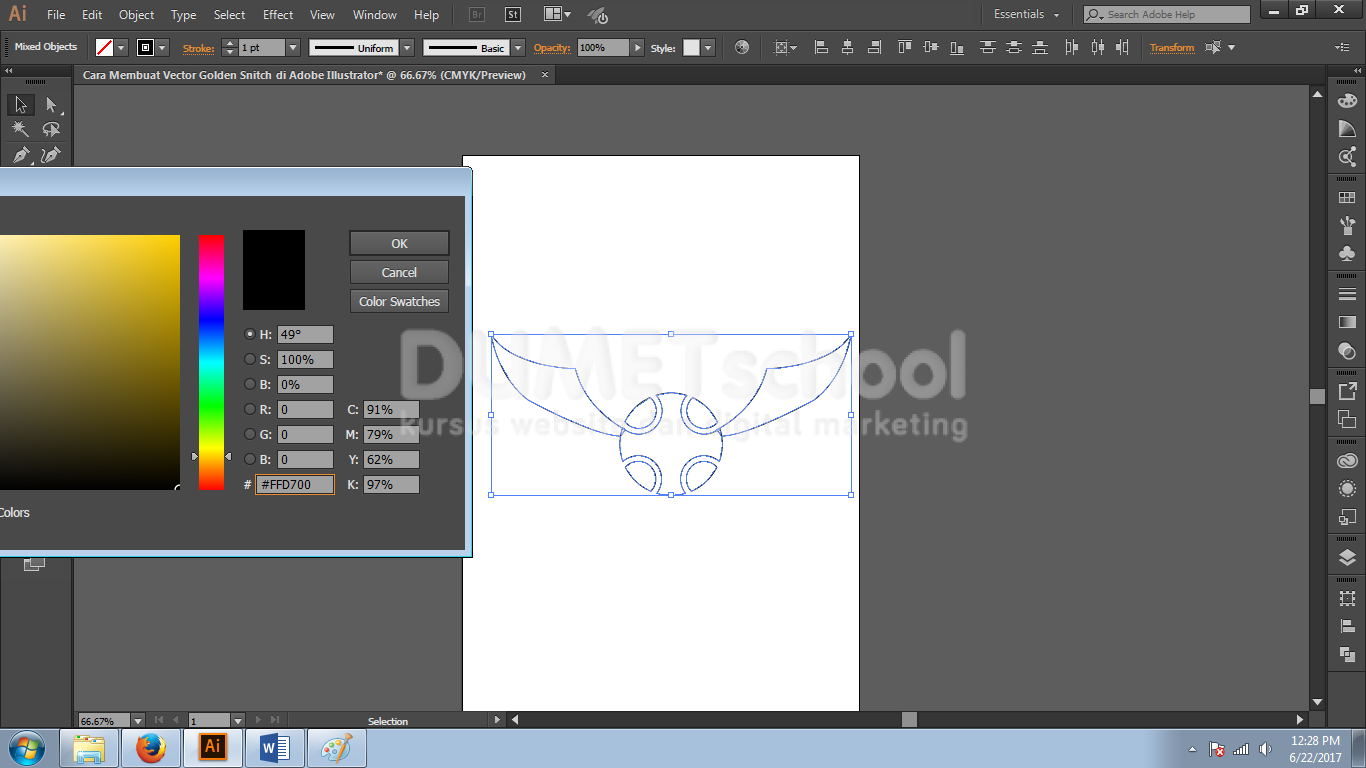
- Cara Membuat Vector Golden Snitch di Adobe Illustrator. Hilangkan Stroke pada semua objek tersebut dan Voila… teman-teman telah berhasil membuat sebuah vector bola Golden Snitch di Illustrator.
