
Cara Membuat Watermark Foto di Software Pengolah Gambar Adobe Photoshop. Secara harfiah, watermark adalah tanda pada sebuah gambar atau desain yang bertujuan untuk mengklasifikasikan pemilik asli dari gambar ataupun desain tersebut. Pemberian sebuah watermark pada gambar amat sangat penting manakala desain atau gambar tersebut adalah hasil jeripayah pemilik aslinya. Sehingga fungsi dari watermark dapat diartikan sebagai hak cipta juga sama seperti Copyright. Sehingga foto atau hasil desain yang teman-teman buat tidak mudah digunakan oleh orang lain tanpa seizin dari teman-teman. Watermark sendiri dapat berisikan text singkat ataupun logo dari pemilik aslinya.
Cara Membuat Watermark Foto di Software Pengolah Gambar Adobe Photoshop
Pada artikel tutorial kali ini, yaitu artikel berjudul “Cara Membuat Watermark Foto di Software Pengolah Gambar Adobe Photoshop” penulis akan menjelaskan cara memberikan watermark pada gambar di software pengolah gambar Adobe Photoshop. Tanpa perlu berlama-lama silahkan teman-teman ikuti tutorial berikut.
- Pertama-tama silahkan teman-teman persiapkan satu gambar yang akan diberikan watermark.

- Lalu silahkan teman-teman buka dan jalankan software pengolah gambar Adobe Photoshopnya.

- Buka gambar yang sudah dipersiapkan tadi dengan cara mengklik menu File > Open. Atau teman-teman dapat membuka gambar tersebut dengan memanfaatkan shortcut CTRL + O dikeyboard teman-teman.

- Pada kotak dialog yang muncul setelahnya, silahkan teman-teman pilih gambar yang sudah dipersiapkan tadi. Jika sudah silahkan teman-teman tekan OK/Open.

- Berikutnya, untuk Membuat Watermark Foto di Software Pengolah Gambar Adobe Photoshop silahkan teman-teman buat satu teks apapun dengan menggunakan Type Tool. Sebagai contoh teks yang penulis pergunakan adalah teks “DUMET School”.

- Lalu pada layer teks “DUMET School” tersebut, kurangi opacitynya dan beri bleding mode multy play.
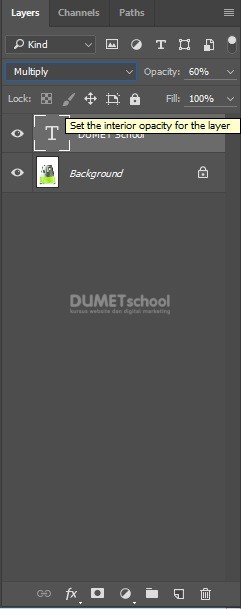
- Cara Membuat Watermark Foto di Software Pengolah Gambar Adobe Photoshop. Dan Voila… teman-teman telah berhasil Membuat Watermark Foto di Software Pengolah Gambar Adobe Photoshop.
