Cara Memisahkan Layer Style dari Layer Utama di Adobe Photoshop. Pengguna software pengolah gambar Adobe Photoshop tentu tidak asing dengan fitur layer style di software besutan Adobe Inc tersebut. Seperti pada artikel sebelumnya, dengan menggunakan layer style atau kita bisa menyebutnya sebagai blending option teman-teman dapat membuat sebuah efek gelembung pada objek berbentuk lingkaran. Saking kerennya, banyak desainer grafis yang menggunakan fitur layer style sebagai sarana bagi mereka untuk menciptakan efek-efek tertentu pada desain mereka kemudian disimpan sebagai style. Sehingga bisa teman-teman dapati hasil kreasi mereka dengan cara mendownload dan menambahnya kedalam style dikomputer ataupun laptop teman-teman.
Cara Memisahkan Layer Style dari Layer Utama di Adobe Photoshop
Jika pada artikel sebelumnya penulis membahas cara membuat dan menyimpan sebuah blending option sebagai style. Pada tulisan kali ini penulis akan memisahkan sebuah layer style dari layer utama untuk kemudian layer style tersebut akan menjadi layer yang berdiri sendiri sehingga dapat teman-teman beri efek lain sesuai dengan kebutuhan dan konsep desain teman-teman dalam artikel judul “Cara Memisahkan Layer Style dari Layer Utama di Adobe Photoshop”. Untuk lebih jelasnya silahkan teman-teman ikuti tutorial berikut :
- Hal pertama yang perlu teman-teman lakukan adalah tentu dengan membuka dan menjalankan software Adobe Photoshopnya terlebih dahulu.

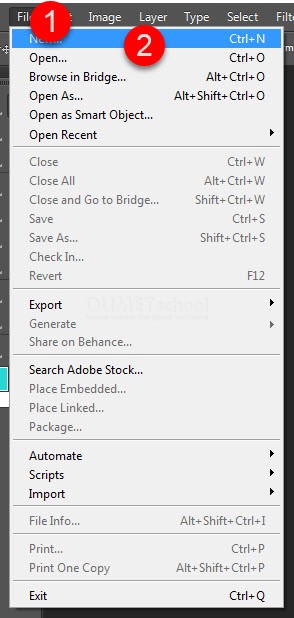
- Lalu buatlah satu dokumen beru dengan cara mengklik menu File > New, atau dengan bantuan shortcut CTRL +N dikeyboard teman-teman.
- Pada kotak dialog yang muncul setelahnya, aturlah agar dokumen tersebut berukuran 500px X 500px dengan resolusi 72 dan mode warna RGB.

- Pada dokumen baru tersebut buatlah satu layer dengan cara mengklik menu Layer > New > Layer, atau dengan menekan shortcut SHIFT + CTRL + N dikeyboard.

- Selanjunya dengan menggunakan Custom Shape Tool pada layer baru tersebut buatlah objek berbentuk donat .

- Beri objek tersebut efek banyangan dengan menggunakan layer style Drop Shadow.
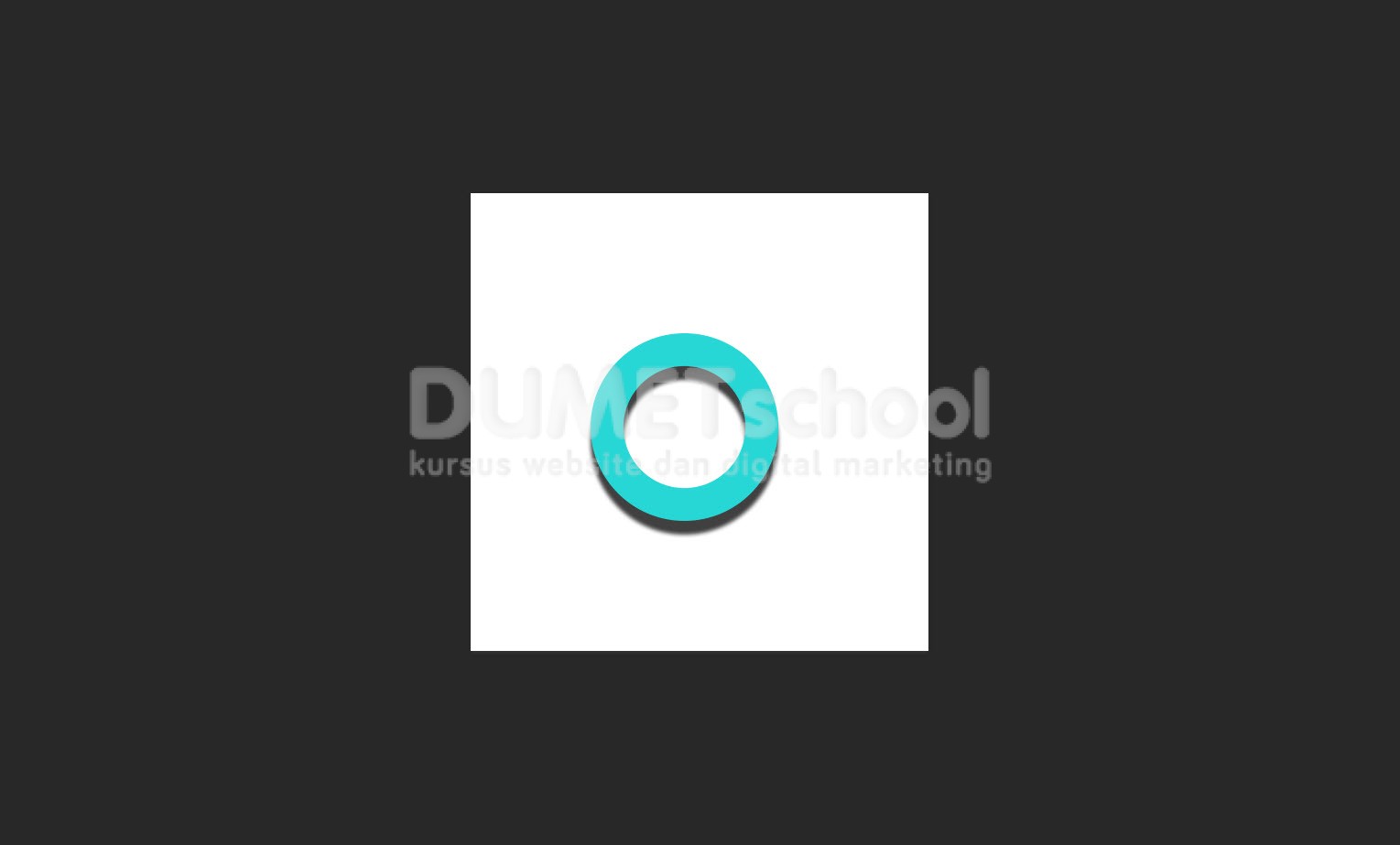
- Untuk memisahkan layer style drop shadow tersebut dari layer utama dan menjadi layer yang baru. Silahkan teman-teman mengklik menu Layer > Layer Style > Create Layer.

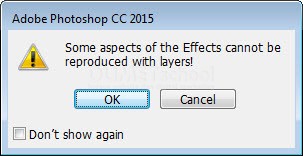
- Pada pop up yang muncul setelahnya silahkan teman-teman tekan OK.