Cara Menambah Separasi Warna Preview Spesial Pada Software Adobe Illustrator. Seperti yang teman-teman ketahui, di Adobe Photoshop maupun Adobe Illustrator kita mengenal istilah separasi warna. Separasi warna adalah proses pemisahan warna yang biasa dilakukan ketika sudah masuk kedalam proses percetakan. Pisah warna itu sendiri berarti memisahkan warna berdasarkan empat warna dasar yaitu Cyan, Magenta, Yellow dan Key.
Cara Menambah Separasi Warna Preview Spesial Pada Software Adobe Illustrator
Di Adobe Illustrator sendiri ada istilah Separation Preview untuk melihat secara preview hasil warna separasi yang ada pada project yang kita buat. pada artikel tutorial kali ini, yaitu artikel tutorial dengan judul “Cara Menambah Separasi Warna Preview Spesial Pada Software Adobe Illustrator”. penulis akan coba menjelasakan cara menambah warna pada Separation Preview di Adobe Illustrator. Bagaimana caranya? silahkan teman-teman ikuti tutorial berikut, Check it out.
- Pertama-tama silahkan teman-teamn siapkan terlebih dahulu satu gambar yang akan dimasukan kedalam project.

- Berikutnya, silahkan teman-teman buka dan jalankan software pengolah gambar Adobe Illustratornya.

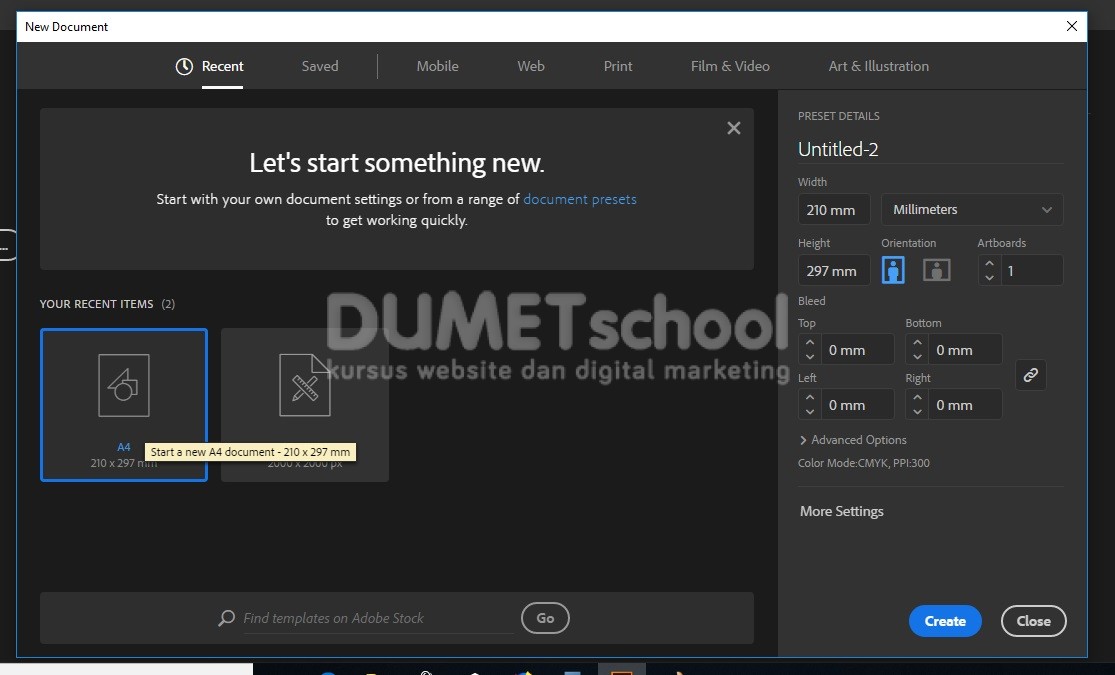
- Buatlah satu Artboard baru dengan cara mengklik menu File > New atau teman-teman dapat membuat lembar kerja baru tersebut dengan memanfaatkan shortcut CTRL + N dikeyboard teman-teman.

- Akan muncul satu kotak dialog baru, pada kotak dialog baru tersebut silahkan teman-teman atur agar lembar kerja yang akan dipergunakan adalah kertas berukuran A4. jika sudah silahkan teman-teman tekan OK.
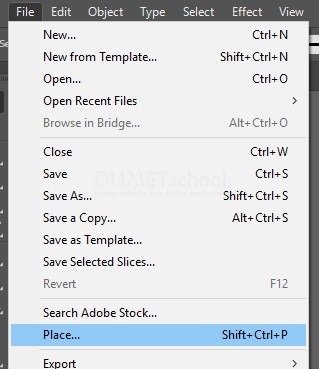
- selanjutnya, masukan gambar yang sudah dipersipkan tadi dengan cara mengklik menu File > Place. atau teman-teman dapat memanfaatkan shorcut SHIFT + CTRL + P dikeyboard teman-teman untuk membuka gambar tersebut.
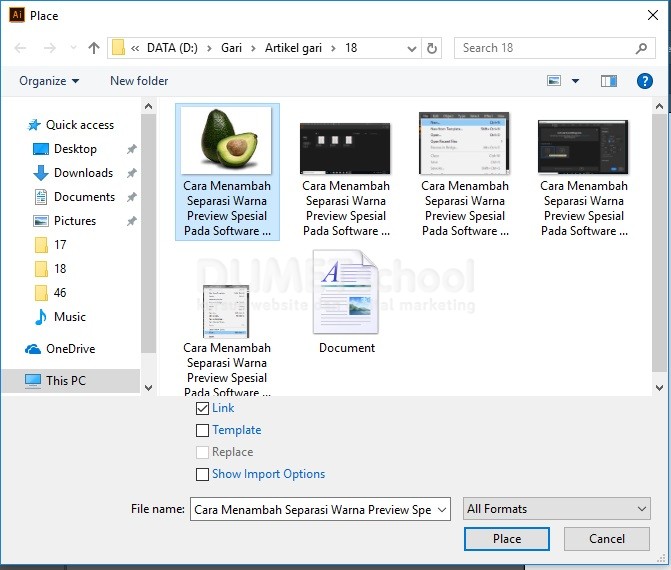
- Akan muncul satu kotak dialog baru, pada kotak dialog baru tersebut silahkan teman-teman cari dan pilih gambar yang dimakasud. dan jika sudah silahkan teman-teman tekan Ok.
- Maka secara otomatis gambar tersebut akan masuk kedalam Artboard yang sudah teman-teman buat sebelumnya.

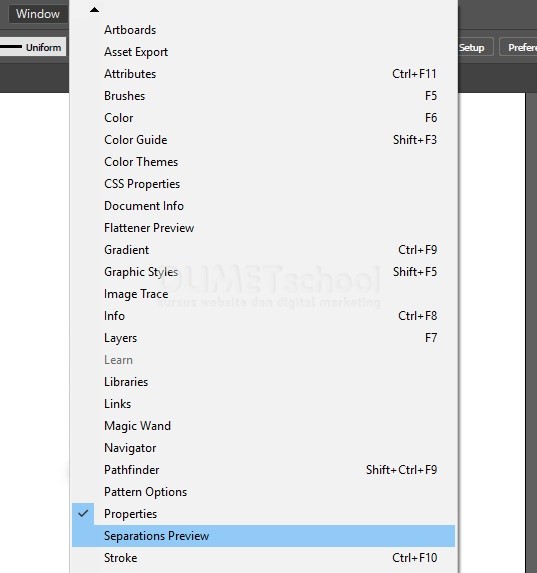
- Cara Menambah Separasi Warna Preview Spesial Pada Software Adobe Illustrator.Berikutnya untuk memunculkan Separation Preview, silahkan teman-teman klik menu Window dan pilih opsi Separation Preview.